前言
在 UI 设计的宇宙中,如果没有精确的定位,所有的组件都将像在真空中漂浮一样无序。Align(对齐组件) 就是这个宇宙中的“重力导航仪”,它决定了子组件相对于父容器的精确物理坐标。
许多开发者初学 Flutter 时,往往只知道用 Center 来居中,却忽略了其背后的坐标哲学。实际上,Center 仅仅是 Align 的一个特例。深入理解 Align 的对齐逻辑与尺寸计算因子,将让你在处理复杂的鸿蒙系统原生感界面时,拥有像素级的掌控力。
目录
- 一、 坐标系统:从 (-1, -1) 到 (1, 1) 的控制力
- 二、 布局因子:widthFactor 与 heightFactor 的奥秘
- 三、 孪生组件:Align 与 Center 的底层真相
- 四、 实战场景:从角标定位到动态偏移
- 五、 总结与最佳实践
一、 坐标系统:从 (-1, -1) 到 (1, 1) 的控制力
Align 组件的核心是 alignment 属性,它基于一个相对坐标系来决定子组件的位置。 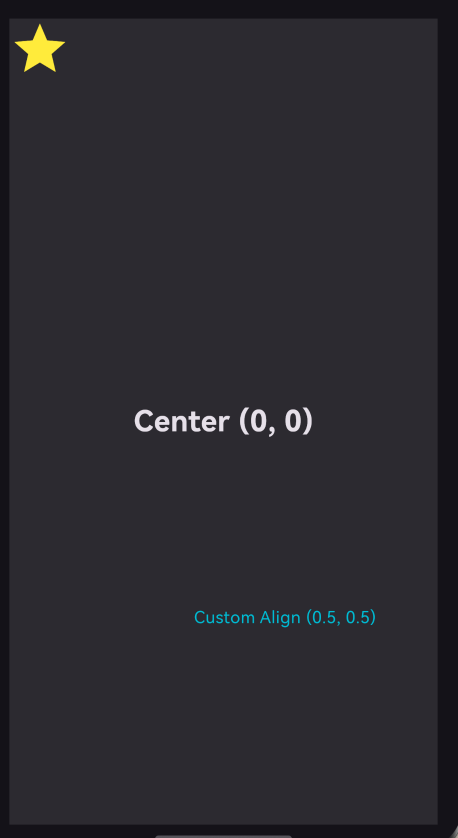
1.1 相对坐标系详解
不同于手机屏幕的像素坐标,Align 的坐标系以容器正中心为原点 (0, 0)。
渲染错误: Mermaid 渲染失败: Parse error on line 3: …System A[(-1, -1) TopLeft] — B[(0, ———————-^ Expecting 'CYLINDEREND', 'TAGEND', 'UNICODE_TEXT', 'TEXT', 'TAGSTART', got 'PE'
1.2 预设常量 vs 自定义坐标
除了使用预设的 Alignment.topRight 等常量外,你还可以通过 Alignment(x, y) 实现任意精度的微调:
- x 轴:-1.0 代表最左侧,1.0 代表最右侧。
- y 轴:-1.0 代表最顶部,1.0 代表最底部。
公式推导: 子组件的最终偏移量 = (Alignment.x * (父容器宽度 – 子组件宽度) / 2, Alignment.y * (父容器高度 – 子组件高度) / 2)。
二、 布局因子:widthFactor 与 heightFactor 的奥秘
这是 Align 最易被忽略但极其强大的特性。这两个因子决定了 Align 容器自身的尺寸。
| widthFactor | 宽度缩放因子 | 如果设置,Align 的宽度 = 子组件宽度 * widthFactor |
| heightFactor | 高度缩放因子 | 如果设置,Align 的高度 = 子组件高度 * heightFactor |
应用场景:如果你希望一个背景容器的大小恰好是内部图标的两倍,且图标居中,你不需要写死像素,直接设置 widthFactor: 2.0, heightFactor: 2.0 即可。这在构建自适应组件时非常优雅。
三、 孪生组件:Align 与 Center 的底层真相
在 Flutter 源码中,Center 组件的实现极其简洁:
class Center extends Align {
const Center({ Key? key, double? widthFactor, double? heightFactor, Widget? child })
: super(key: key, alignment: Alignment.center, widthFactor: widthFactor, heightFactor: heightFactor, child: child);
}
结论:Center 仅仅是固定了 alignment: Alignment.center 的 Align。
- 使用建议:如果只是简单的正中心对齐,使用 Center 语义更明确;如果是其他 8 个方位或自定义偏移,则必须使用 Align。
四、 实战场景:从角标定位到动态偏移
在 lib/main.dart 的综合示例中,我们展示了 Align 的多种用法:
4.1 绝对位置分布
在 Stack 中,我们利用不同的 Align 预设值,实现了组件在角落的精确分布。
const Align(
alignment: Alignment.topLeft,
child: Icon(Icons.star, color: Colors.yellow, size: 50),
)
4.2 像素级微调
通过自定义坐标实现非标准的视觉排版:
const Align(
alignment: Alignment(0.5, 0.5), // 位于中心与右下角的中间点
child: Text('Custom Align'),
)
五、 总结与最佳实践
| 优先语义化 | 居中需求首选 Center,方位需求首选预设常量(如 Alignment.bottomLeft)。 |
| 利用因子 | 在不确定具体像素但确定比例关系时,灵活使用 widthFactor。 |
| 避免滥用 | 如果需要组件完全脱离布局流并相互重叠,请配合 Stack 使用 Positioned;如果只是在父容器内对齐,Align 更轻量。 |
掌握了 Align,你就拥有了在鸿蒙跨端 UI 开发中指挥每一个像素如何站队的权力。这不仅是关于对齐,更是关于对空间的深度理解。
欢迎加入开源鸿蒙跨平台社区:https://openharmonycrossplatform.csdn.net