目录
一、核心认知:开发约束 & 问题根源(必懂,零基础友好)
OpenHarmony6.0 兼容问题说明
最优解决方案:Linking.openSettings ()
二、核心知识点:Linking 模块 核心 API 详解
await Linking.openSettings()
三、一键跳转系统设置
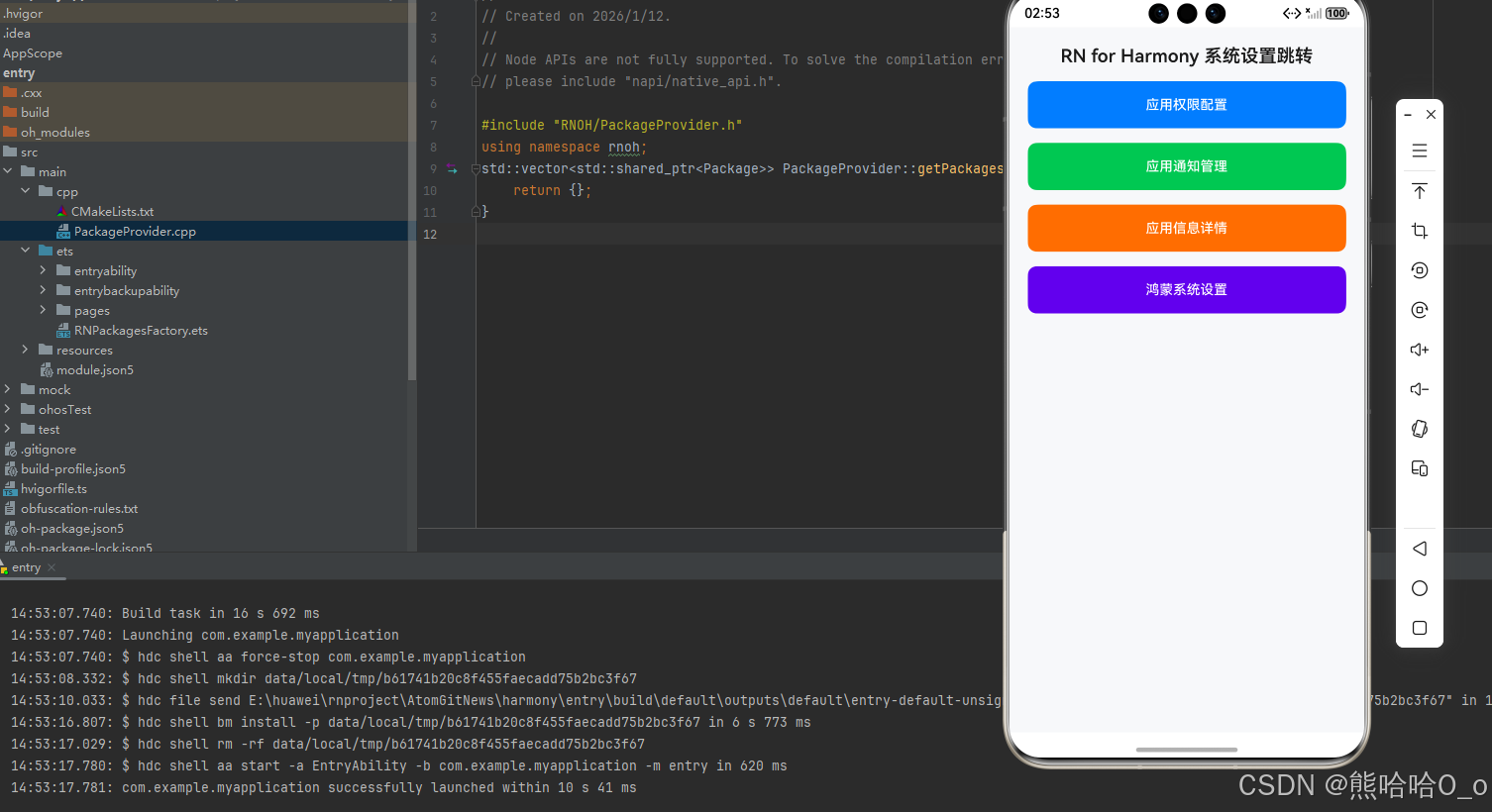
四、多按钮多场景跳转
五、扩展用法:Linking 模块 其他纯内置实用能力
唤起鸿蒙系统浏览器打开指定网页
判断鸿蒙设备是否安装指定应用
一、核心认知:开发约束 & 问题根源(必懂,零基础友好)
OpenHarmony6.0 兼容问题说明
本次兼容问题的核心原因,并非 RN 代码编写错误,而是 版本原生支持度问题:
最优解决方案:Linking.openSettings ()
针对 OpenHarmony6.0 的兼容问题,RN for Harmony 官方早已给出完美的解决方案:使用 RN 内置 Linking 模块的 Linking.openSettings() 方法。该方法是 React Native 官方提供的、专门用于「打开当前应用系统设置页」的原生 API,鸿蒙版 RN(@react-native-oh/react-native-harmony)对其做了深度原生适配、全版本兼容,也是 OpenHarmony6.0 版本下,调用系统设置的唯一有效、零兼容问题的核心 API。
二、核心知识点:Linking 模块 核心 API 详解
本次实战仅用到 RN 内置Linking模块的2 个核心异步 API,语法极简、无复杂参数,零基础也能瞬间掌握,是解决本次兼容问题的全部核心,无需掌握其他冗余知识点:
await Linking.openSettings()
// 无参数、无地址,直接调用即可
await Linking.openSettings();
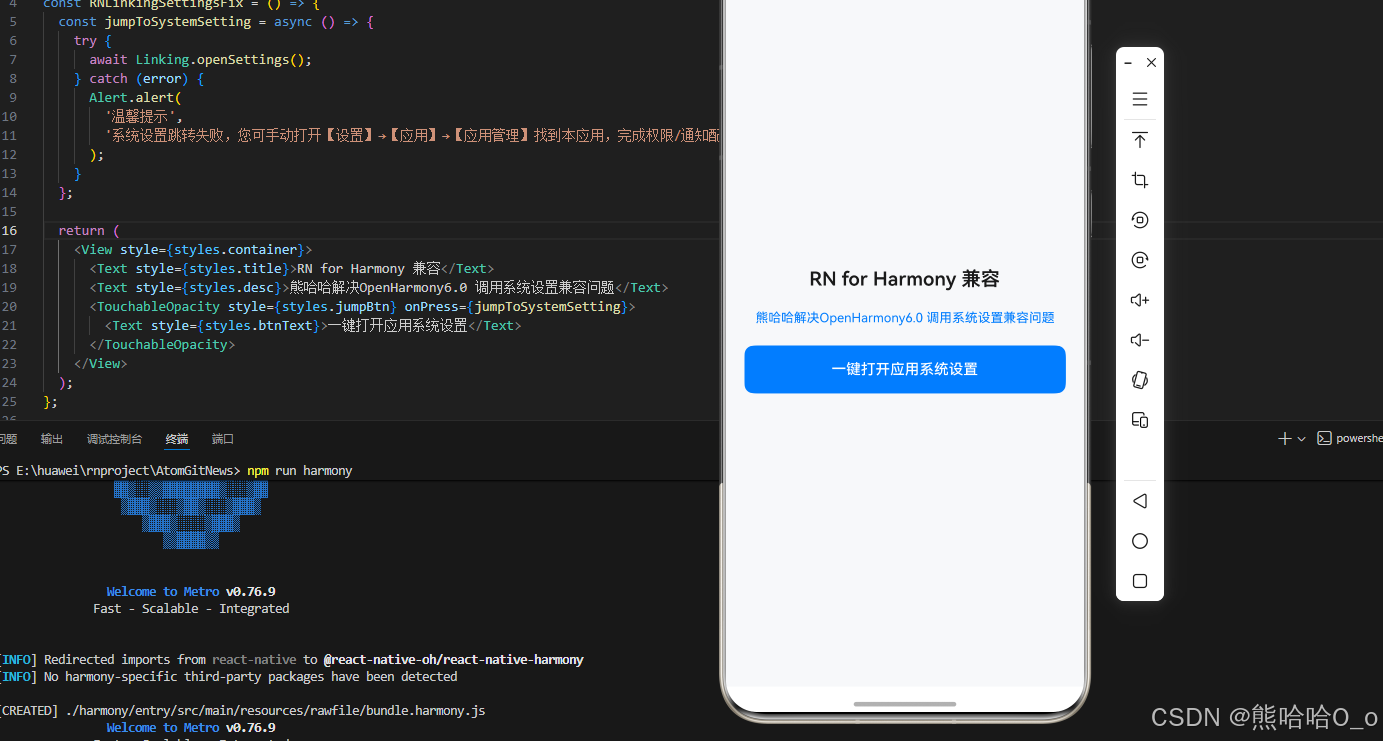
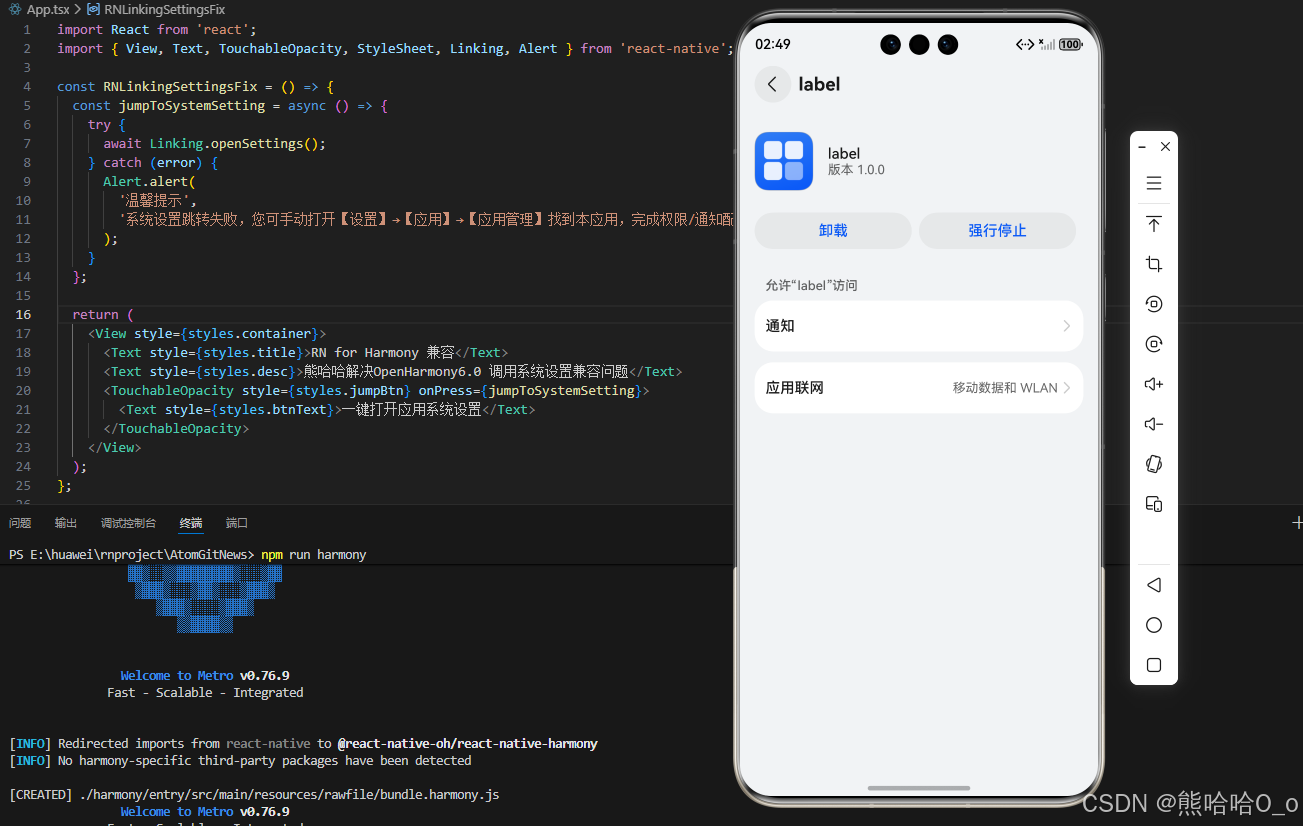
三、一键跳转系统设置
import React from 'react';
import { View, Text, TouchableOpacity, StyleSheet, Linking, Alert } from 'react-native';
const RNLinkingSettingsFix = () => {
const jumpToSystemSetting = async () => {
try {
await Linking.openSettings();
} catch (error) {
Alert.alert(
'温馨提示',
'系统设置跳转失败,您可手动打开【设置】→【应用】→【应用管理】找到本应用,完成权限/通知配置'
);
}
};
return (
<View style={styles.container}>
<Text style={styles.title}>RN for Harmony 兼容</Text>
<Text style={styles.desc}>熊哈哈解决OpenHarmony6.0 调用系统设置兼容问题</Text>
<TouchableOpacity style={styles.jumpBtn} onPress={jumpToSystemSetting}>
<Text style={styles.btnText}>一键打开应用系统设置</Text>
</TouchableOpacity>
</View>
);
};
const styles = StyleSheet.create({
container: {
flex: 1,
justifyContent: 'center',
alignItems: 'center',
backgroundColor: '#f7f8fa',
paddingHorizontal: 20,
gap: 22
},
title: {
fontSize: 21,
color: '#1a1a1a',
fontWeight: '600'
},
desc: {
fontSize: 14,
color: '#007DFF',
textAlign: 'center'
},
tips: {
fontSize: 12,
color: '#666',
textAlign: 'center',
lineHeight: 18
},
jumpBtn: {
width: '100%',
height: 52,
backgroundColor: '#007DFF',
borderRadius: 10,
justifyContent: 'center',
alignItems: 'center'
},
btnText: {
color: '#FFFFFF',
fontSize: 16,
fontWeight: '500'
}
});
export default RNLinkingSettingsFix;
四、多按钮多场景跳转
import React from 'react';
import { View, Text, TouchableOpacity, StyleSheet, Linking, Alert } from 'react-native';
const RNLinkingSettingsBusiness = () => {
const openSystemSetting = async (btnDesc) => {
try {
await Linking.openSettings();
} catch (error) {
Alert.alert(
'温馨提示',
`打开${btnDesc}失败,您可手动打开【设置】→【应用】→【应用管理】找到本应用完成配置`
);
}
};
const openPermissionSetting = () => openSystemSetting('应用权限配置');
const openNotificationSetting = () => openSystemSetting('应用通知管理');
const openAppInfoSetting = () => openSystemSetting('应用信息页面');
const openHarmonySystemSetting = () => openSystemSetting('鸿蒙系统设置');
return (
<View style={styles.container}>
<Text style={styles.title}>RN for Harmony 系统设置跳转</Text>
<TouchableOpacity style={[styles.btn, styles.btnPermission]} onPress={openPermissionSetting}>
<Text style={styles.btnText}>应用权限配置</Text>
</TouchableOpacity>
<TouchableOpacity style={[styles.btn, styles.btnNotice]} onPress={openNotificationSetting}>
<Text style={styles.btnText}>应用通知管理</Text>
</TouchableOpacity>
<TouchableOpacity style={[styles.btn, styles.btnInfo]} onPress={openAppInfoSetting}>
<Text style={styles.btnText}>应用信息详情</Text>
</TouchableOpacity>
<TouchableOpacity style={[styles.btn, styles.btnSystem]} onPress={openHarmonySystemSetting}>
<Text style={styles.btnText}>鸿蒙系统设置</Text>
</TouchableOpacity>
</View>
);
};
const styles = StyleSheet.create({
container: {
flex: 1,
backgroundColor: '#f7f8fa',
padding: 20,
gap: 16
},
title: {
fontSize: 20,
color: '#1a1a1a',
fontWeight: '600',
textAlign: 'center'
},
subTitle: {
fontSize: 12,
color: '#999',
textAlign: 'center',
marginBottom: 8
},
btn: {
height: 52,
borderRadius: 10,
justifyContent: 'center',
alignItems: 'center'
},
btnPermission: { backgroundColor: '#007DFF' }, // 主色-权限配置
btnNotice: { backgroundColor: '#00C853' }, // 绿色-通知管理
btnInfo: { backgroundColor: '#FF6D00' }, // 橙色-应用信息
btnSystem: { backgroundColor: '#6200EE' }, // 紫色-系统设置
btnText: {
color: '#FFFFFF',
fontSize: 15,
fontWeight: '500'
}
});
export default RNLinkingSettingsBusiness;
五、扩展用法:Linking 模块 其他纯内置实用能力
唤起鸿蒙系统浏览器打开指定网页
const openWebUrl = async () => {
try {
const targetUrl = 'https://blog.csdn.net/qq_61024956?type=blog';
await Linking.openURL(targetUrl);
} catch (error) {
Alert.alert('提示', '打开浏览器失败,请手动复制链接访问');
}
};
判断鸿蒙设备是否安装指定应用
const checkAppInstalled = async (packageName) => {
try {
const appUrl = `package://${packageName}`;
const isInstalled = await Linking.canOpenURL(appUrl);
Alert.alert('提示', isInstalled ? '应用已安装' : '应用未安装');
} catch (error) {
Alert.alert('提示', '无法检测应用安装状态');
}
};
// 调用示例:检测微信是否安装
checkAppInstalled('com.tencent.mm');
欢迎加入开源鸿蒙跨平台社区:https://openharmonycrossplatform.csdn.net