目录
-
- 一、下载Python
- 二、下载Python步骤
- 三、安装Python
- 四、验证Python
-
- 4.1、验证Python环境
- 4.2、验证pip
- 4.3、更新pip
- 4.4、pip镜像源切换(永久切换,全局生效,清华镜像源和阿里云镜像源二选一即可)
-
- 4.4.1、清华镜像源
- 4.4.2、阿里云镜像源
- 4.5、安装依赖包(检验是否成功)
- 五、配置环境变量(可选)
一、下载Python
-
下载地址
https://www.python.org/downloads/
-
或者百度网盘下载
链接: https://pan.baidu.com/s/1Rc8g1mZrfDtOexev2JK7NA?pwd=k3kb 提取码: k3kb
二、下载Python步骤
- 进入下载首页,如下图:
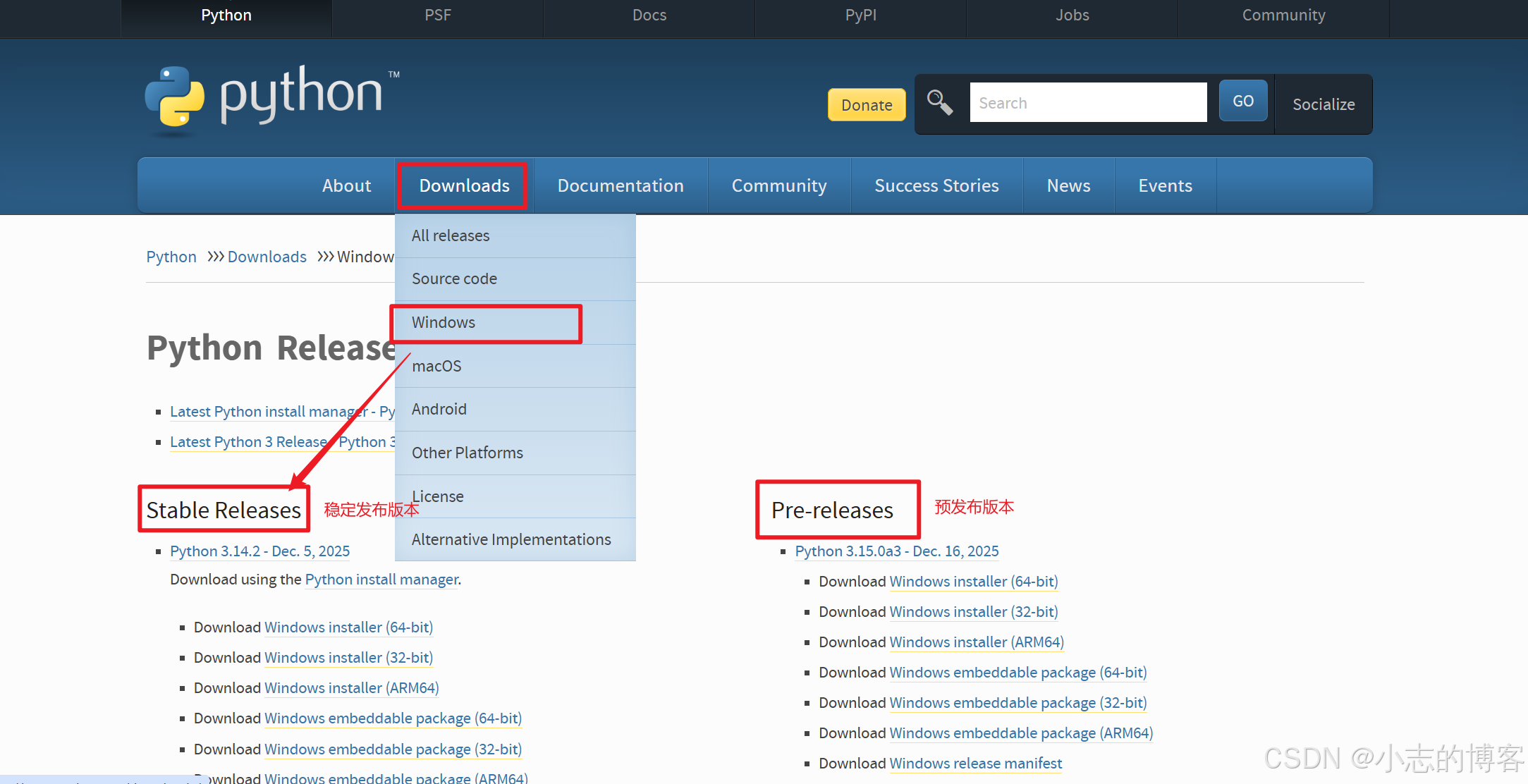
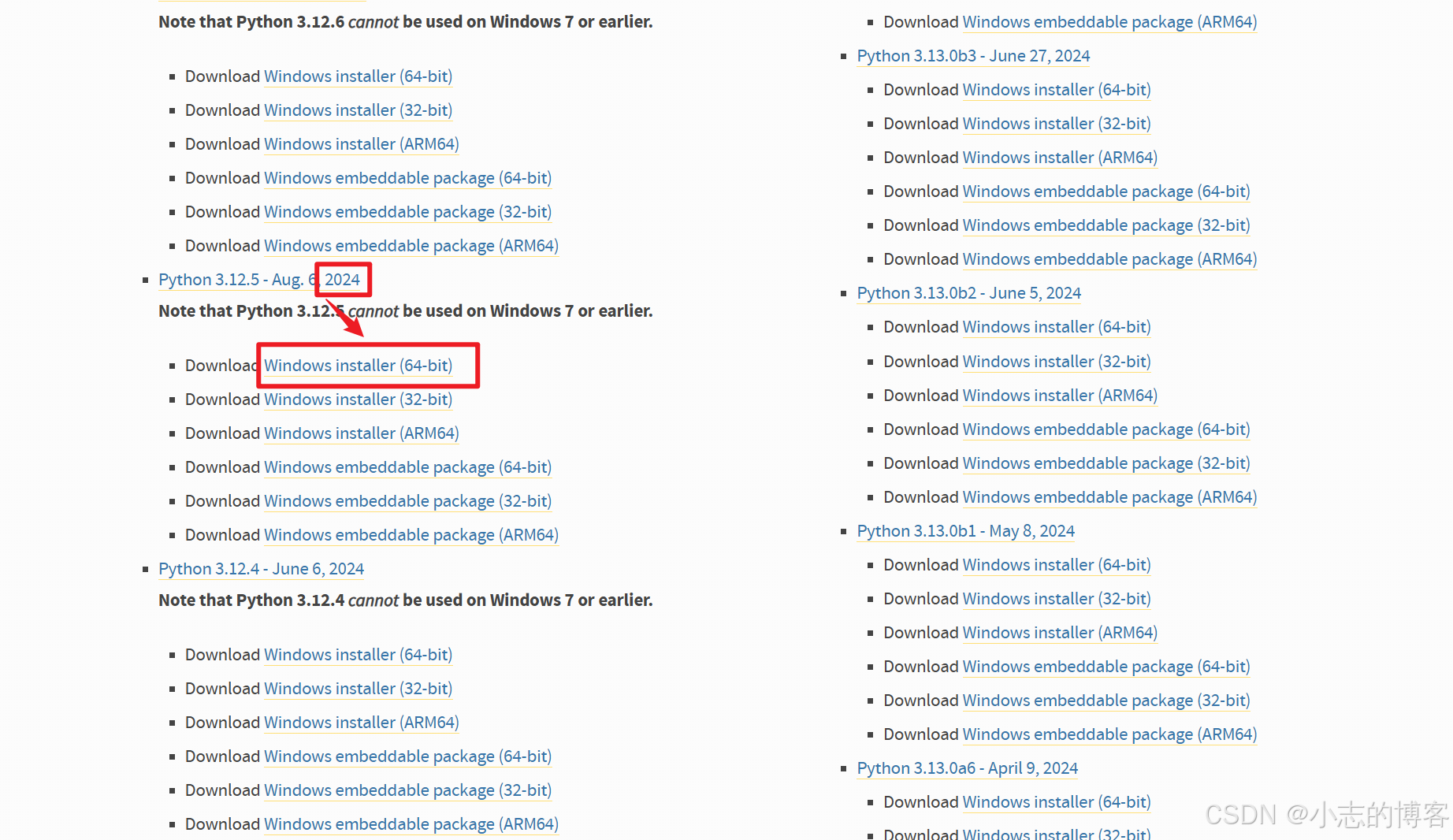
- 选择下载版本,lz以python3.12.5版本为例,如下图:
三、安装Python
-
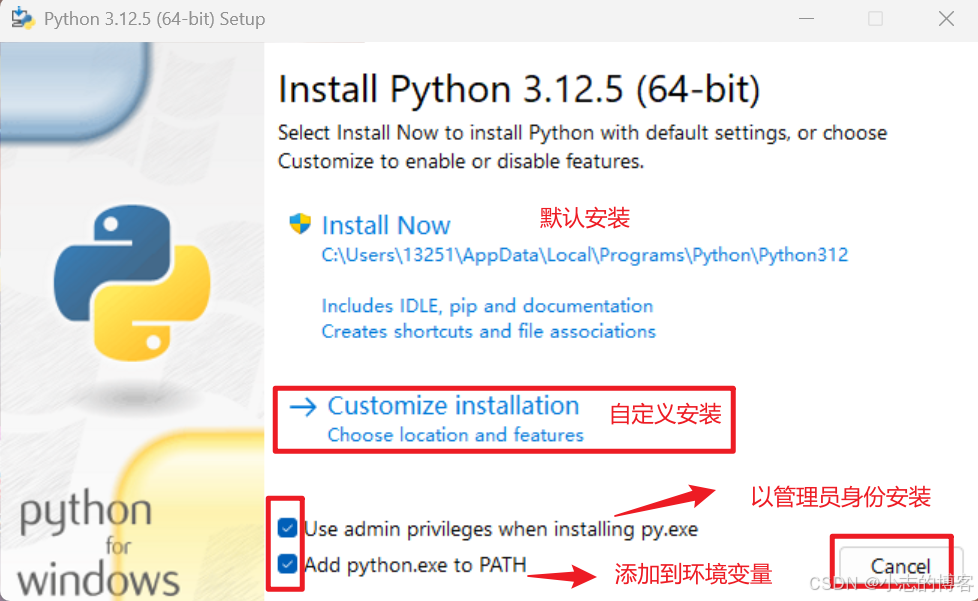
双击下载后的python-3.12.5-amd64.exe 安装包,如下图:
选择自定义安装,同时勾选以管理员安装与添加到环境变量,点击【Cancel】
-
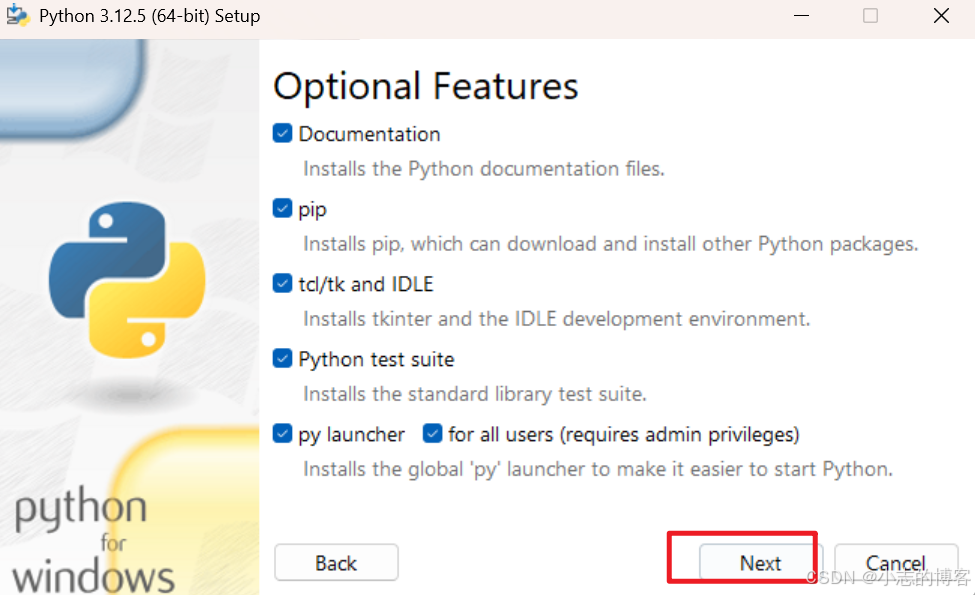
点击【Cancel】按钮后,弹出如下页面:
这里默认选择,点击下一步,也可按照自己的需求选择
-
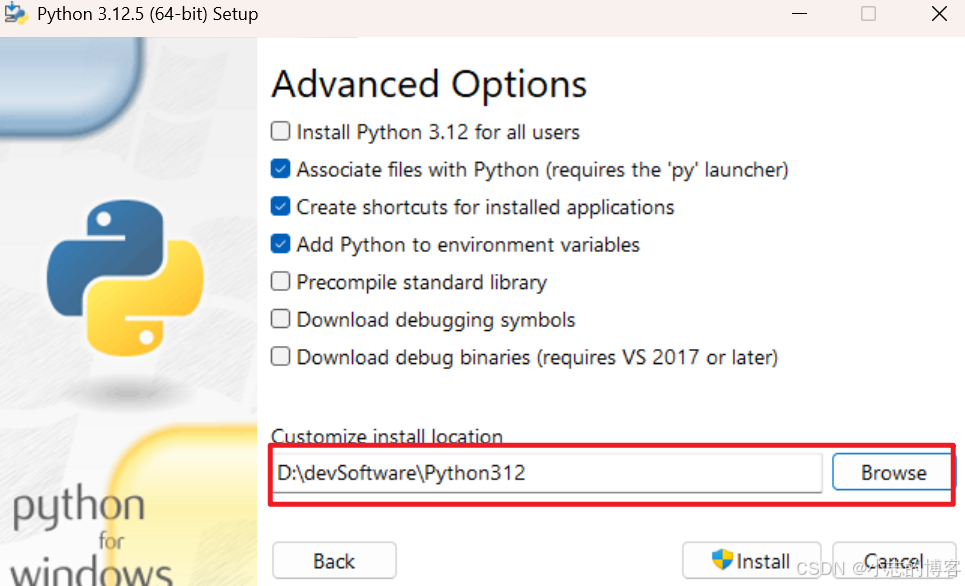
点击【Next】按钮后,弹出如下页面:
这里修改安装路径后安装,其他可以默认,然后点击【Install】按钮进行安装
-
点击【Install】按钮后进入安装过程弹窗页面,等待安装进度,如下图:
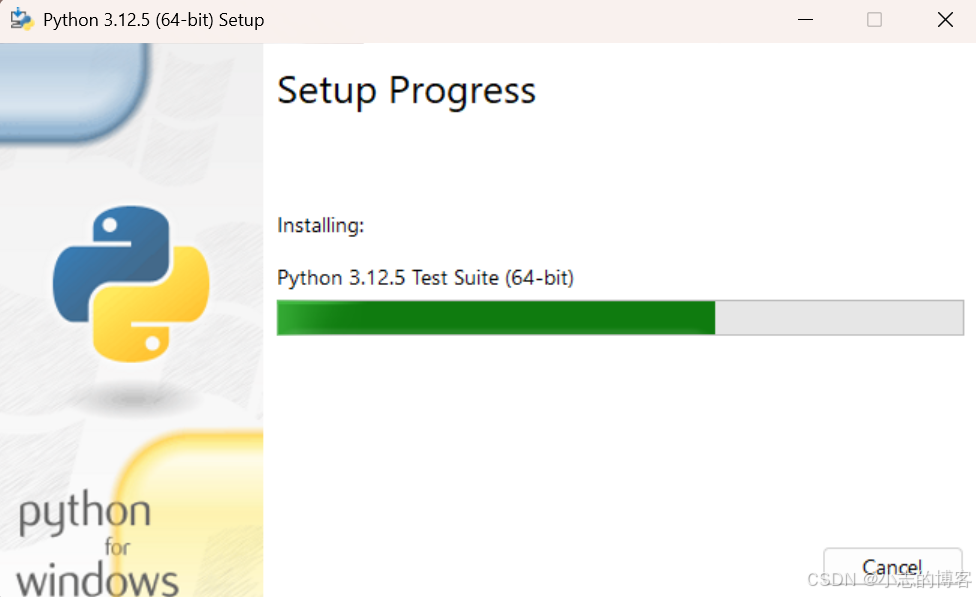
-
安装进度完成后,如下图所示:
点击【Close】按钮,进行关闭弹窗页面。
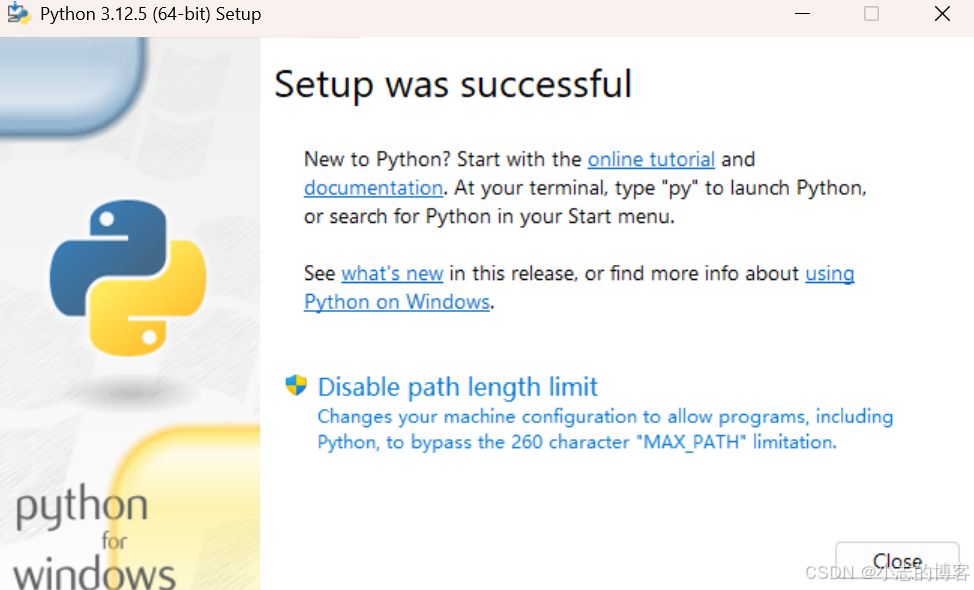
四、验证Python
4.1、验证Python环境
- Win + R 输入 cmd ,点击【确定】按钮,如下图:
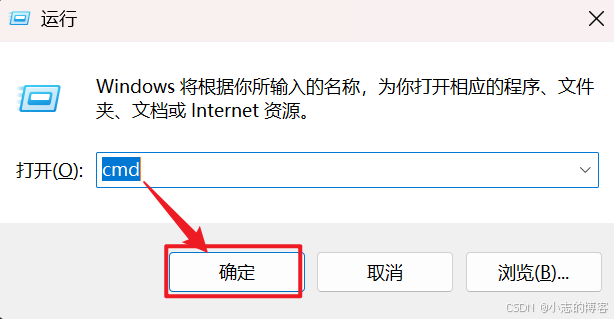
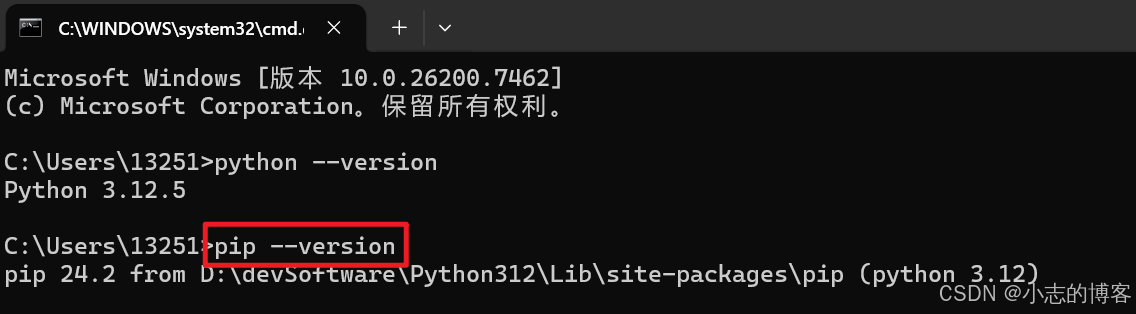
- 弹出的命令行窗口中,输入 python –version 后进行回车,若出现版本号则,表示Python环境安装成功。如下图:
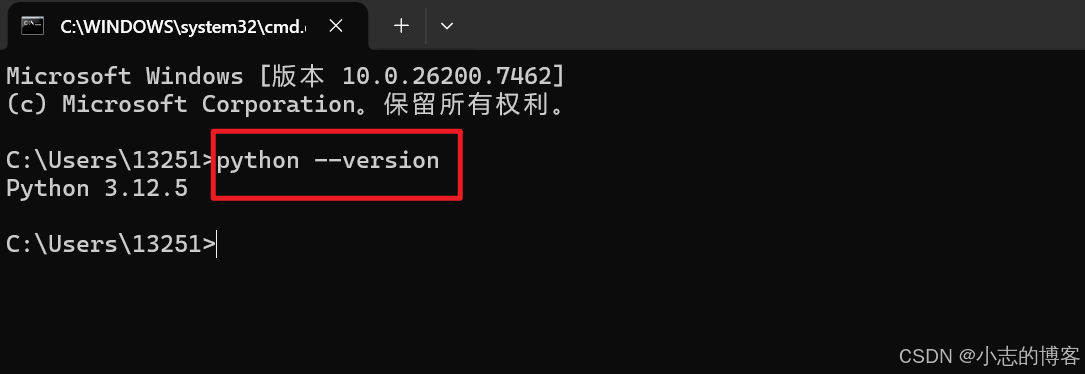
4.2、验证pip
- 在命令行窗口中,继续输入 pip –version 后进行回车,若出现pip的版本和位置,表示 pip 环境安装成功。如下图:
4.3、更新pip
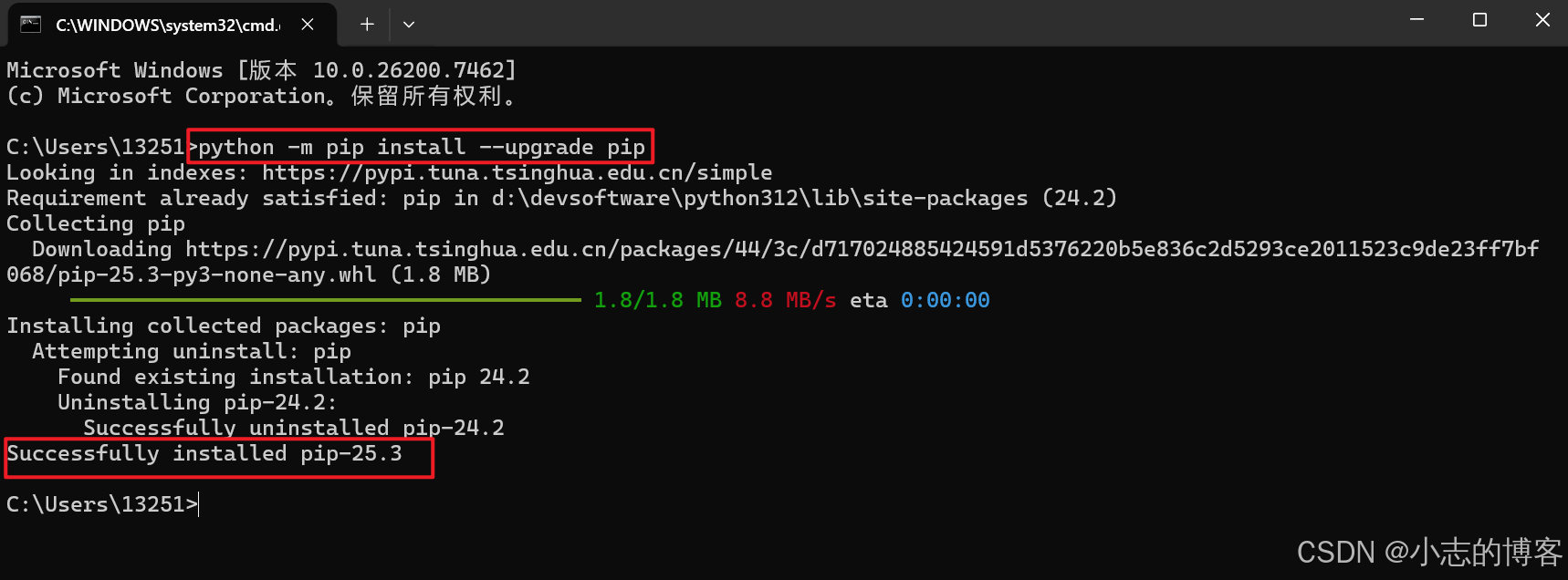
- 在命令行窗口中,继续输入 python -m pip install –upgrade pip 后进行回车,若出现Successfully,表示 pip 更新成功。如下图:
4.4、pip镜像源切换(永久切换,全局生效,清华镜像源和阿里云镜像源二选一即可)
4.4.1、清华镜像源
-
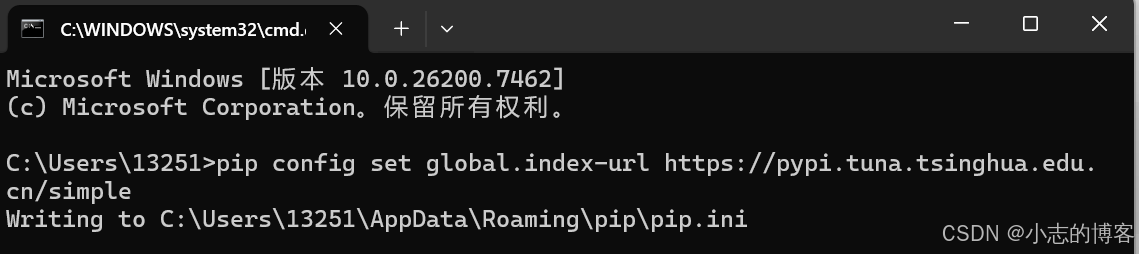
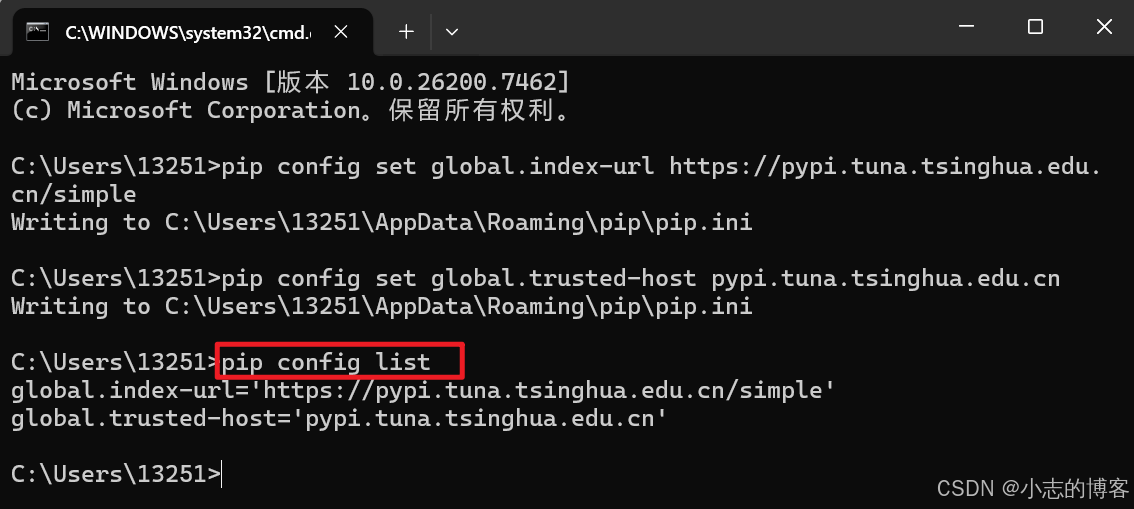
设置全局镜像源,在命令行窗口,输入如下命令,如下图:
pip config set global.index–url https://pypi.tuna.tsinghua.edu.cn/simple
-
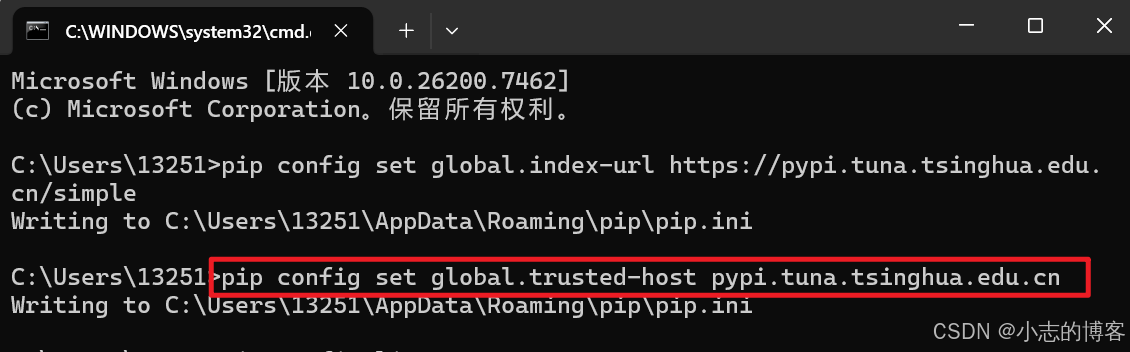
设置信任主机(解决SSL证书问题),输入如下命令,如下图:
pip config set global.trusted–host pypi.tuna.tsinghua.edu.cn
-
验证配置,输入如下命令,如下图:
pip config list
-
输出应包含如下内容表示成功。
global.index–url=https://pypi.tuna.tsinghua.edu.cn/simple
global.trusted–host=pypi.tuna.tsinghua.edu.cn
4.4.2、阿里云镜像源
-
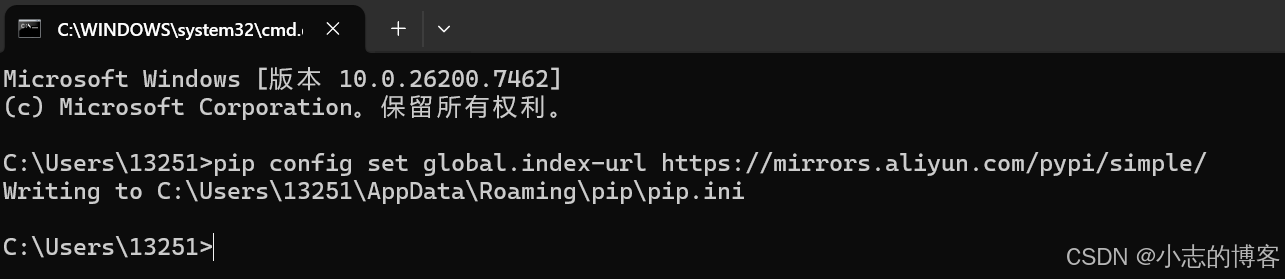
设置全局镜像源,在命令行窗口,输入如下命令,如下图:
pip config set global.index–url https://mirrors.aliyun.com/pypi/simple/
-
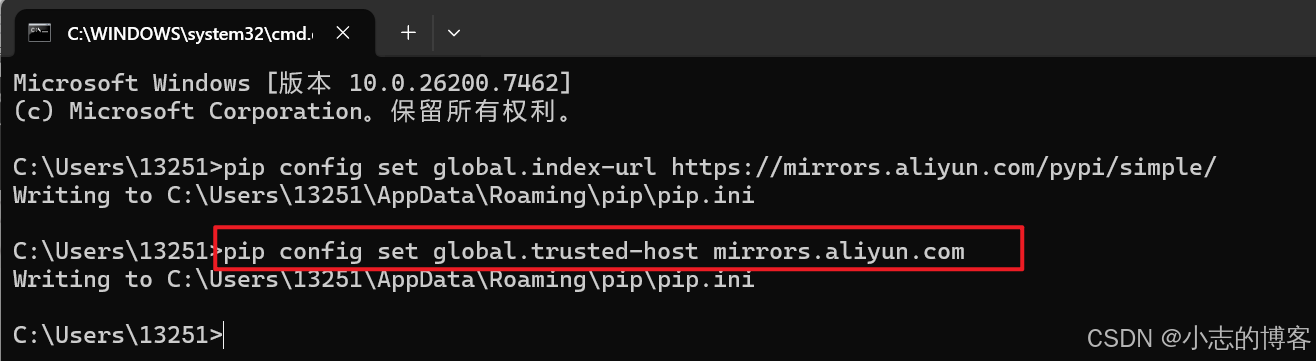
设置信任主机(解决SSL证书问题),输入如下命令,如下图:
pip config set global.trusted–host mirrors.aliyun.com
-
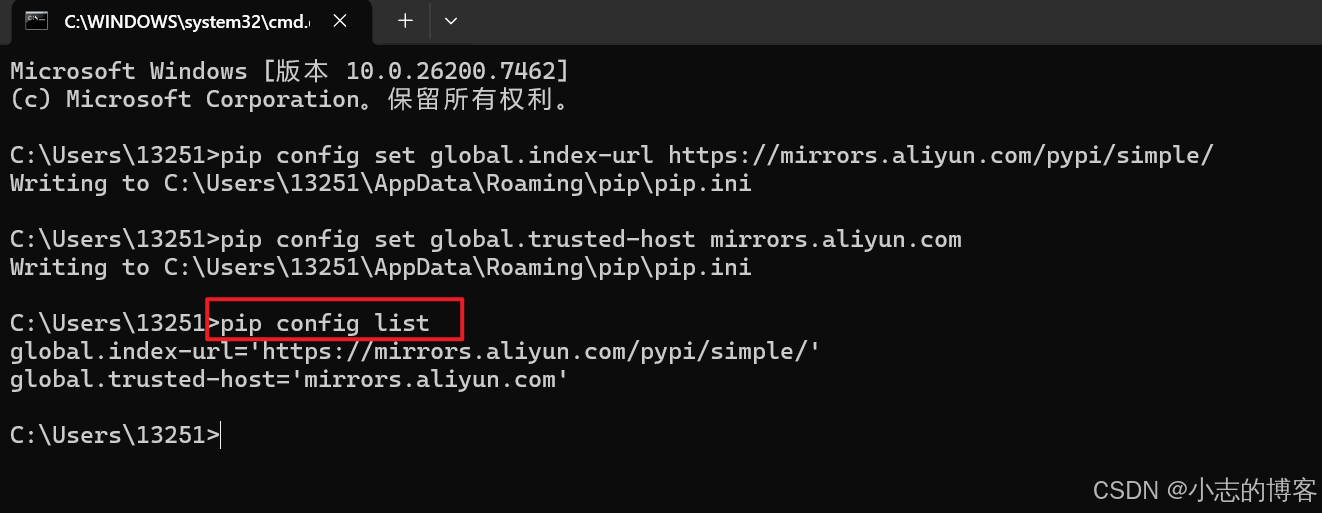
验证配置,输入如下命令,如下图:
pip config list
-
输出应包含如下内容表示成功。
global.index–url=https://mirrors.aliyun.com/pypi/simple/
global.trusted–host=mirrors.aliyun.com
4.5、安装依赖包(检验是否成功)
-
安装依赖包命令格式,如下:
pip install <依赖包名称>
-
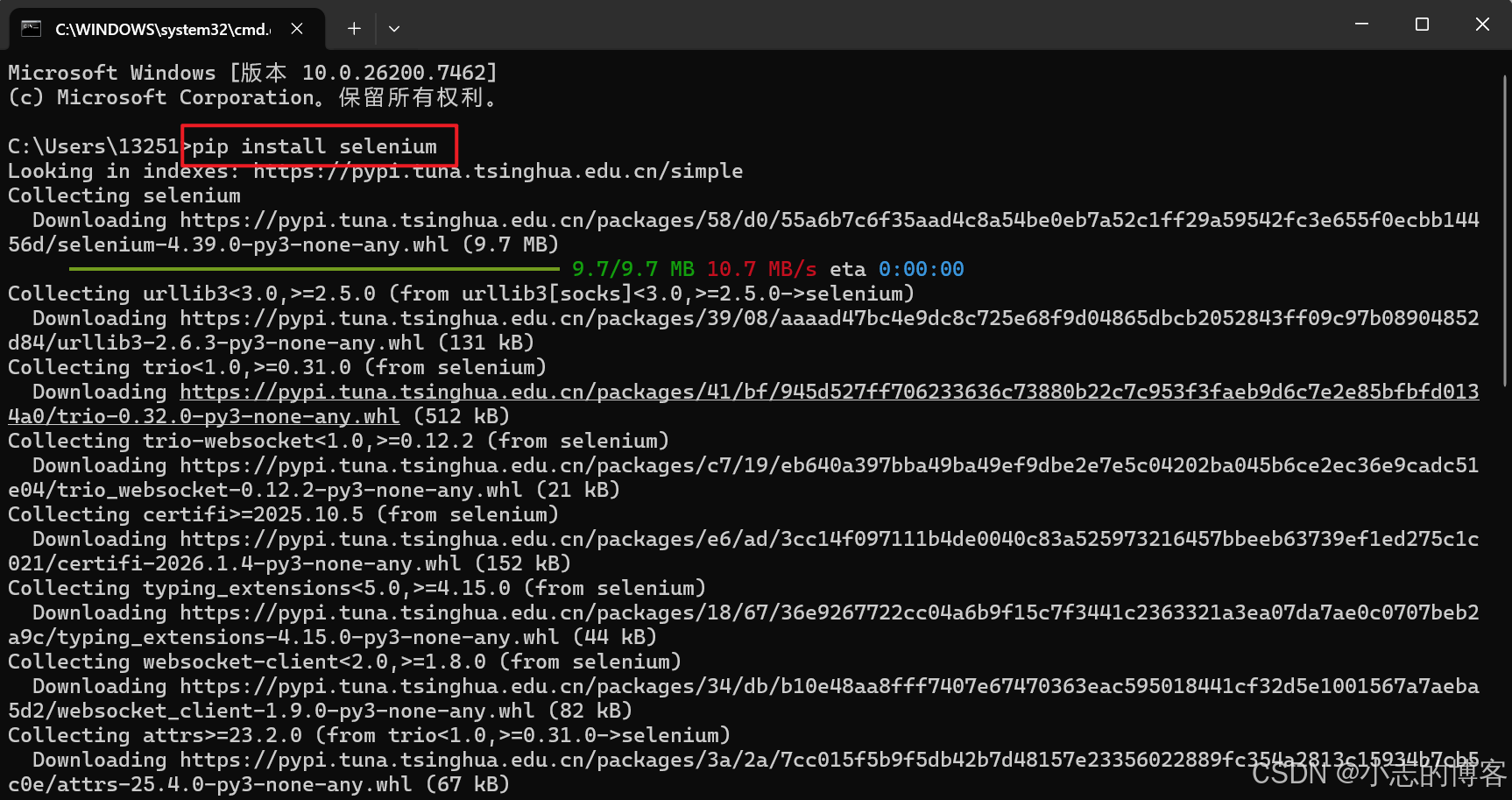
这里以selenium举例
pip install selenium
-
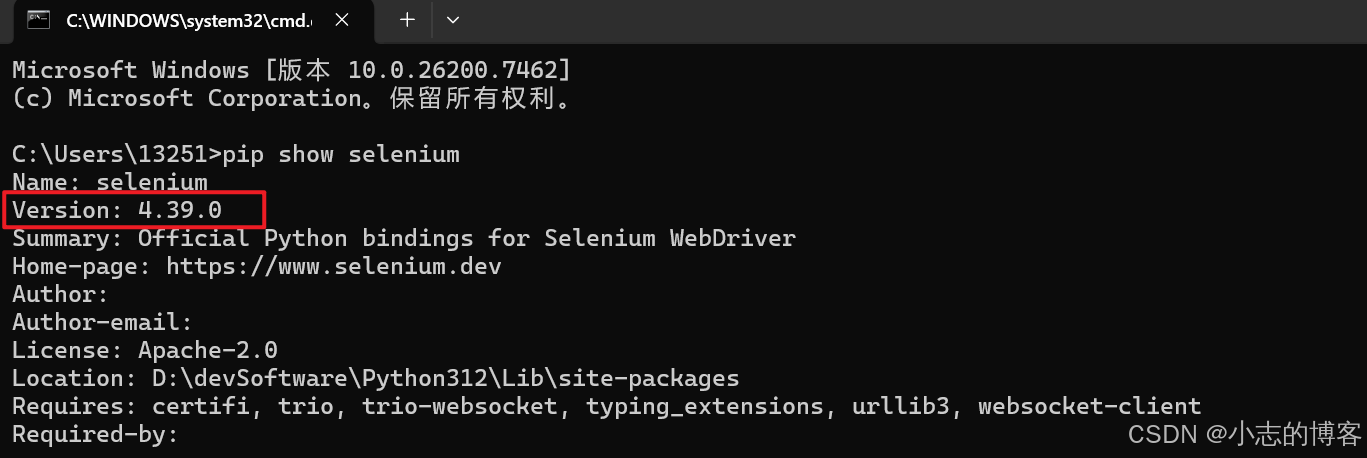
查看安装的依赖包命令格式,如下:
pip show <依赖包名称>
-
这里以selenium举例
五、配置环境变量(可选)
-
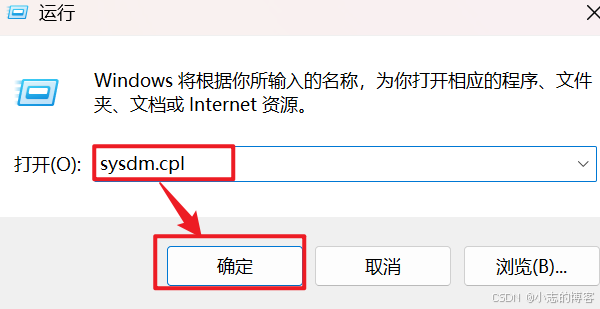
Win + R 输入 sysdm.cpl ,点击【确定】按钮,如下图:
-
弹出窗口后,依次点击【高级】——>【环境变量】,如下图:

-
在系统变量里找到Path打开,添加Python的安装目录与安装目录\\Scripts
因lz安装时勾选了把pyhton添加到环境变量,所以此处已经在安装成功后自动配置好了环境变 量。