Linux 下从头部署Wan2.2模型(小显存可用)
相信节前字节发布的即梦2.0让大家感受到了AI视频生成的威力,但是他毕竟是个闭源模型,还要收费,所以钱包不够充裕或者希望有更多自定义需求的同学,可以选择当前视频生成开源模型中比较强的 Wan2.2 来进行 AI 视频生成,我下面介绍一下手把手的部署方法。
如果需要查看视频教程,查看 wan2.2 部署视频教程
前置条件
首先确保你安装了基础的 python、conda 环境,安装了英伟达显卡驱动。
一、安装 pytorch、cuda 等(可选)
如果你已经有了 pytorch、cuda 等环境,可以忽略此步骤 1、创建一个 python 虚拟环境 为了保证稳定性,将 pip 切换为国内的清华源
pip config set global.index-url https://pypi.tuna.tsinghua.edu.cn/simple
创建一个 conda 环境用于 comfyui
conda create -n comfyui python=3.10 -y
conda activate comfyui
nvidia-smi
看右侧的 Driver 版本对应 CUDA,一般是 11.x 或 12.x。 如果你的 CUDA >= 12.1,都使用 12.1
pip install torch torchvision torchaudio –index-url
https://download.pytorch.org/whl/cu121
如果你的 CUDA = 11.8
pip install torch torchvision torchaudio –index-url
https://download.pytorch.org/whl/cu118
下载的东西比较大,一般要等十来分钟
二、安装 Comfyui
1、下载 Comfyui 主仓库 这里我们通过国内 gitee 站点来下载 Comfyui 仓库 PS:如果发现这个仓库太老了,可以用ComfyUI 关键词在 gitee 搜索一下,一般有用户会定时将 github 的仓库同步到 gitee
git clone https://gitee.com/auto-mirrors/comfy-ui.git
2、安装依赖
cd comfy-ui
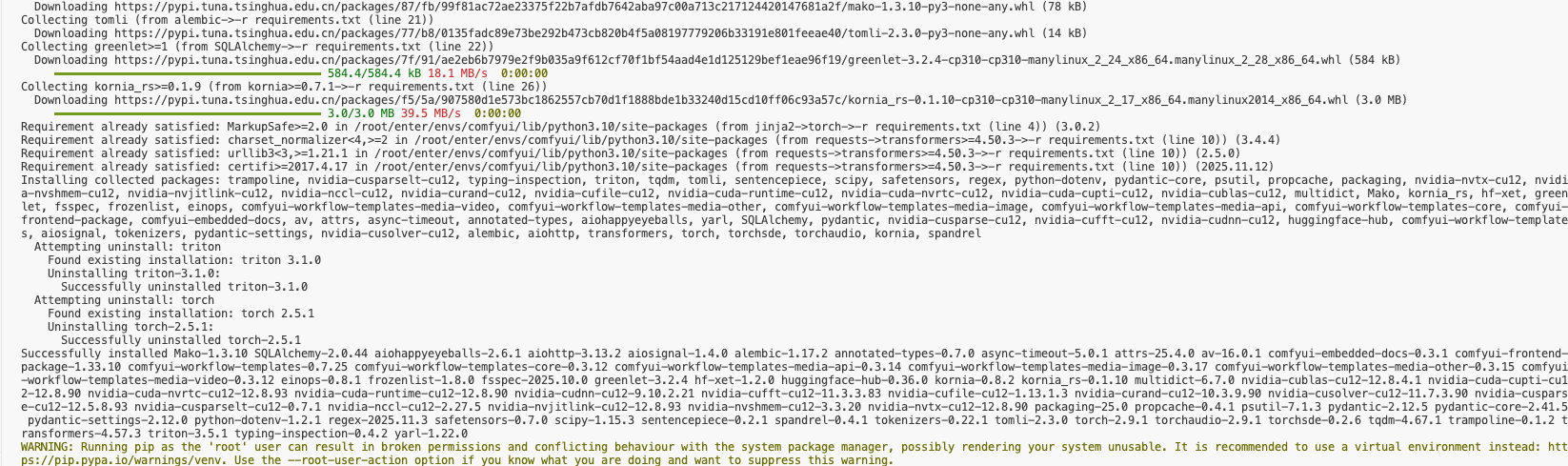
pip install -r requirements.txt
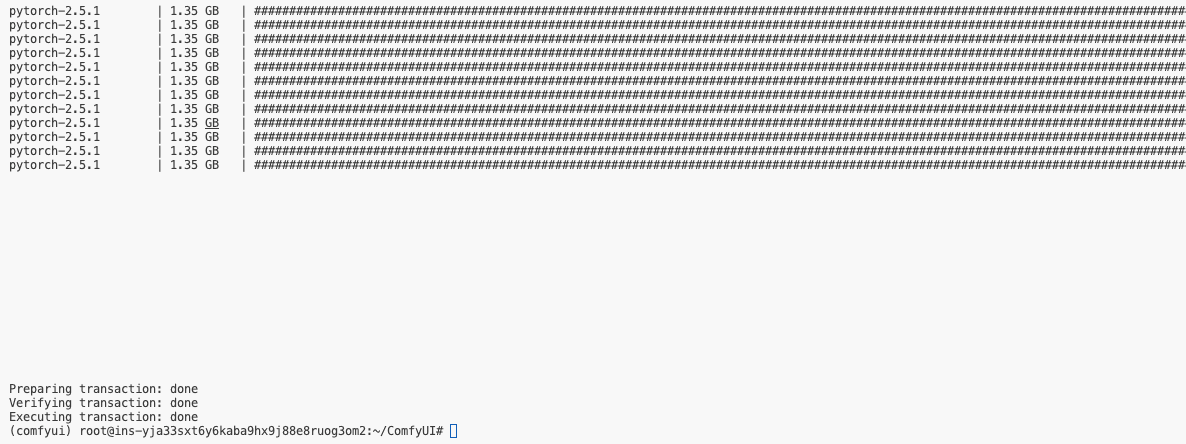 这一步一般也要十几二十分钟
  2、先把 ComfyUI 跑起来 在 8188 端口运行 ComfyUI服务
python main.py –listen 0.0.0.0 –port 8188
看到下面的输出代表跑起来了: 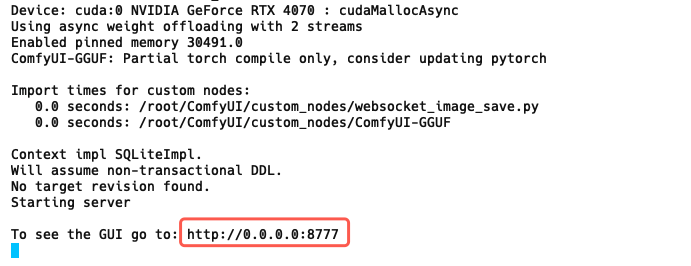
接着就从本地浏览器打开:localhost:8188,可以看到 ComfyUI 成功跑起来了
3、安装 Comfyui GGUF 插件 我们要在小显存下使用 Z-Image 模型,一般要用 GGUF 的模型(什么是 GGUF 就自己问问 AI 吧),那么我们就需要在 ComfyUI 的仓库内再下载 Comfyui GGUF 插件仓库并安装: 1、进入本地 ComfyUI 仓库的 custom_nodes 文件夹
cd custom_nodes
2、下载Comfyui GGUF 插件仓库 同样我们从 gitee 下载
git clone https://gitee.com/203014/ComfyUI-GGUF.git
3、安装 gguf 组件
conda activate comfyui
cd ComfyUI-GGUF
pip install gguf
4、安装 ComfyUI 管理器 安装节点管理器 “ComfyUI-Manager”,以后可以方便地安装节点(Nodes,当然这个是从 github 下载的,有时候要看天)。
cd ..
git clone https://gitee.com/muchlai/ComfyUI-Manager.git
cd ComfyUI-Manager
pip install -r requirements.txt
5、安装其他常用插件 同样是把插件仓库克隆到 custom_nodes 文件夹
cd ..
git clone https://gitee.com/ai-tutorial/ComfyUI-WanVideoWrapper.git
cd ComfyUI-WanVideoWrapper
pip install -r requirements.txt
cd ..
git clone https://gitee.com/chenzhaotong/ComfyUI-VideoHelperSuite.git
cd ComfyUI-VideoHelperSuite
pip install -r requirements.txt
cd ..
git clone https://github.com/raindrop313/ComfyUI-WanVideoStartEndFrames
cd ComfyUI-WanVideoStartEndFrames
pip install -r requirements.txt
之后重启 comfyui 即可正常使用。
三、下载模型文件
我们需要下载三个模型:视频生成模型、Text Encoder 模型、vae 模型。 我选用国外大神整合的 wan2.2-rapid-mega-aio 模型,这个mega模型把文生视频和图生视频合 成一个模型,我找到了他的 量化版本,以跑在小显存的电脑上,模型仓库可以查看: 。
https://huggingface.co/befox/WAN2.2-14B-Rapid-AllInOne-GGUF
但是,经过我多次测试,即使从 hugging-face 的镜像 hf-mirror,下载速度也不是最快最稳的,而视频模型通常都非常大,所以我直接在阿里的 modelscope 上下载。
GGUF模型仓库
cd ..
cd ./models/unet
wget https://www.modelscope.cn/models/befox/WAN2.2-14B-Rapid-AllInOne-
GGUF/resolve/master/Mega-v12/wan2.2-rapid-mega-aio-v12-Q5_K.gguf
cd ..
cd ./clip
wget https://www.modelscope.cn/models/city96/umt5-xxl-encoder-
gguf/resolve/master/umt5-xxl-encoder-Q5_K_M.gguf
3、下载 vae 模型 我们使用 wan_2.1 的 vae 模型(没错,wan2.2 也是用的 wan2.1 的 vae 模型)
cd ..
cd ./vae
wget https://modelscope.cn/models/Comfy-
Org/Wan_2.1_ComfyUI_repackaged/resolve/master/split_files/vae/wan_2.1_vae.
safetensors
四、开始炼丹!
经过了那么多步骤,终于可以开始生图了 1、重启一下 comfyui
cd ../../
python main.py –listen 0.0.0.0 –port 8188
2、导入工作流 我做好了最基本的图生视频工作流,大家只要保存这个文件,然后拖入到浏览器的 comfui 窗口 中,就能把工作流自动导入:
图生视频工作流下载
拖入后变成: 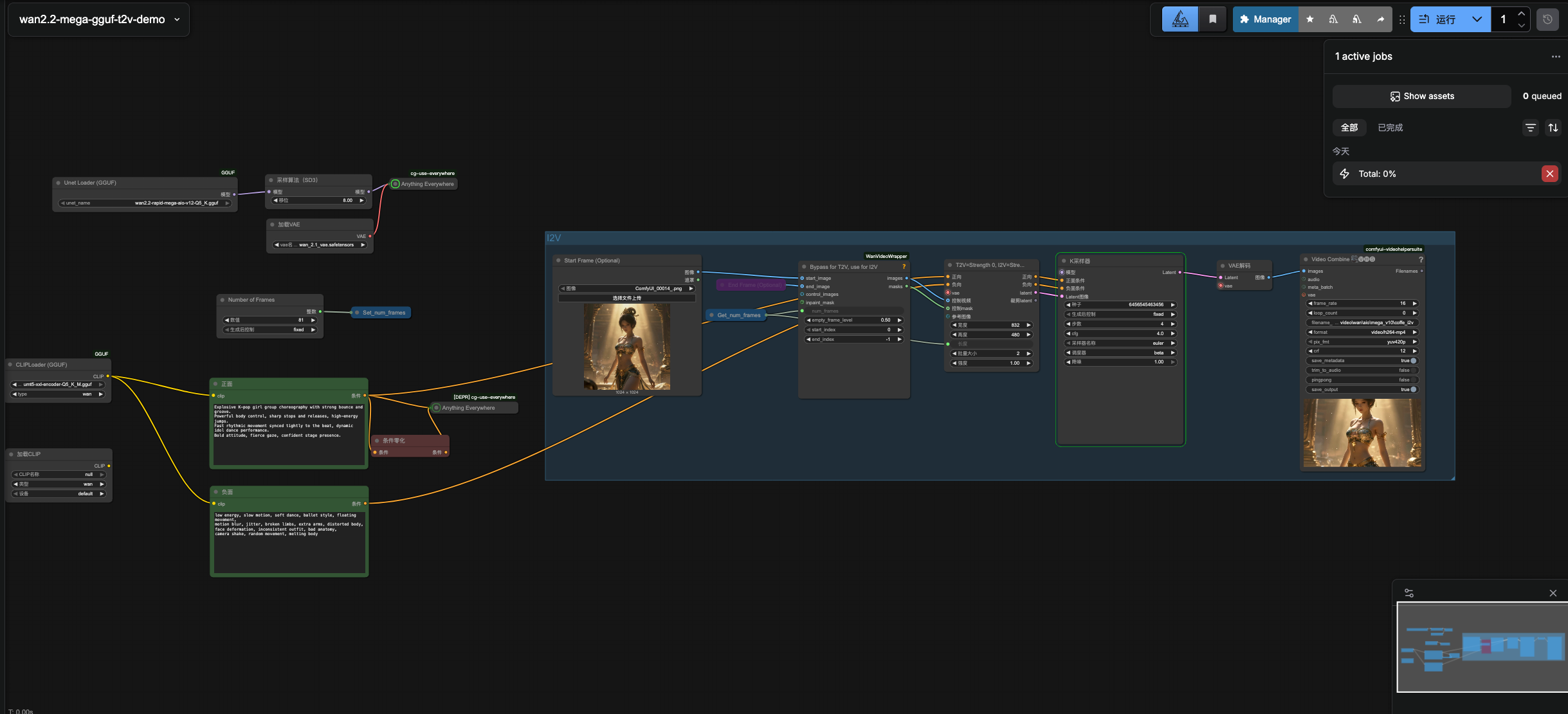
3、上传首帧图片 在这里上传视频的首帧图片 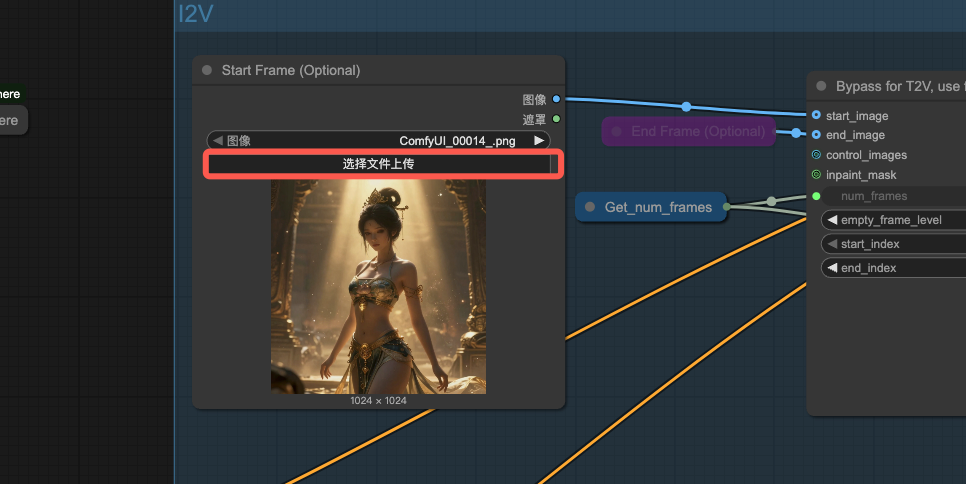
4、提示词 在这里写正面提示词: 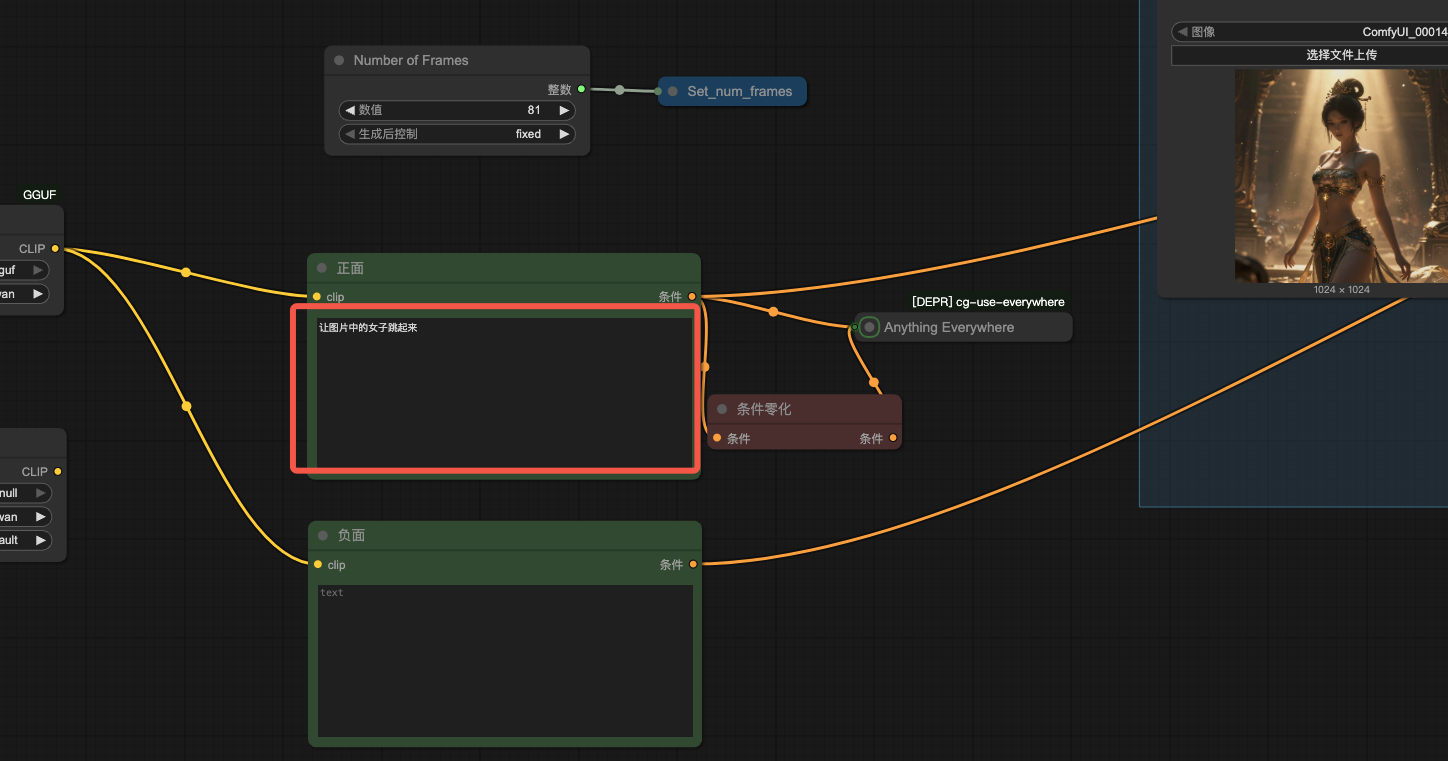
动漫少女,人物特征严格保持与图片一致。她正在跳一段充满活力的K-pop女团舞蹈,动作流畅有节
奏感,背景是干净的练习室。镜头围绕她做缓慢的环绕运动。动漫风格,高清,动作一致性好。
负面提示词可写可不写
5、生成视频 点击运行,等待 3-20 分钟就能获得视频了(取决于你显卡的给力程度) 下面是生成的最终视频文件: 视频文件
五、一些常见的问题
Q1:如何设置生成的视频长度? A:在 Number of Frame 节点上可以设置视频的总帧数。 如果你要设置时长为 5 秒,帧率为 16,则总帧数 5 x 16 = 80 Q2:如何给一个结束帧参考? A:右键点击StartFrame节点,克隆,重命名为 EndFrame,然后连到 end_image
Q3:如何调整生成后视频的画质和文件大小? A:调整 CRF — Constant Rate Factor(恒定质量因子)。这是视频压缩编码器(比如 x264/x265/AV1/VVC 等)里常用的一个参数,用来控制 视频质量与文件大小之间的平衡。
我是新手,想一键使用
我想一键使用! 不会或者不想折腾环境的同学,我直接做好了可以一键运行的镜像: wan2.2一键镜像