JupyterLab Git高级用法:分支管理与协作开发实战教程
【免费下载链接】jupyterlab-git A Git extension for JupyterLab  项目地址: https://gitcode.com/gh_mirrors/ju/jupyterlab-git
JupyterLab Git是JupyterLab的Git扩展,它为数据科学家和开发者提供了在JupyterLab界面内直接进行版本控制的能力。本文将详细介绍如何利用JupyterLab Git进行高效的分支管理和协作开发,帮助团队成员无缝协作,提升工作效率。
一、JupyterLab Git分支管理基础
分支是Git版本控制的核心功能之一,它允许你在独立的环境中开发新功能或修复bug,而不会影响主代码库。JupyterLab Git提供了直观的分支管理界面,让你可以轻松创建、切换和管理分支。
1.1 创建新分支
要创建新分支,首先打开JupyterLab,在顶部菜单栏中找到"Git"选项。点击后,你会看到"New Branch"选项,点击它将打开新建分支对话框。
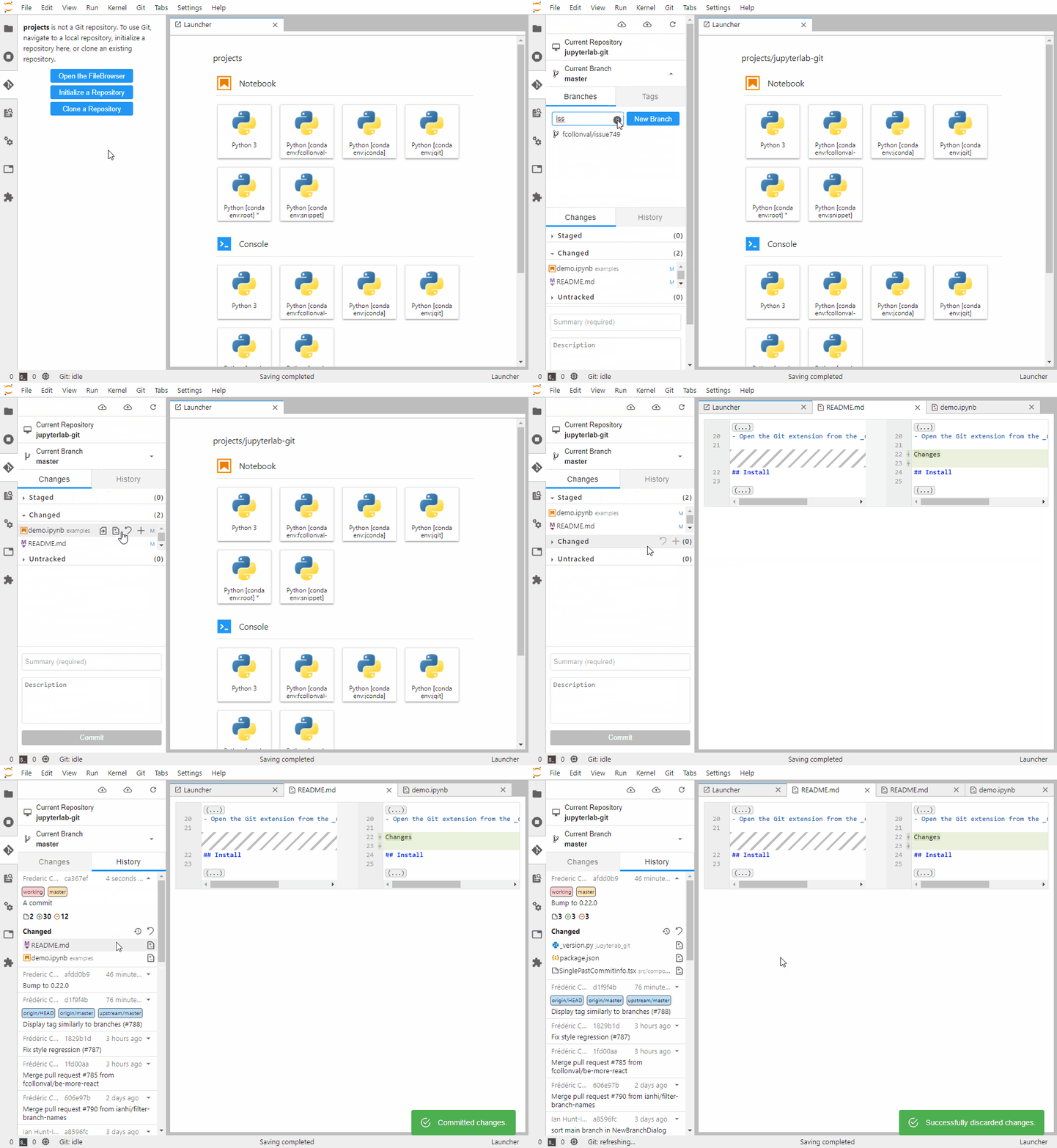
在新建分支对话框中,你需要输入分支名称,并选择基于哪个现有分支创建新分支。JupyterLab Git会显示当前所有可用的分支,你可以从中选择一个作为基础。选择完成后,点击"Create"按钮即可创建新分支。
1.2 切换分支
切换分支同样简单。在JupyterLab的Git面板中,你可以看到当前所在的分支名称。点击分支名称旁边的下拉箭头,会显示所有可用的分支列表。从中选择你想要切换到的分支,JupyterLab Git会自动帮你切换到该分支,并更新工作区的文件。
二、分支合并与冲突解决
在协作开发中,分支合并是一个常见的操作。当你完成一个功能的开发后,需要将你的分支合并到主分支或其他目标分支。JupyterLab Git提供了强大的合并工具,帮助你轻松完成合并操作,并解决可能出现的冲突。
2.1 合并分支
要合并分支,首先确保你当前所在的分支是你想要合并到的目标分支。然后,在Git面板中找到你想要合并的分支,右键点击该分支,选择"Merge"选项。JupyterLab Git会尝试自动合并分支,如果没有冲突,合并会顺利完成。
2.2 解决合并冲突
如果合并过程中出现冲突,JupyterLab Git会显示冲突文件。你可以点击冲突文件,打开内置的冲突解决工具。该工具会将冲突的部分以不同颜色标记出来,你可以手动编辑文件,解决冲突。
解决完所有冲突后,保存文件,然后在Git面板中提交合并结果。
三、协作开发流程
JupyterLab Git不仅提供了分支管理和合并功能,还支持完整的协作开发流程,包括拉取远程分支、推送本地分支、查看提交历史等。
3.1 拉取远程分支
在协作开发中,你需要定期拉取远程分支的最新代码,以保持本地代码与团队同步。在JupyterLab的Git面板中,点击"Pull"按钮,JupyterLab Git会自动拉取远程分支的最新代码,并合并到当前分支。
3.2 推送本地分支
当你完成本地分支的开发后,需要将其推送到远程仓库,以便团队其他成员可以访问你的代码。在Git面板中,点击"Push"按钮,JupyterLab Git会将本地分支推送到远程仓库。如果需要强制推送,可以在推送时勾选"Force Push"选项。
3.3 查看提交历史
JupyterLab Git提供了直观的提交历史查看功能。在Git面板中,点击"History"选项,你可以查看当前分支的所有提交记录,包括提交时间、提交人、提交信息等。你还可以点击某个提交记录,查看该提交的详细信息和修改内容。
四、JupyterLab Git高级配置
JupyterLab Git提供了一些高级配置选项,可以根据你的需求进行自定义。这些配置选项可以在JupyterLab的设置中找到。
4.1 配置远程仓库
你可以在JupyterLab Git中配置多个远程仓库,以便与不同的团队或项目进行协作。在Git面板中,点击"Remote"选项,你可以添加、编辑或删除远程仓库。
4.2 设置提交模板
为了保持提交信息的一致性,你可以设置提交模板。在JupyterLab的设置中,找到"Git"选项,然后在"Commit Template"中设置你的提交模板。提交模板可以包含一些固定的格式和提示,帮助你写出规范的提交信息。
五、总结
JupyterLab Git是一个强大的工具,它为JupyterLab用户提供了完整的Git版本控制功能。通过本文的介绍,你应该已经掌握了JupyterLab Git的分支管理、合并冲突解决和协作开发流程等高级用法。希望这些知识能够帮助你更好地使用JupyterLab Git,提高你的开发效率和团队协作能力。
如果你想深入了解JupyterLab Git的更多功能,可以查看项目的官方文档和源代码。JupyterLab Git的源代码位于jupyterlab_git/目录下,你可以通过阅读源代码来了解其实现细节。同时,项目的测试代码位于jupyterlab_git/tests/目录下,你可以通过运行测试来验证JupyterLab Git的功能。
总之,JupyterLab Git是数据科学家和开发者的得力助手,它可以帮助你更好地管理代码版本,提高团队协作效率。如果你还没有尝试过JupyterLab Git,现在就去安装体验吧!你可以通过以下命令克隆JupyterLab Git仓库:
git clone https://gitcode.com/gh_mirrors/ju/jupyterlab-git
安装完成后,你就可以在JupyterLab中使用Git功能了。祝你使用愉快!
【免费下载链接】jupyterlab-git A Git extension for JupyterLab 项目地址: https://gitcode.com/gh_mirrors/ju/jupyterlab-git
创作声明:本文部分内容由AI辅助生成(AIGC),仅供参考


