在分布式系统与微服务架构普及的今天,系统的高并发、高频率承载能力成为衡量产品质量的核心指标。作为开源性能测试工具中的佼佼者,Jmeter凭借其强大的扩展性、灵活的脚本设计能力,成为测试人员开展高并发、高频率性能测试的首选工具。本文将从实战角度出发,详细拆解Jmeter高并发、高频率性能测试的核心流程、关键配置、优化技巧及避坑指南,助力大家快速上手并产出精准的测试结果。
一、前置知识:明确核心概念
在正式开展测试前,我们需要先理清两个核心概念,避免后续测试设计出现偏差:
-
高并发:指在同一时间内,有大量用户(或请求)同时访问系统,核心衡量指标为“并发用户数”“每秒请求数(QPS)”。例如,电商大促时每秒数万次的下单请求、短视频平台峰值时每秒数十万次的视频加载请求,都属于高并发场景。
-
高频率:指单个用户(或客户端)在单位时间内发送大量请求,核心衡量指标为“请求频率(次/秒)”。例如,物联网设备每毫秒上报一次状态数据、接口自动化测试中每秒发送数十次请求,均属于高频率场景。
需要注意的是,高并发与高频率并非孤立存在:高并发场景中可能伴随高频率请求,而高频率请求若来自大量客户端,也会演变为高并发问题。Jmeter测试设计时,需根据实际业务场景重点区分,精准模拟真实流量。
二、测试前准备:环境搭建与工具配置
工欲善其事,必先利其器。高并发、高频率测试对环境稳定性和工具配置要求极高,前期准备工作需做到位。
若还有没安装JMeter的小伙伴,可以去这个文章跟着步骤下载配置:https://blog.csdn.net/2302_80931451/article/details/156993355?fromshare=blogdetail&sharetype=blogdetail&sharerId=156993355&sharerefer=PC&sharesource=2302_80931451&sharefrom=from_link
2.1 基础环境搭建
Jmeter环境配置:
下载与安装:推荐使用Jmeter 5.4+版本(兼容性更强、性能更优),需搭配对应版本的JDK(Jmeter 5.x需JDK 8+)。
核心配置优化:修改Jmeter安装目录下的bin/jmeter.bat(Windows)或bin/jmeter.sh(Linux/Mac),调整JVM参数以提升工具本身的承载能力。例如:
# 调整堆内存大小(根据测试机配置修改,建议不超过物理内存的70%)
HEAP="-Xms2g -Xmx8g"
# 调整新生代内存
NEW="-XX:NewSize=1g -XX:MaxNewSize=2g"
# 禁用GUI相关优化(高并发测试必关GUI)
JVM_ARGS="-Djava.awt.headless=true"
测试环境隔离:
搭建独立的性能测试环境,避免与开发、测试环境混用,防止其他业务干扰测试结果。
确保测试机与被测服务器网络通畅,尽量避免跨网段、高延迟网络环境(若需模拟真实网络延迟,可使用Jmeter的“延迟”定时器)。
2.2 关键工具辅助
-
监控工具:搭配Prometheus+Grafana、JConsole、VisualVM等工具,实时监控被测服务器的CPU、内存、磁盘IO、网络带宽,以及JVM的堆内存、线程池状态等核心指标。
-
结果分析工具:除Jmeter自带的聚合报告、查看结果树外,可使用Excel、Python(Pandas库)进行更细致的数据分析,或使用LoadRunner Analysis导入Jmeter结果文件(.jtl)生成可视化报表。
三、核心实战:高并发与高频率测试脚本设计
脚本设计是性能测试的核心,直接决定测试结果的真实性。针对高并发、高频率场景,脚本设计需重点关注“请求模拟真实性”“压力梯度设计”“资源占用控制”三个核心要点。
3.1 基础脚本搭建(以HTTP接口为例)
新建测试计划:打开Jmeter(高并发测试建议用命令行模式,GUI仅用于脚本编写),新建测试计划,添加“线程组”(核心组件,控制并发数与请求频率)。
配置线程组核心参数:
线程数:模拟的并发用户数(高并发场景可设为1000+,需结合测试机性能调整)。
Ramp-Up时间(秒):所有线程启动完毕的时间。例如,1000个线程,Ramp-Up时间设为10秒,即每秒启动100个线程(高并发场景需避免瞬间启动所有线程,防止测试机压力骤增)。
循环次数:单个线程发送请求的次数(高频率场景可设为“永远”,结合“持续时间”控制测试时长)。
持续时间(秒):测试总时长(优先于循环次数生效,建议高并发测试时长不少于10分钟,观察系统稳定性)。
延迟创建线程直到需要:勾选后,线程仅在需要发送请求时创建,减少测试机资源占用。
添加采样器(Sampler):线程组下添加“HTTP请求”,配置接口URL、请求方法(GET/POST等)、参数(Query String/Form Data/JSON)等核心信息。
添加配置元件:根据接口需求添加“HTTP信息头管理器”(配置Content-Type、Token等请求头)、“HTTP Cookie管理器”(处理会话保持)。
添加断言与监听器:
断言:添加“响应断言”,验证接口返回结果的正确性(例如,验证返回码为200、包含“success”:true等关键字),避免因接口报错导致测试结果失真。
监听器:添加“聚合报告”“查看结果树”(脚本调试用)、“Summary Report”,并配置结果文件输出路径(设置为.jtl格式,便于后续分析)。
3.2 高并发场景专项优化
高并发场景的核心是“模拟大量用户同时请求”,需重点解决“线程启动效率”“请求排队模拟”“分布式压测扩展”问题。
使用“同步定时器”模拟请求排队:线程组下添加“同步定时器”,设置“模拟用户组的数量”(建议等于线程数),所有线程到达定时器后才同时发送请求,精准模拟高并发峰值场景(例如,秒杀活动中所有用户同时下单)。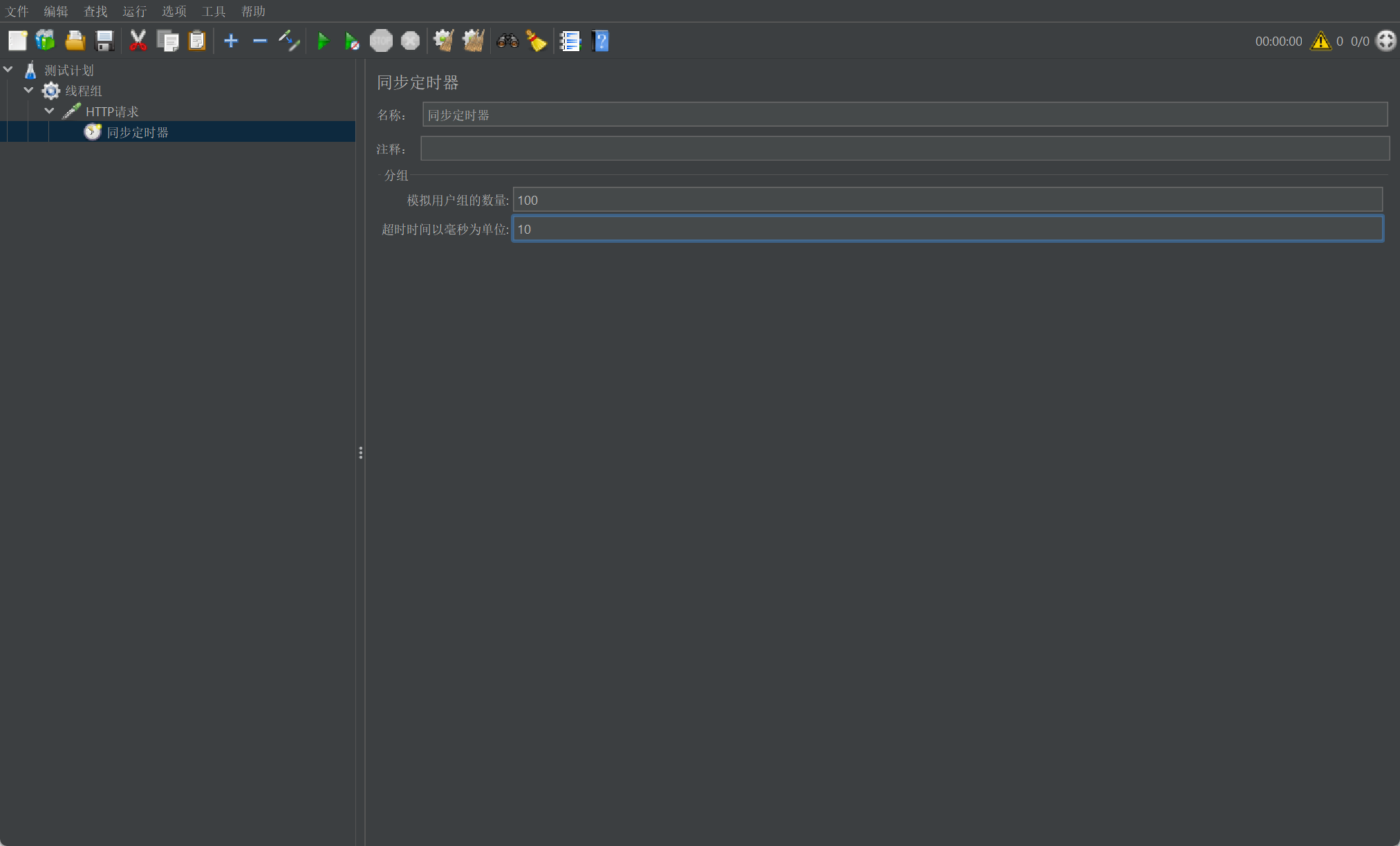
开启HTTP连接复用:HTTP信息头管理器中添加“Connection: keep-alive”,或在Jmeter配置文件bin/jmeter.properties中设置httpclient4.reuseconnections=true,减少TCP连接建立/关闭的开销,提升高并发场景下的请求发送效率。
分布式压测扩展(单台测试机性能不足时):
架构说明:1台主控机(Controller)+ 多台负载机(Agent),主控机负责分发脚本,负载机负责发送请求,聚合所有负载机的测试结果。
配置步骤:
(1)所有机器安装相同版本的Jmeter和JDK,且网络互通(关闭防火墙)。 (2)负载机:修改bin/jmeter.properties,设置server_port=1099(默认端口),启动bin/jmeter-server.bat(Windows)或jmeter-server.sh(Linux)。 (3)主控机:修改bin/jmeter.properties,添加remote_hosts=负载机IP1:1099,负载机IP2:1099。
(4)主控机脚本中勾选“远程启动”“远程全部启动”,即可触发分布式压测。
3.3 高频率场景专项优化
高频率场景的核心是“单个用户单位时间内发送大量请求”,需重点解决“请求间隔控制”“测试机资源占用”问题。
使用“恒定吞吐量定时器”精准控制请求频率:线程组下添加“恒定吞吐量定时器”,设置“目标吞吐量(每分钟的样本数)”,例如,目标频率为1000次/秒,则吞吐量设为60000次/分钟。该定时器可强制Jmeter按固定频率发送请求,不受线程数影响。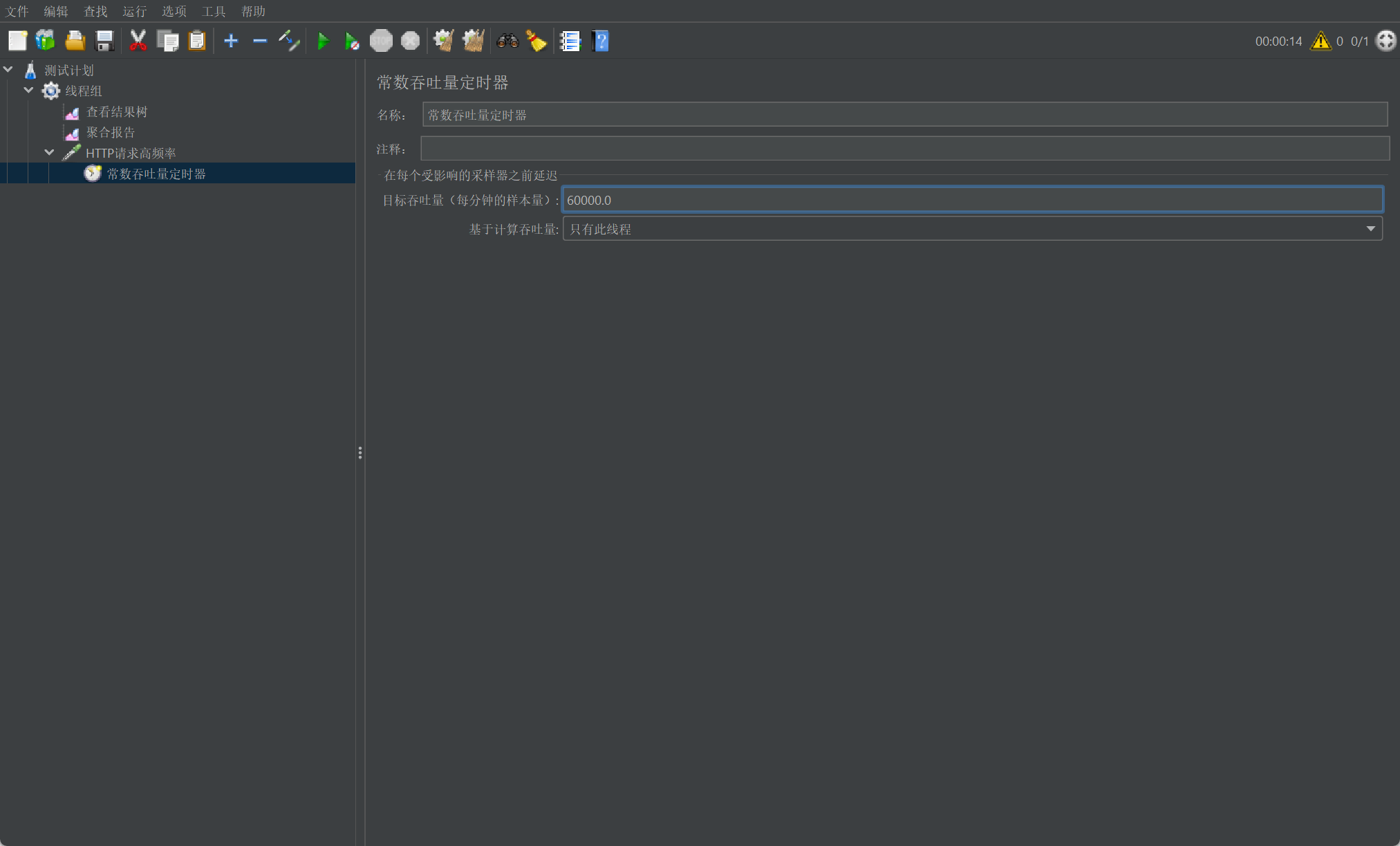
禁用不必要的组件,减少资源占用:
脚本调试完成后,删除“查看结果树”“调试取样器”等调试组件。
监听器仅保留“聚合报告”,并关闭实时显示结果(在监听器设置中取消“在表格中显示结果”),改为测试结束后查看.jtl文件。
使用“HTTP请求默认值”复用配置:若多个采样器请求同一域名、端口,可添加“HTTP请求默认值”组件,统一配置域名、端口、请求头,减少脚本冗余,提升执行效率。
四、关键技巧:Jmeter性能优化(避免测试机成为瓶颈)
高并发、高频率测试中,若测试机性能不足(CPU、内存占用过高),会导致请求发送延迟,测试结果失真。需从“Jmeter配置”“系统配置”两方面进行优化。
4.1 Jmeter自身配置优化
-
禁用GUI模式:高并发测试必须使用命令行模式运行脚本,命令如下:
jmeter -n -t 测试脚本.jmx -l 测试结果.jtl -e -o 报告输出目录
# 参数说明:-n(命令行模式)、-t(指定脚本)、-l(指定结果文件)、-e(生成HTML报告)、-o(报告输出目录)
-
优化取样器配置:在jmeter.properties中设置sampleresult.default.encoding=UTF-8(避免中文乱码),关闭采样器的“保存响应数据”“保存请求数据”(仅调试时开启)。
-
使用高效的HTTP客户端:Jmeter默认使用HTTP Client 4,在jmeter.properties中设置httpclient4.reuseconnections=true(复用连接)、httpclient4.connection_timeout=5000(连接超时时间,避免长时间等待)。
4.2 测试机系统配置优化(以Linux为例)
-
调整文件描述符限制:Linux默认文件描述符限制较低(默认1024),高并发场景下会出现“too many open files”错误。执行以下命令修改:
# 临时生效(重启后失效)
ulimit -n 65535
# 永久生效:修改/etc/security/limits.conf,添加 * soft nofile 65535 * hard nofile 65535
-
关闭SELinux和防火墙:减少系统安全检查开销,命令如下: # 关闭SELinux(临时) setenforce 0 # 关闭防火墙(临时) systemctl stop firewalld
-
优化TCP参数:修改/etc/sysctl.conf,添加以下参数,提升TCP连接处理能力:
net.ipv4.tcp_syncookies = 1 # 开启SYN Cookies,防止SYN洪水攻击 net.ipv4.tcp_tw_reuse = 1 # 允许复用TIME-WAIT状态的连接 net.ipv4.tcp_tw_recycle = 1 # 快速回收TIME-WAIT状态的连接 net.ipv4.tcp_fin_timeout = 30 # TIME-WAIT状态的超时时间 net.core.somaxconn = 65535 # 最大监听队列长度 执行sysctl -p使参数生效。
五、结果分析:核心指标解读与问题定位
测试完成后,重点分析以下核心指标,结合服务器监控数据,定位系统性能瓶颈。
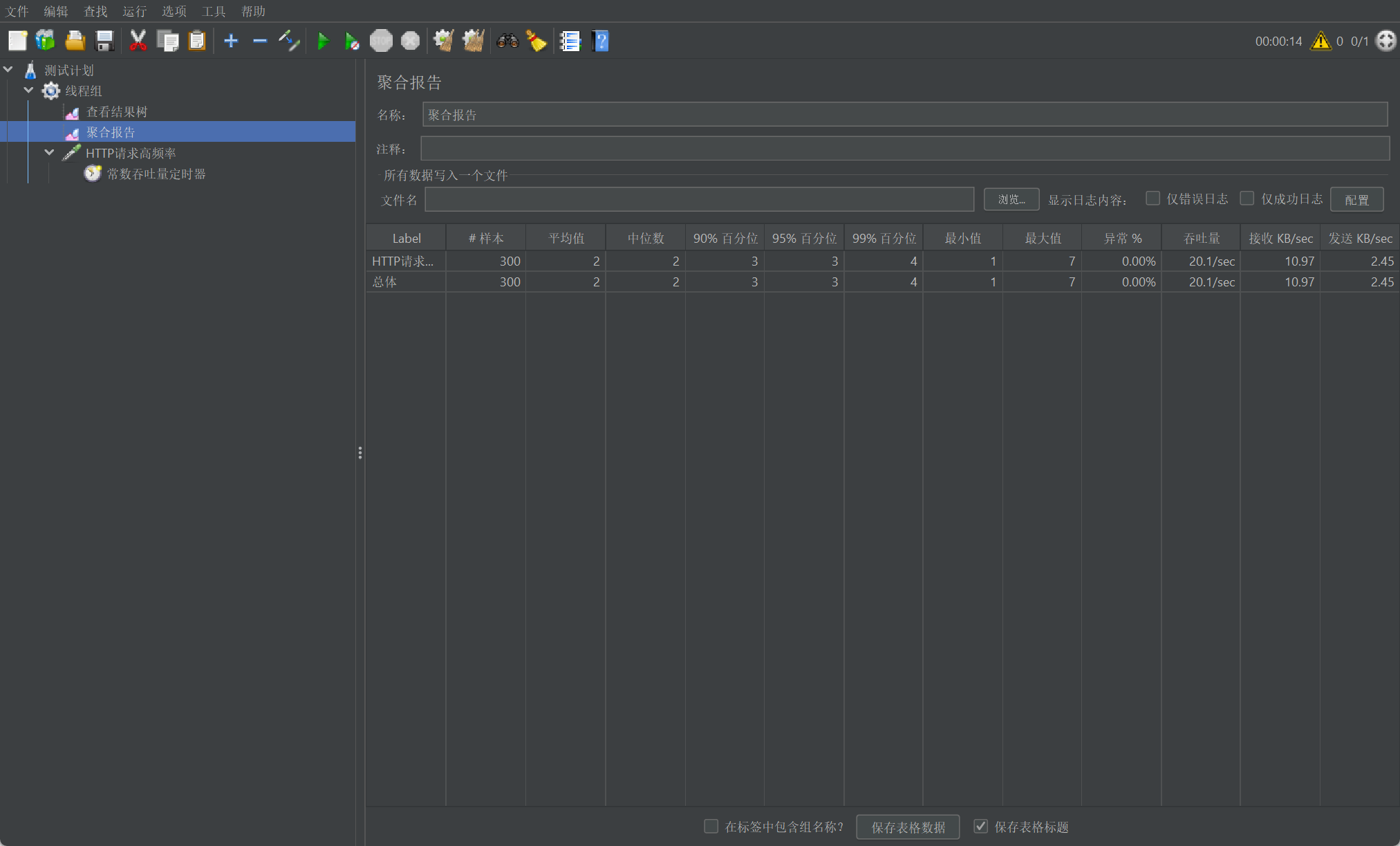
5.1 核心指标解读(来自Jmeter聚合报告)
-
样本数:测试期间发送的总请求数。
-
平均值:所有请求的平均响应时间(毫秒),核心衡量接口响应速度。
-
中位数:50%的请求响应时间小于等于该值(比平均值更能反映真实用户体验)。
-
90%百分位:90%的请求响应时间小于等于该值(高并发场景重点关注,若90%百分位过高,说明大量用户体验差)。
-
99%百分位:99%的请求响应时间小于等于该值(极端场景下的用户体验)。
-
错误率:错误请求数/总请求数(核心指标,错误率需控制在0.1%以下,若过高,需优先排查接口稳定性)。
-
吞吐量:每秒处理的请求数(QPS),核心衡量系统并发处理能力。
5.2 常见问题定位与分析
吞吐量上不去,测试机CPU占用100%:
原因:单台测试机性能达到瓶颈,无法发送更多请求。
解决方案:开启分布式压测,增加负载机数量;优化Jmeter配置,禁用不必要组件。
错误率高,服务器CPU/内存占用正常:
原因:接口本身存在bug(如参数校验异常)、数据库连接池不足、接口超时时间设置过短。
解决方案:查看Jmeter结果树中的错误详情;检查服务器日志(如Tomcat日志、数据库日志);调整接口超时时间(Jmeter采样器中设置“响应超时”为5000-10000毫秒)。
响应时间波动大,90%百分位过高:
原因:服务器存在资源竞争(如线程池满、数据库锁等待)、网络延迟波动。
解决方案:监控服务器线程池状态、数据库连接数与锁等待情况;检查网络带宽使用情况,避免网络瓶颈。
六、避坑指南:高并发测试常见误区
-
误区1:线程数=真实并发用户数。纠正:线程数是模拟的并发用户数,但真实场景中用户会有思考时间(如浏览页面、输入信息),需添加“固定定时器”模拟思考时间,否则请求频率会远超真实场景。
-
误区2:忽视测试机与服务器的网络带宽。纠正:高并发场景下,大量请求会占用大量带宽,若带宽不足,会导致请求延迟,需提前测试网络带宽上限(可使用iperf工具)。
-
误区3:测试时长过短。纠正:高并发测试需至少运行10分钟,观察系统在长时间压力下的稳定性(如是否出现内存泄漏、线程池耗尽等问题),避免因测试时长过短遗漏隐患。
-
误区4:开启GUI模式进行高并发测试。纠正:GUI模式会占用大量测试机资源,导致请求发送延迟,测试结果失真,高并发测试必须使用命令行模式。
七、总结
Jmeter开展高并发、高频率性能测试的核心逻辑的是:通过“优化Jmeter与系统配置”提升工具承载能力,通过“精准的脚本设计”模拟真实业务场景,通过“多维度指标分析”定位系统瓶颈。关键在于前期环境准备到位、脚本设计贴合真实流量、测试过程中实时监控、测试后深入分析问题。
掌握以上技巧后,可应对大多数高并发、高频率场景的性能测试需求。后续可结合具体业务场景(如电商秒杀、物联网数据上报)进一步优化脚本,例如添加“CSV数据文件设置”模拟多用户不同参数请求、使用“事务控制器”统计核心业务流程的响应时间等。
最后,性能测试是一个“迭代优化”的过程,需结合测试结果不断调整测试方案,才能精准评估系统的真实性能极限。祝大家在实战中少踩坑、高效率产出高质量测试成果!