在企业级后台管理系统开发中,打印表单、票据、标签等需求十分常见,基于若依(RuoYi)框架开发的项目也不例外。传统手写打印逻辑不仅需要处理繁琐的排版、分页代码,后续需求变更时还需反复修改代码,开发效率低且维护成本高。而vue-print-designer作为一款轻量、高效的开源可视化打印设计器,完美解决了这一痛点,支持拖拽式模板设计、多格式导出、跨框架兼容,能无缝集成到若依框架中,让打印功能开发从「重编码」变为「轻配置」。
本文将详细介绍若依前后端分离版集成vue-print-designer的完整步骤,帮助开发者快速在项目中实现可视化打印模板设计能力。 vue-print-designer项目地址:https://gitee.com/theGreatOldFive/vue-print-designer
一、环境准备
二、核心集成步骤
2.1 安装vue-print-designer依赖
进入若依前端项目根目录(默认ruoyi-ui),执行以下命令安装依赖,该命令会自动将依赖添加至package.json中:
npm i vue-print-designer
2.2 全局引入打印设计器组件
若依框架推荐全局引入通用组件,便于在项目各处直接使用。打开若依前端项目的入口文件(Vue3为src/main.ts,Vue2为src/main.js),添加以下引入代码,同时引入组件样式,保证界面正常渲染:
// Vue3/若依Vue3版本
import { createApp } from 'vue'
import App from './App.vue'
import router from './router'
// 引入vue-print-designer组件及样式
import 'vue-print-designer';
import 'vue-print-designer/style.css';
const app = createApp(App)
app.use(router).mount('#app')
// Vue2/若依Vue2版本
import Vue from 'vue'
import App from './App'
import router from './router'
// 引入vue-print-designer组件及样式
import 'vue-print-designer';
import 'vue-print-designer/style.css';
new Vue({
el: '#app',
router,
components: { App },
template: '<App/>'
})
2.3 创建打印设计专属页面
遵循若依框架的目录规范,在src/views下新建打印设计模块目录printDesign,并创建页面文件index.vue,该页面作为vue-print-designer在若依中的载体,同时适配若依的页面样式与布局规范:
<template>
<!– 若依标准页面容器,保证与框架样式统一 –>
<div class="app-container">
<div class="page-header-wrapper">
<h2>打印模板设计器</h2>
<p>支持拖拽设计表单/票据/标签,一键预览、打印、导出</p>
</div>
<!– 打印设计器核心组件,设置宽高占满容器 –>
<print-designer id="ruoyi-print-designer" style="width: 100%; height: calc(100vh – 120px);"></print-designer>
</div>
</template>
<script setup name="PrintDesign">
// 可在此处扩展业务逻辑,如绑定动态业务数据、监听打印/导出事件
import { onMounted } from 'vue'
onMounted(() => {
// 获取设计器实例,后续可对接若依的业务接口
const designer = document.querySelector('#ruoyi-print-designer')
console.log('打印设计器实例初始化完成', designer)
})
</script>
<style scoped>
.page-header-wrapper {
margin-bottom: 20px;
padding-bottom: 10px;
border-bottom: 1px solid #e6e6e6;
}
</style>
2.4 配置若依框架路由
若依框架的侧边栏与路由强绑定,需在路由配置中添加打印设计页面的路由信息,遵循若依的路由配置规范。打开src/router/index.js,在constantRoutes(静态路由,无需权限即可访问)或asyncRoutes(动态路由,需配置权限)中添加以下配置,本文以静态路由为例:
import Layout from '@/layout'
export const constantRoutes = [
// 原有路由(如首页、登录页)
{
path: '/',
component: Layout,
redirect: '/dashboard',
children: [{
path: 'dashboard',
name: 'Dashboard',
component: () => import('@/views/dashboard/index'),
meta: { title: '首页', icon: 'dashboard' }
}]
},
// 新增打印设计器路由
{
path: '/printDesign',
component: Layout,
hidden: false,
children: [{
path: 'index',
name: 'PrintDesign',
component: () => import('@/views/printDesign/index'),
meta: { title: '打印模板设计', icon: 'print' } // 配置侧边栏标题和图标
}]
}
]
2.5 配置若依菜单与权限(可选)
若需对打印设计功能做权限管控,可通过若依的「系统管理-菜单管理」配置菜单与权限标识,步骤如下:
三、功能测试与验证
完成以上配置后,启动若依前后端项目,进行功能测试,核心测试步骤如下:
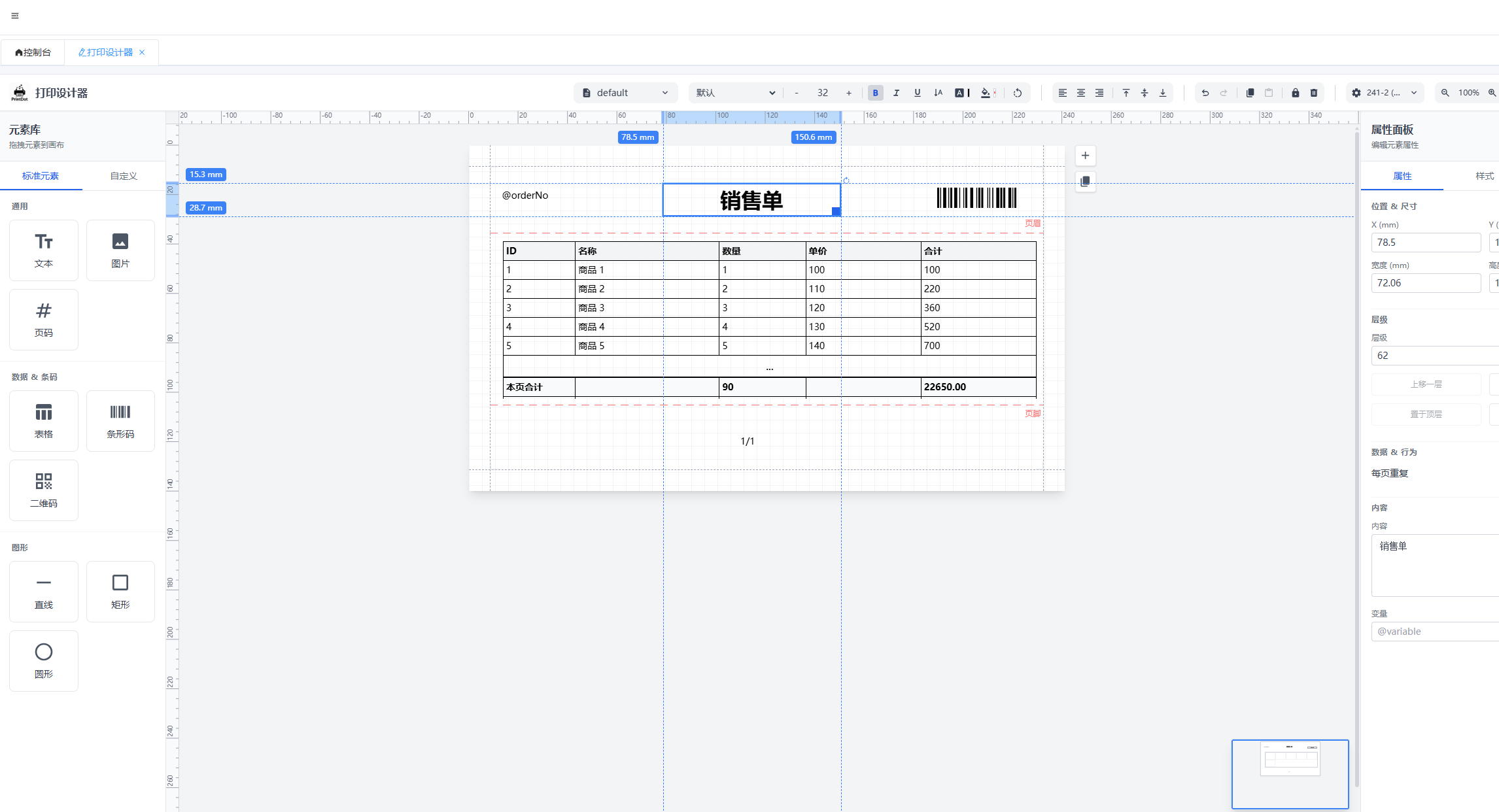
四、拓展能力:对接若依业务数据与高级打印功能
vue-print-designer提供了丰富的API与拓展能力,可轻松对接若依框架的业务数据,满足企业级复杂打印需求,核心拓展能力如下:
4.1 动态绑定业务数据
通过设计器实例的setVariables方法,可将若依中获取的业务数据(如订单、用户、单据数据)绑定至打印模板,实现动态数据填充:
// 在printDesign/index.vue的onMounted中扩展
onMounted(async () => {
const designer = document.querySelector('#ruoyi-print-designer')
// 调用若依的业务接口获取数据(示例为订单数据)
const res = await getOrderDetail({ orderId: 1001 })
// 绑定动态变量至设计器
designer.setVariables({
orderNo: res.data.orderNo,
userName: res.data.userName,
createTime: res.data.createTime,
amount: res.data.amount
}, { merge: true })
})
4.2 企业级打印能力
vue-print-designer不仅支持浏览器常规打印,还提供静默打印、云打印能力,配合官方配套的PrintDot Client桌面打印助手(支持Windows/macOS/Linux),可实现无人值守场景的自动打印,解决浏览器打印的兼容性问题:
// 静默打印(需配合PrintDot Client)
await designer.print({ mode: 'silent' })
// 导出PDF并自定义文件名
await designer.export({ type: 'pdf', filename: '若依订单打印.pdf' })
4.3 模板复用与二次开发
设计完成的打印模板可导出为JSON格式,可将模板数据存储至若依的数据库中,实现模板的云端管理与复用;同时vue-print-designer的代码结构清晰,支持自定义组件扩展、国际化配置,可根据企业业务需求做二次开发,完美适配若依的定制化开发场景。
五、总结
vue-print-designer与若依框架的集成过程简单高效,仅需5个核心步骤即可在若依项目中实现可视化打印模板设计能力,彻底告别手写打印逻辑的繁琐与低效。该组件作为专为业务打印打造的开源工具,具备拖拽式设计、多格式导出、跨框架兼容、高度可扩展等特性,与若依框架的适配性良好,样式与布局可无缝融合,大幅提升了企业级后台系统打印功能的开发效率与维护性。
无论是ERP系统的单据打印、电商后台的快递面单设计,还是财务系统的票据打印,vue-print-designer都能满足多样化的打印需求,是若依框架开发中打印功能的优质解决方案。更多详细的API文档与使用示例,可前往项目仓库查看:https://gitee.com/theGreatOldFive/vue-print-designer。