记录一次在VM上安装centos7的过程
安装前先装备好系统镜像文件,没有的去这里下载
CentOS-7-x86_64-DVD-2009.iso下载链接: https://pan.baidu.com/s/1DoxcMZAsGeZQsA7x1LoZQg?pwd=ak9r 提取码: ak9r
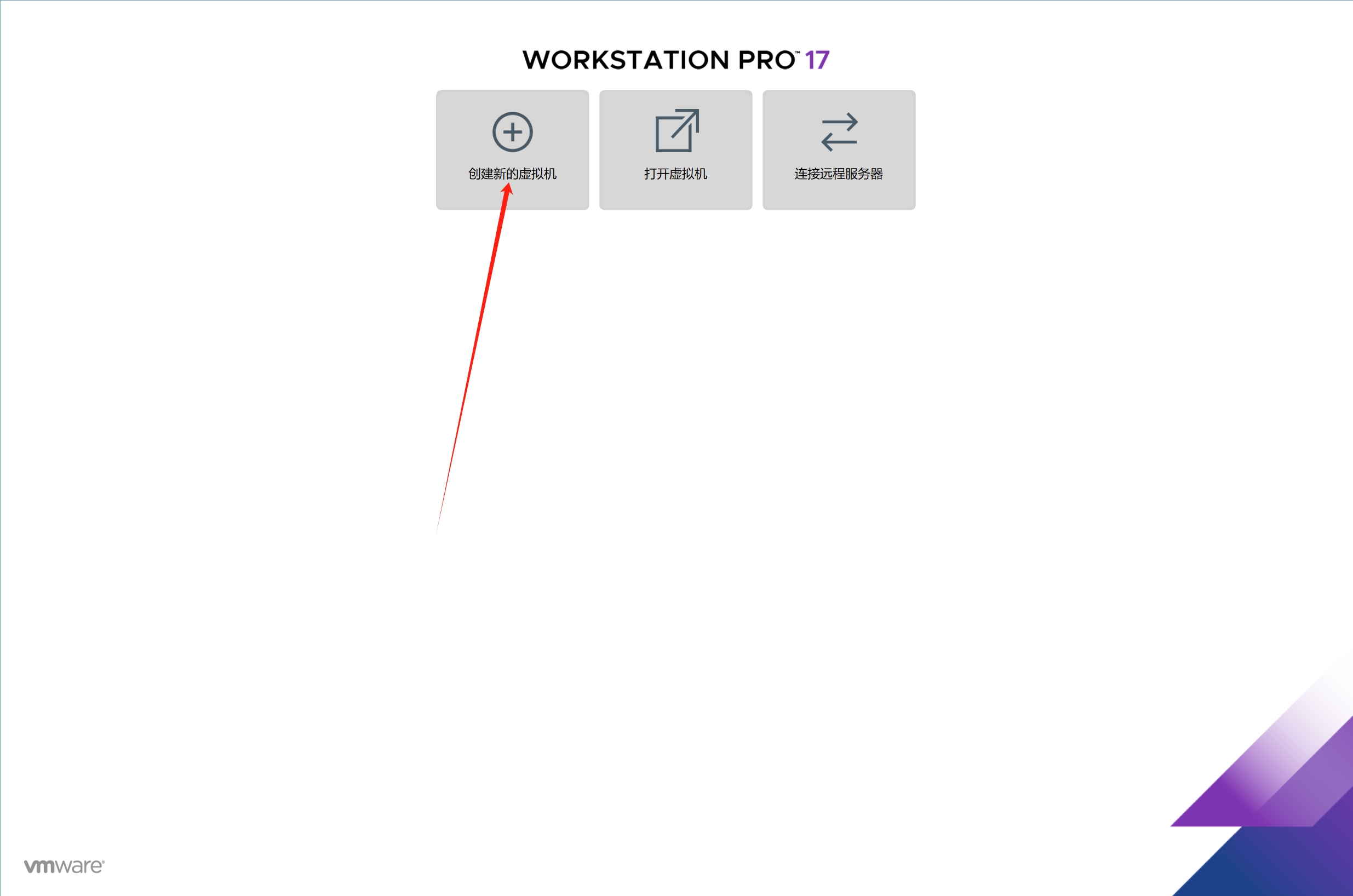
打开VM,创建虚拟机
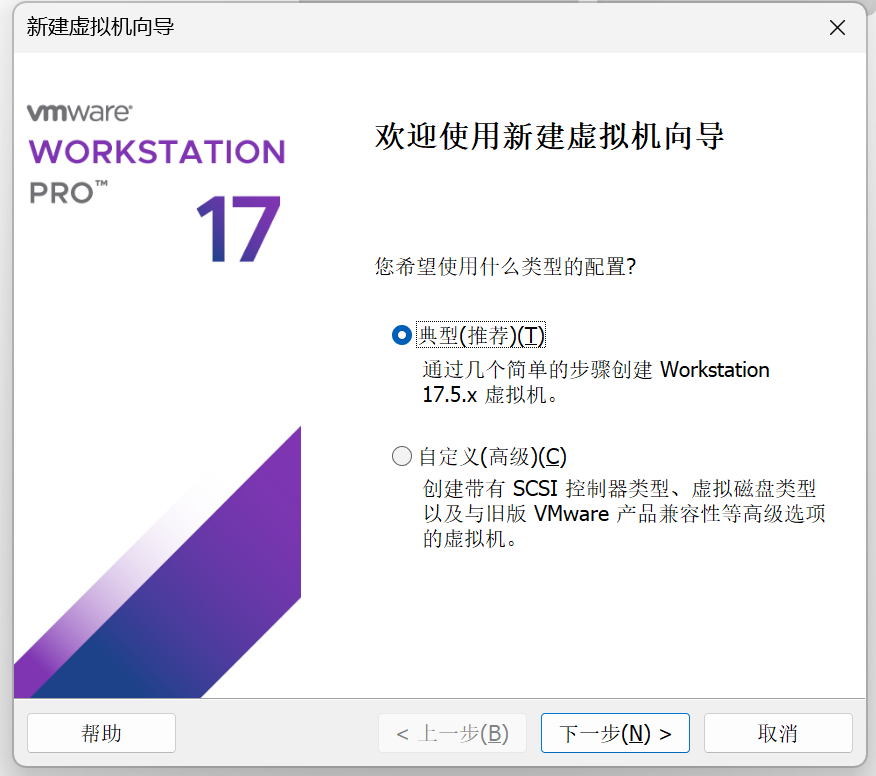
选择典型,下一步
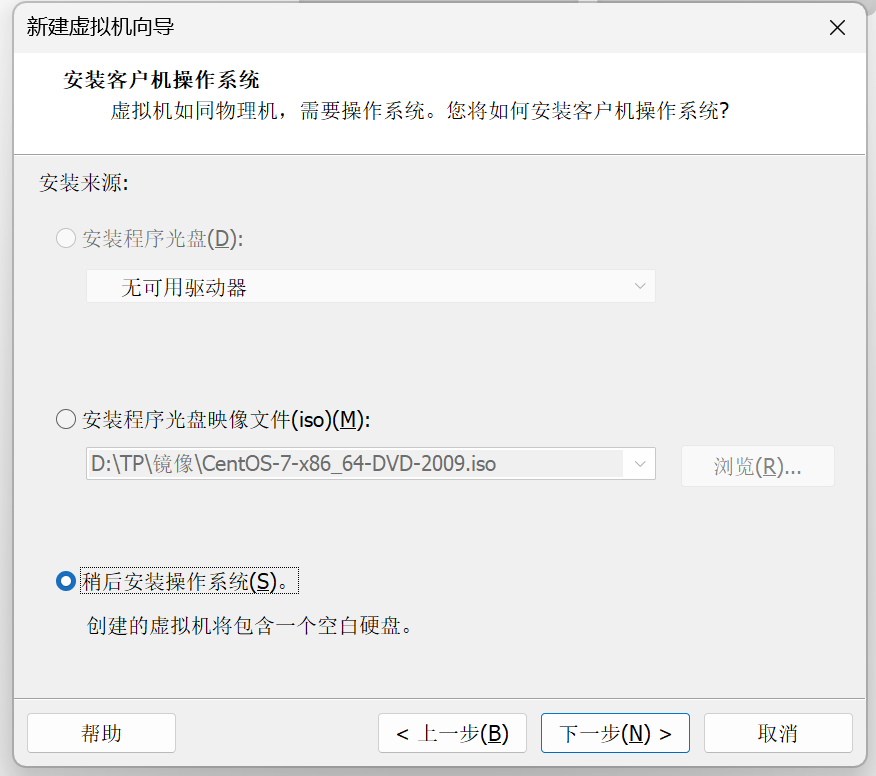
稍后安装操作系统,下一步
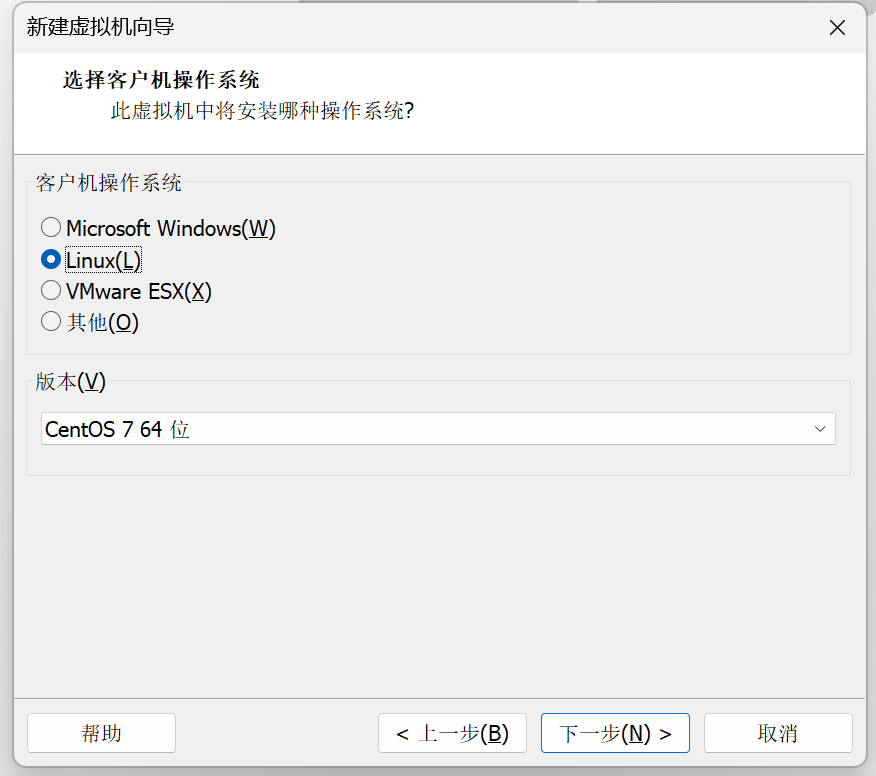
选择Linux,版本选择对应的系统版本,我这里选centos7 64位,下一步
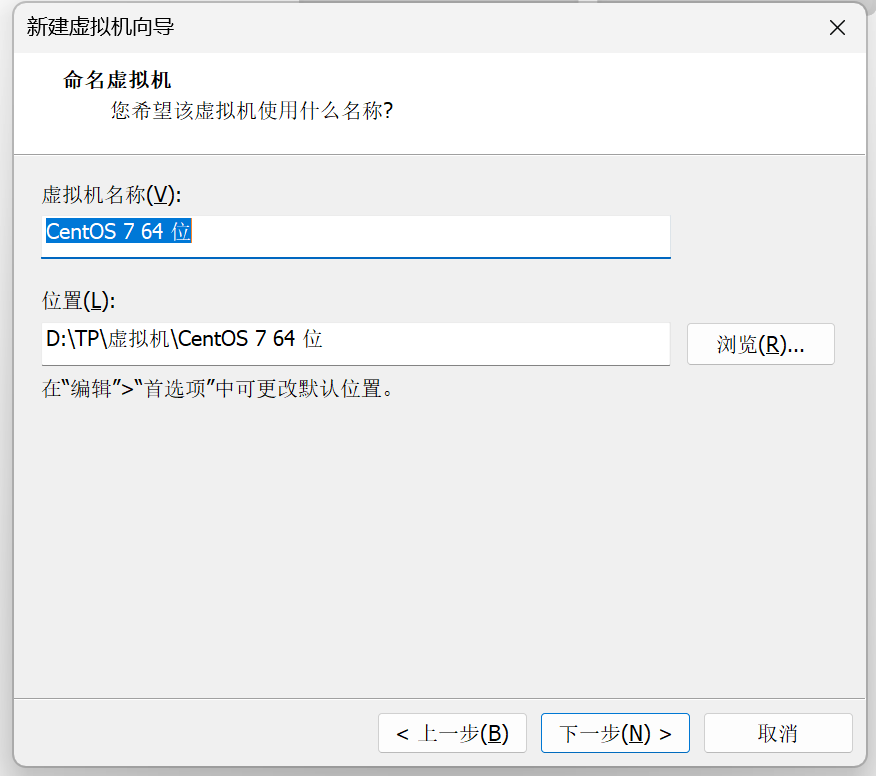
虚拟机名称自己起一个,或者默认都可以,位置就是默认一般不用改,下一步
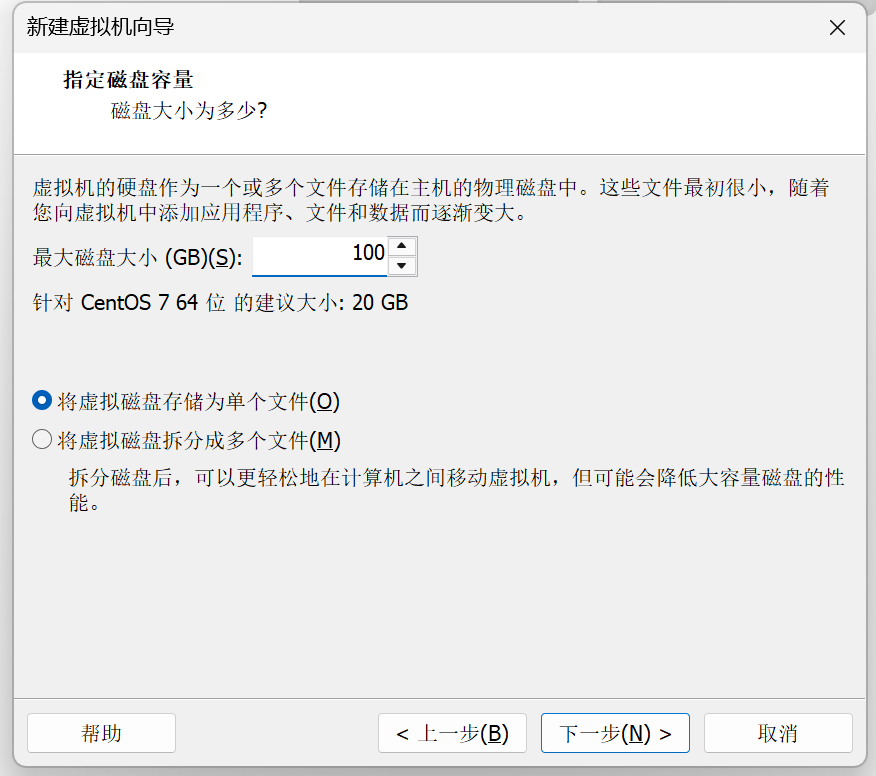
最大磁盘大小按需求填写,一般是够用就行,我这里填100G,单个文件或多个文件都可以选择,不影响使用,我这里选存储为单个文件,下一步
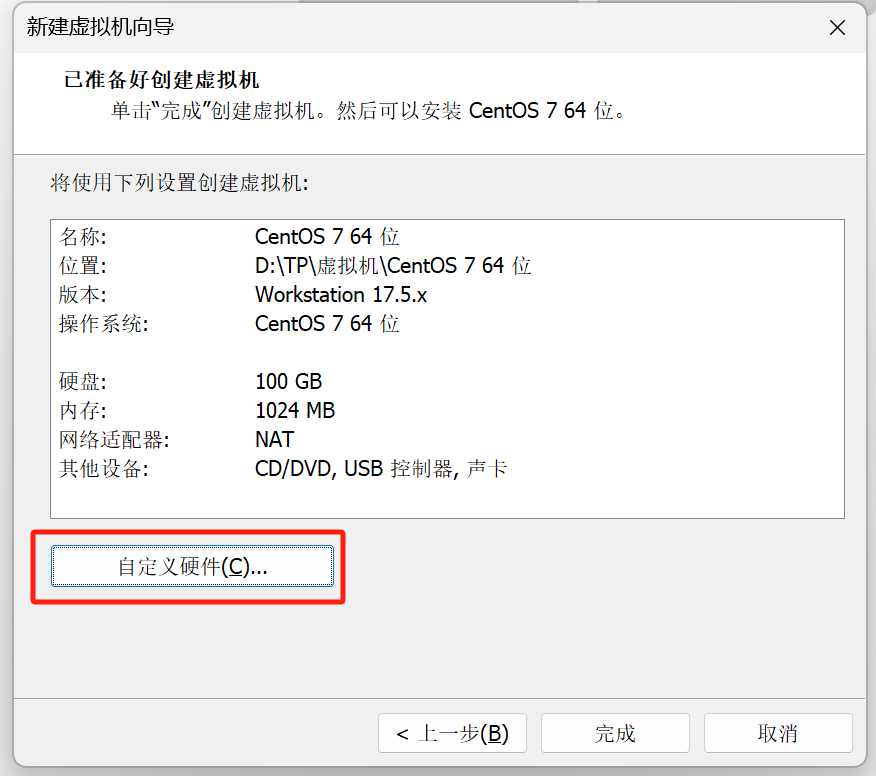
点击自定义硬件,调整一下内存和CPU等配置
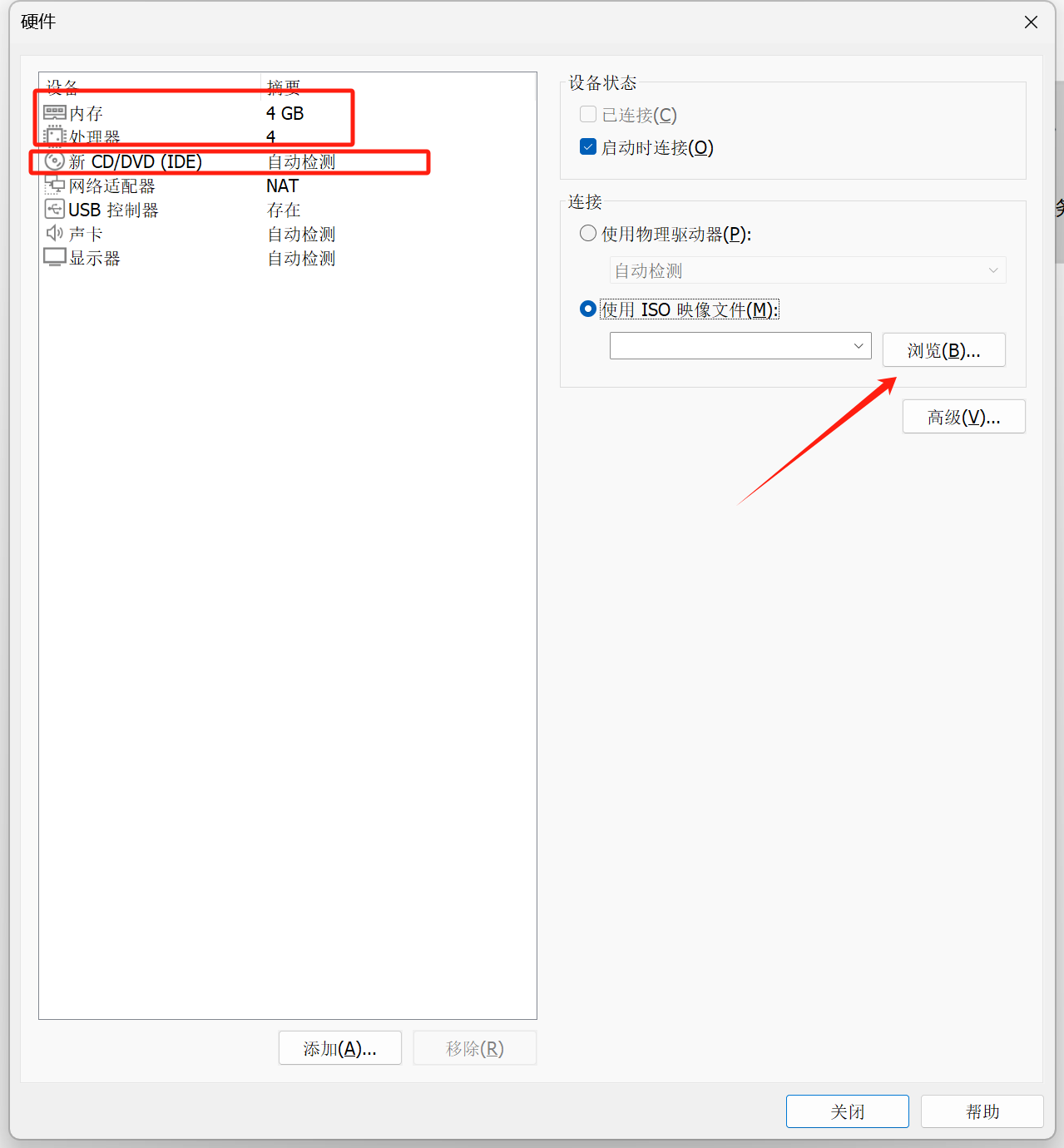
调整内存和CPU配置,这里根据你的需求和电脑配置来,然后选择CD/DVD,勾选启动时连接,然后选择使用ISO镜像,浏览
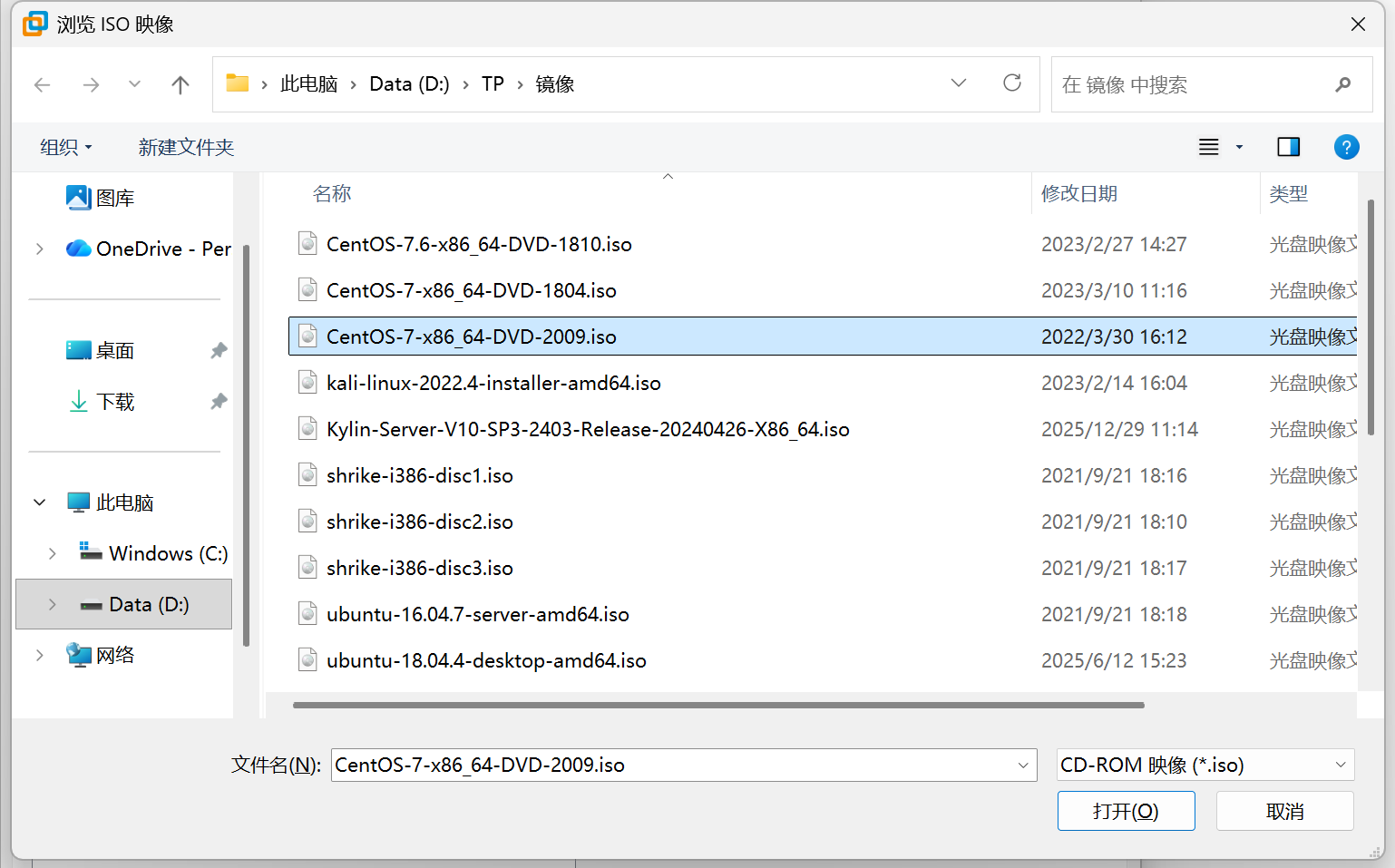
找到你要安装的系统镜像文件
CentOS-7-x86_64-DVD-2009.iso下载链接: https://pan.baidu.com/s/1DoxcMZAsGeZQsA7x1LoZQg?pwd=ak9r 提取码: ak9r
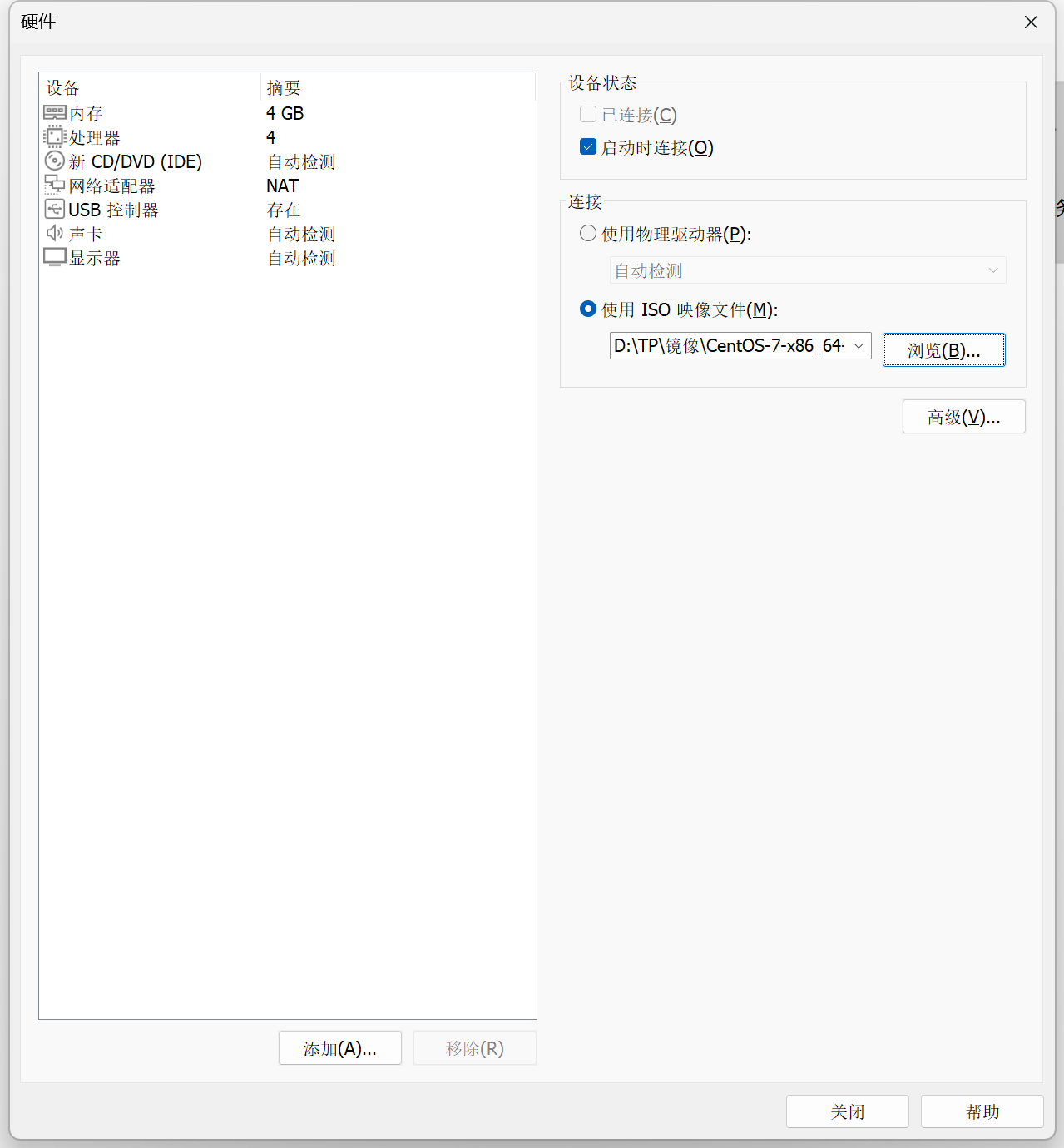
关闭,完成
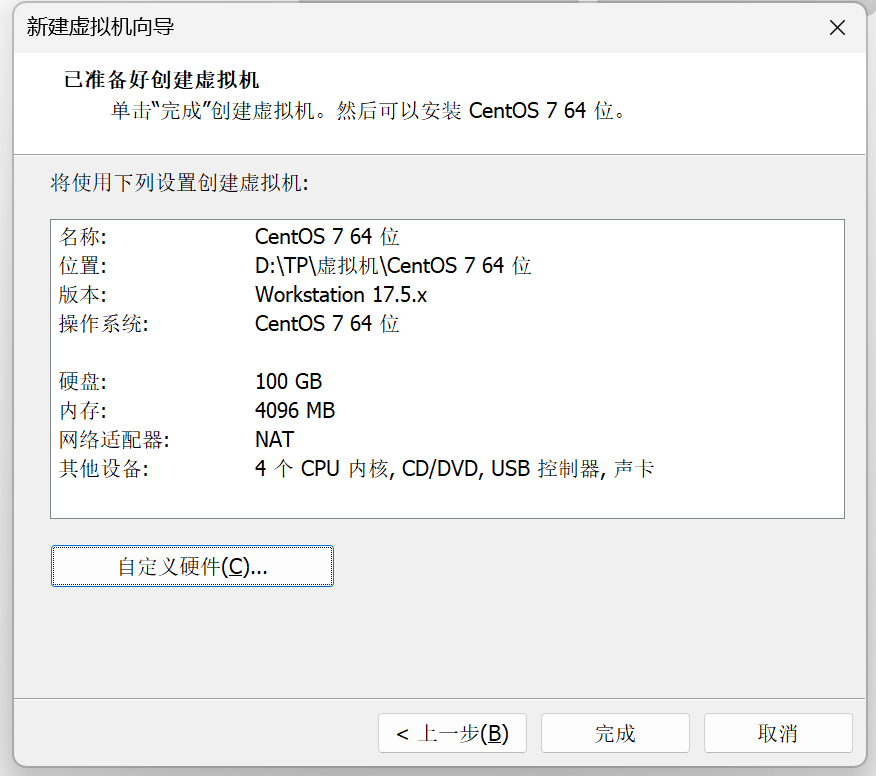
开启虚拟机
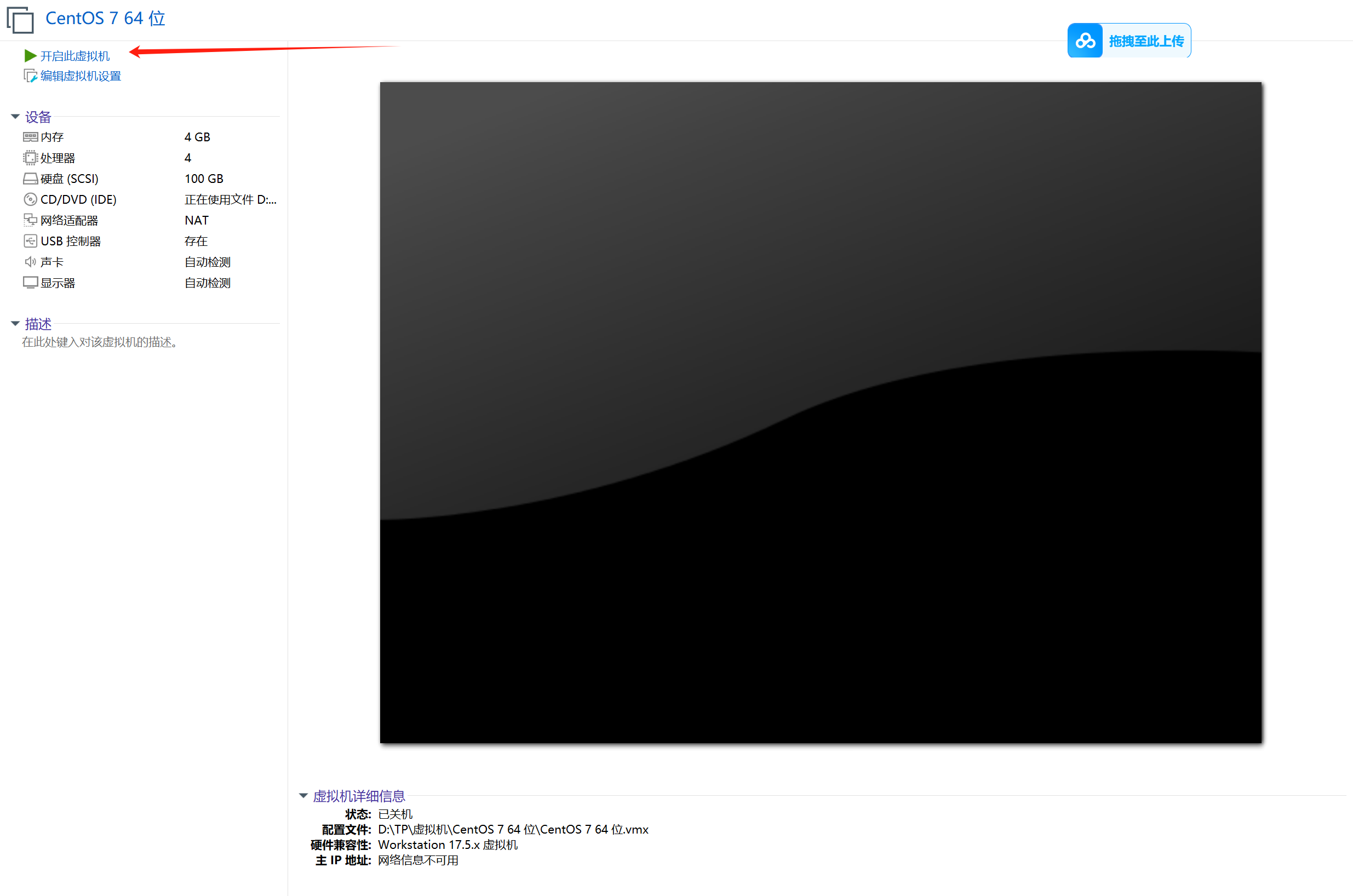
进系统后选择install centos7,回车,开始安装系统
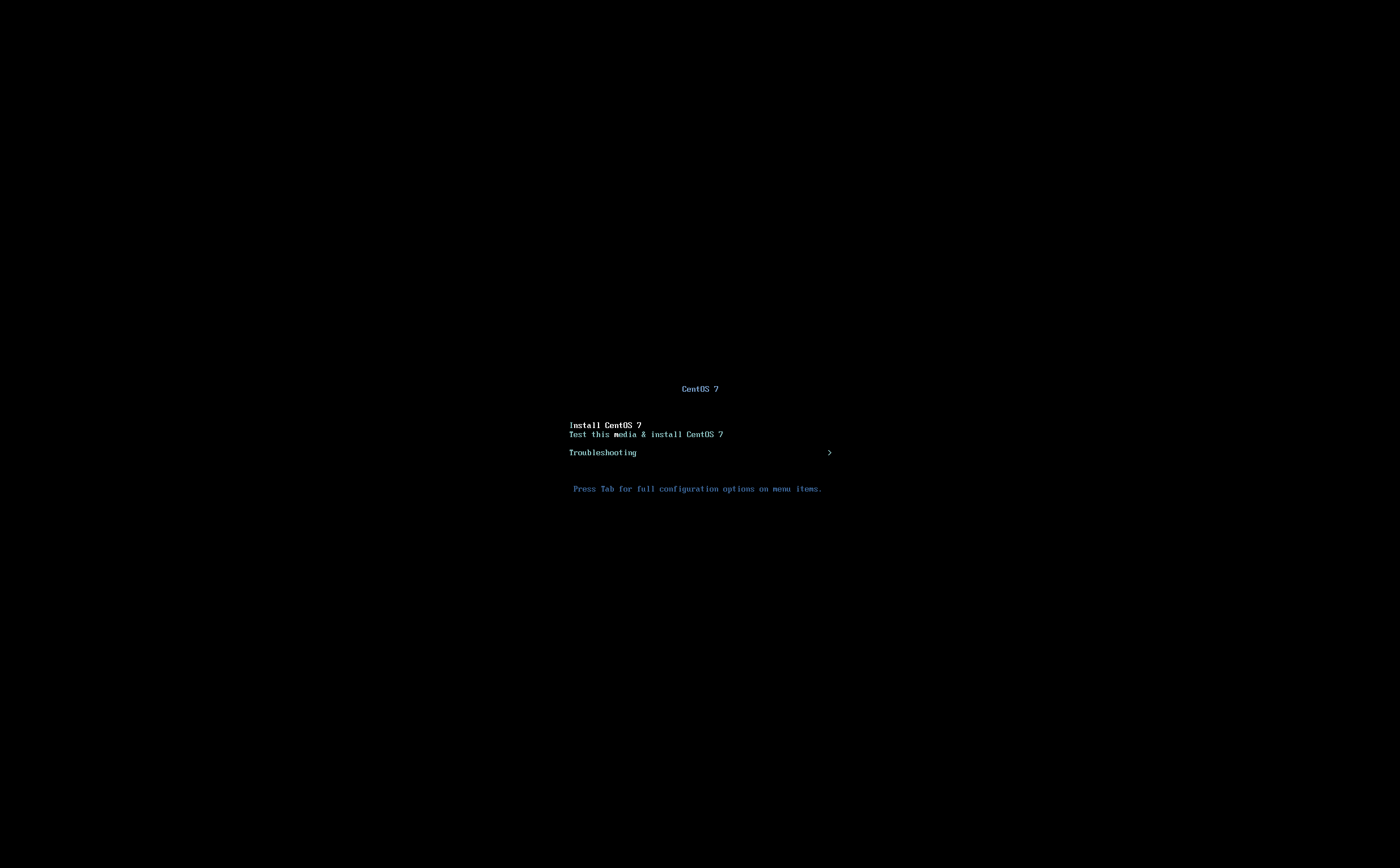
等一段时间,进入图形化安装页面
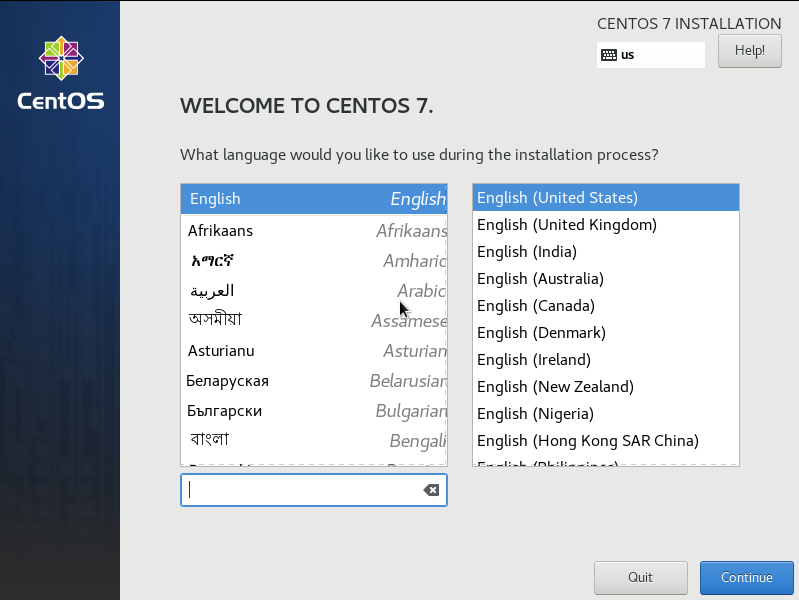
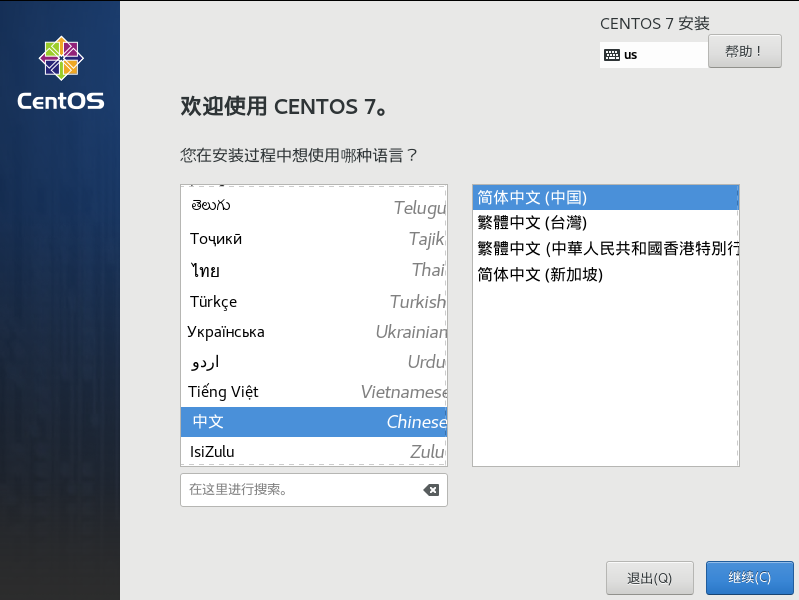
划到最下面,选中文,简体中文,继续
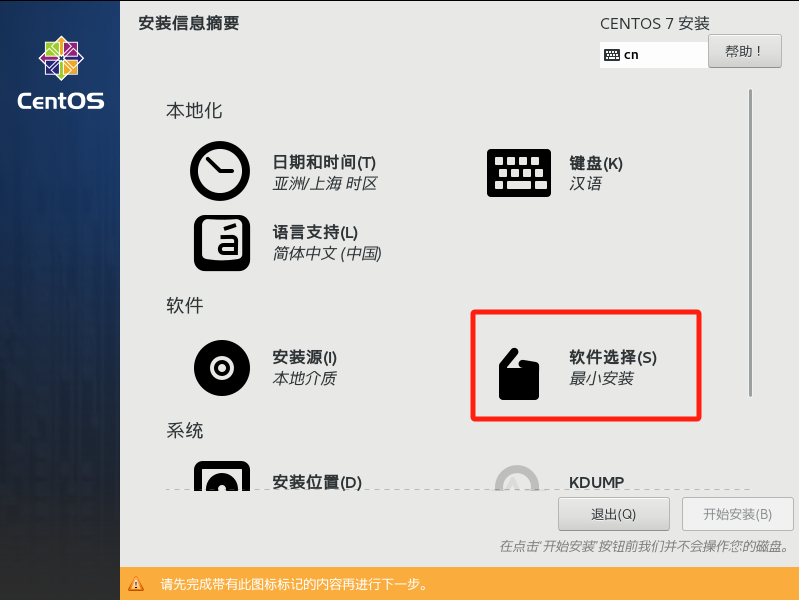
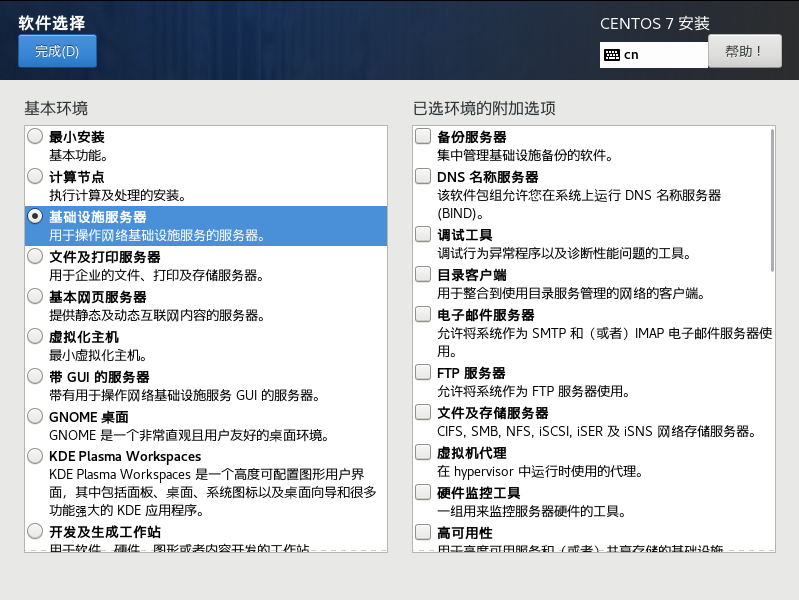
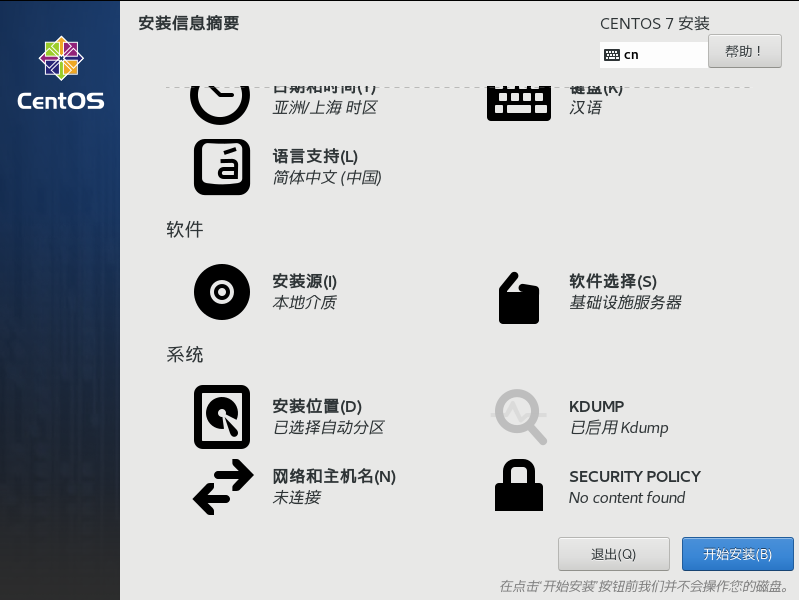
(可跳过)软件选择,选基础服务设施
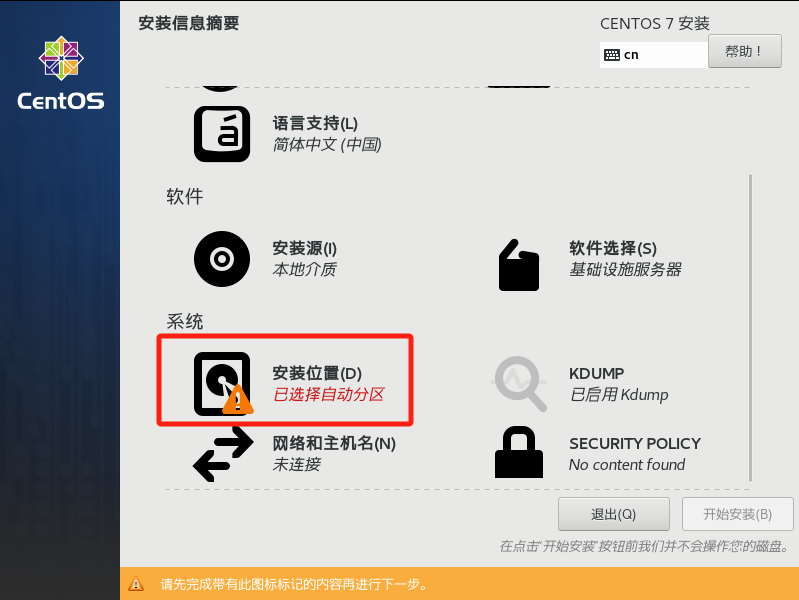
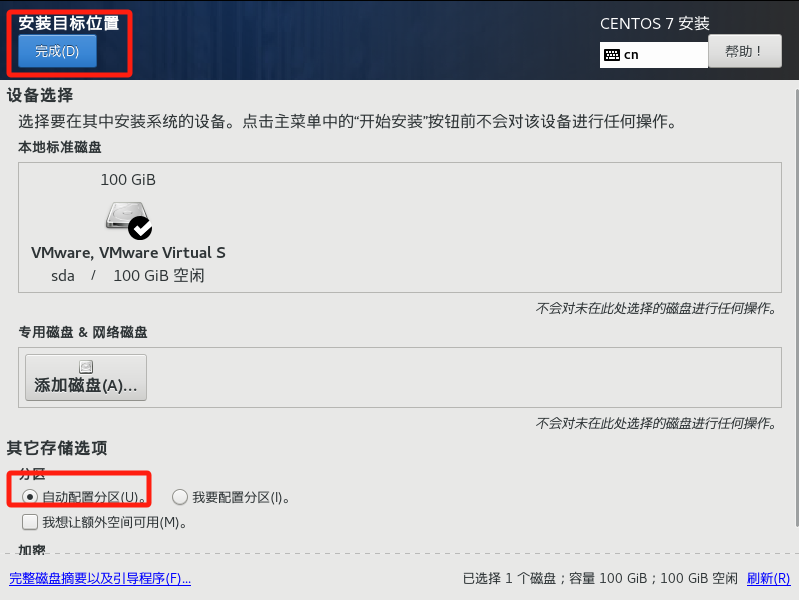
安装位置,点开,选择自动配置分区,完成
如果有特殊分区要求要手动分区就选我要配置分区然后手动分配,我这里就自动分区就行
都配置好了就开始安装
进入安装页面,这里配置root密码


等待进度条走完,重启

用刚才设置的root密码登录

系统安装完成