在开发自动化工具或定制化浏览器时,我们经常使用 Python 的 Playwright 库。但如果要将工具分发给非技术用户,要求对方安装 Python 环境、下载对应版本的浏览器内核是非常痛苦的。
本文介绍一种方案:将 Python 代码、Playwright 依赖库以及 Chromium 浏览器内核全部打包进一个独立的 .exe 文件中,实现真正的“零依赖”运行。
核心挑战
Playwright 默认将浏览器二进制文件下载到用户目录(如 %AppData%)。在打包时,我们需要解决两个核心问题:
解决方案
1. Python 代码适配 (test-01.py)
我们需要在代码中动态检测当前是否在 PyInstaller 的打包环境中运行。如果是,则将环境变量 PLAYWRIGHT_BROWSERS_PATH 指向解压后的临时目录(sys._MEIPASS)。
此外,为了更好的用户体验,我们增加了错误捕获:如果程序崩溃(特别是在无控制台模式下),会弹出 Windows 错误对话框,而不是直接静默退出。
import argparse
import os
from pathlib import Path
import sys
import time
import traceback
from playwright.sync_api import sync_playwright
SUPPORTED_DEFAULT_DEVICE = "Pixel 5"
def resolve_browser_root() –> Path | None:
"""
核心逻辑:定位浏览器路径
1. 如果是打包环境,资源位于 sys._MEIPASS 下的 ms-playwright 目录
2. 如果是开发环境,可能在环境变量指定位置、当前目录或系统默认目录
"""
candidates = []
# PyInstaller 解压临时目录
if hasattr(sys, "_MEIPASS"):
candidates.append(Path(sys._MEIPASS) / "ms-playwright")
# 手动环境变量
if os.environ.get("PLAYWRIGHT_BROWSERS_PATH"):
candidates.append(Path(os.environ["PLAYWRIGHT_BROWSERS_PATH"]))
# 当前目录或默认目录
candidates.append(Path.cwd() / "ms-playwright")
candidates.append(Path.home() / "AppData" / "Local" / "ms-playwright")
for c in candidates:
if c.exists():
return c
return None
def parse_args() –> argparse.Namespace:
parser = argparse.ArgumentParser(
description="Launch Chromium in mobile emulation mode."
)
parser.add_argument("–url", default="https://doris.apache.org", help="Page to open.")
parser.add_argument("–device", default=SUPPORTED_DEFAULT_DEVICE, help="Device profile name.")
parser.add_argument("–headless", action="store_true", help="Run in headless mode.")
parser.add_argument("–timeout", type=int, default=0, help="Auto-close timeout.")
return parser.parse_args()
def launch_mobile(url: str, device_name: str, headless: bool, timeout: int) –> None:
# 动态设置浏览器路径
browser_root = resolve_browser_root()
if browser_root:
os.environ["PLAYWRIGHT_BROWSERS_PATH"] = str(browser_root)
with sync_playwright() as p:
devices = p.devices
if device_name not in devices:
print(f"Unknown device: {device_name}")
sys.exit(1)
browser = p.chromium.launch(headless=headless)
# 忽略 HTTPS 证书错误,确保内网或测试环境可用
context = browser.new_context(ignore_https_errors=True, **devices[device_name])
page = context.new_page()
page.goto(url)
print(f"Opened {url} in mobile mode: {device_name}")
if browser_root:
print(f"Using bundled browsers at: {browser_root}")
# 保持运行
try:
if timeout > 0:
time.sleep(timeout)
else:
while True:
time.sleep(1)
except KeyboardInterrupt:
pass
finally:
browser.close()
def main():
try:
args = parse_args()
launch_mobile(args.url, args.device, args.headless, args.timeout)
except Exception:
# 错误处理:如果是打包环境(无控制台),弹窗提示错误
if getattr(sys, 'frozen', False):
import ctypes
ctypes.windll.user32.MessageBoxW(0, f"Error: {traceback.format_exc()}", "Application Error", 0x10)
else:
traceback.print_exc()
sys.exit(1)
if __name__ == "__main__":
main()
2. 自动化构建脚本 (build_exe.ps1)
为了简化构建流程,我们编写一个 PowerShell 脚本。它的作用是:
# build_exe.ps1
# 1. 确保安装依赖
Write-Host "Installing Python dependencies…"
pip install playwright pyinstaller
# 2. 设置本地下载路径,避免影响系统全局配置
$localBrowserPath = Join-Path (Get-Location) "ms-playwright-local"
$env:PLAYWRIGHT_BROWSERS_PATH = $localBrowserPath
# 3. 下载 Chromium 到本地文件夹
Write-Host "Downloading Chromium to $localBrowserPath…"
if (Test-Path $localBrowserPath) { Remove-Item –Recurse –Force $localBrowserPath }
# 这里会自动下载 Chromium
python –m playwright install chromium
# 4. 执行 PyInstaller 打包
Write-Host "Building EXE…"
# 关键参数解释:
# –windowed: 隐藏控制台窗口(适合 GUI 程序)
# –collect-all playwright: 自动收集 Playwright 的库文件
# –add-data "源路径;目标路径": 将浏览器文件夹打入包内
pyinstaller —noconfirm —onefile —windowed —name mobile_chromium `
—collect-all playwright `
—add-data "$localBrowserPath;ms-playwright" `
src02/test-01.py
Write-Host "Build complete! Output: dist/mobile_chromium.exe"
如何使用
构建
在项目根目录下,打开 PowerShell 运行:
.\\src02\\build_exe.ps1
分发与运行
构建完成后,dist 文件夹下的 mobile_chromium.exe 就是我们需要的文件。你可以将其拷贝到任何 Windows 电脑上运行。
基本用法: 直接双击运行。
高级用法(命令行):
# 指定打开百度,模拟 iPhone 13
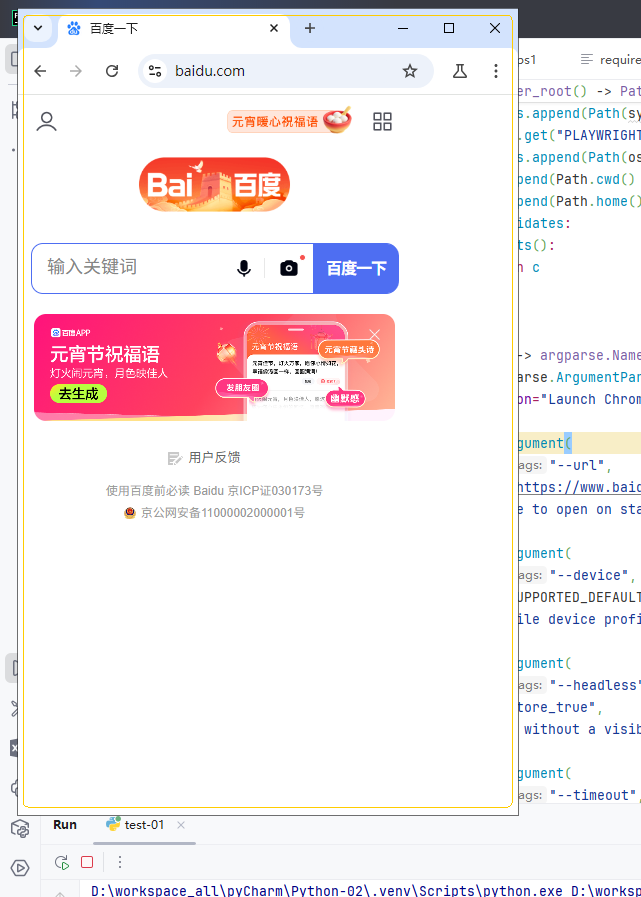
.\\mobile_chromium.exe —url https://www.baidu.com —device "iPhone 13"
最终效果:
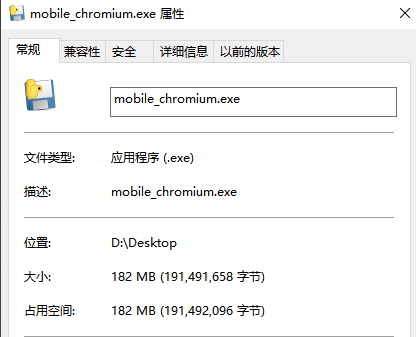
exe文件大小:
总结
通过这种方式,我们成功将一个复杂的浏览器自动化环境(Python + Playwright + Chromium Binary)压缩成了一个数百MB的单文件 EXE,极大地降低了工具的分发和部署成本。