一、什么是 OpenClaw?
1.1 项目起源与发展历程
OpenClaw 由奥地利资深开发者、PSPDFKit 创始人 Peter Steinberger 于 2025 年 11 月发起,最初以Clawdbot为名发布,核心初衷是打造一个能真正落地执行任务的本地 AI 助手,而非单纯的对话机器人。
项目发展经历了关键迭代:
- 2025 年 11 月:初代版本 Clawdbot 发布,快速在极客圈走红
- 2026 年 1 月:因商标问题短暂更名为 Moltbot(寓意龙虾 “蜕壳” 重生)
- 2026 年 1 月 30 日:正式定名为OpenClaw,明确开源中立定位
- 2026 年 2 月:转向独立基金会运营,GitHub Star 突破 20 万,成为全球顶流 AI Agent 项目
1.2 核心定位与核心优势
OpenClaw 是一款完全开源、模型无关、本地优先的 AI 智能体执行网关。它的核心定位一句话概括:用自然语言指挥设备,让 AI 替你完成真实操作。
和传统聊天 AI 的本质区别:
| 传统对话 AI(ChatGPT/Claude 等) | OpenClaw |
| 云端对话,仅输出文本与建议 | 本地运行,拥有系统级执行权限,直接完成操作 |
| 局限在浏览器 / APP 内,无法跨应用协同 | 打通 50 + 通讯、办公、开发工具,全场景联动 |
| 数据上传云端,隐私不可控 | 所有数据、配置、执行全在本地,隐私完全可控 |
它的核心优势:
1.3 核心架构与工作原理
OpenClaw 本身不做大模型训练,它的核心是连接大模型推理能力、用户聊天入口、本地系统执行能力的中枢桥梁,核心由四大模块构成:
1.4 典型使用场景
- 办公自动化:自动汇总邮件、整理会议纪要、批量处理 Excel 数据、生成周报、定时发送通知
- 开发提效:自动拉取代码、执行构建部署、监控服务器状态、处理日志告警、编写并调试代码片段
- 生活效率:自动整理下载文件夹、定时备份文件、追踪快递物流、生成旅行攻略并预订行程
- 内容创作:自动追踪全网热点、生成选题方案、多平台内容分发、数据复盘分析
二、部署前准备工作
2.1 系统与硬件要求
官方最低配置要求如下,个人使用推荐配置高于最低标准,运行更流畅:
| 操作系统 | Windows 10+、macOS 12+、Linux(Ubuntu 20.04+/Debian 11+) | Windows 11、macOS 14+、Ubuntu 22.04+ |
| 运行内存 | 2GB | 4GB 及以上(使用本地大模型建议 16GB+) |
| 存储空间 | 500MB 可用空间 | 2GB 及以上可用空间 |
| 网络 | 可联网(调用云端大模型需要,本地模型可离线使用) | 稳定网络环境 |
2.2 核心依赖准备
OpenClaw 的核心运行依赖是Node.js 22 及以上 LTS 版本,部分技能需要 Python 3.10+,源码编译需要 Git。
新手建议:无需提前手动安装 Node.js,官方一键脚本会自动检测并安装匹配的 Node.js 版本,避免版本冲突。
2.3 提前准备内容
- 国内用户:阿里云百炼、DeepSeek、Kimi、通义千问(新用户均有免费额度)
- 海外用户:Anthropic Claude、OpenAI GPT、Google Gemini
三、全平台本地部署详细步骤
本文提供 4 种部署方式,新手优先选择官方一键脚本部署,进阶用户可根据需求选择包管理器、源码编译或 Docker 部署。
方式一:官方一键脚本部署(新手首选,全平台通用)
这是官方推荐的极简部署方式,脚本会自动检测系统环境、安装对应依赖、完成核心程序部署,全程无需手动配置,复制一行命令即可完成。
1. Windows 系统部署步骤
Set-ExecutionPolicy RemoteSigned -Scope CurrentUser
3. 复制官方一键安装命令,粘贴到终端回车执行:
iwr -useb https://openclaw.ai/install.ps1 | iex
4. 等待脚本执行完成,出现installation successful提示即为安装成功
补充:Windows 系统官方更推荐使用 WSL2 环境运行,性能和兼容性更好,先执行wsl –install安装 WSL2,再在 Linux 子系统中执行 macOS/Linux 的安装命令
2. macOS/Linux 系统部署步骤
curl -fsSL https://openclaw.ai/install.sh | bash
3. 若提示权限不足,在命令前添加 sudo 执行:
curl -fsSL https://openclaw.ai/install.sh | sudo bash
4. 等待脚本执行完成,出现成功提示即为安装完成
方式二:包管理器安装(进阶用户,npm/pnpm)
适合熟悉 Node.js 生态的用户,方便版本管理和更新,需提前安装 Node.js 22+。
npm 安装
# 全局安装OpenClaw
npm i -g openclaw@beta
# 启动初始化配置向导
openclaw onboard
pnpm 安装(推荐,速度更快,占用空间更小)
# 全局安装OpenClaw
pnpm add -g openclaw@beta
# 启动初始化配置向导
openclaw onboard
方式三:源码编译安装(开发者,自定义修改)
适合想要修改源码、二次开发的用户,需提前安装 Git、pnpm 9+、Node.js 22+。
git clone https://github.com/openclaw/openclaw.git
2. 进入项目目录,安装依赖:
cd openclaw && pnpm install
3. 编译构建项目:
pnpm run build
4. 启动初始化配置向导:
pnpm run openclaw onboard
方式四:Docker 部署(服务器 / 隔离环境)
适合服务器部署、想要隔离运行的场景,需提前安装 Docker Engine 20 + 或 Docker Desktop。
docker pull openclaw/openclaw:latest
2. 后台启动容器,映射端口并持久化配置:
docker run -d \\
–name openclaw \\
-p 3000:3000 \\
-v ~/.openclaw:/root/.openclaw \\
–env-file ~/.openclaw/.env \\
–restart unless-stopped \\
openclaw/openclaw:latest
3.也可使用 Docker Compose 实现持久化部署,创建docker-compose.yml文件:
version: '3.8'
services:
openclaw:
image: openclaw/openclaw:latest
ports:
– "3000:3000"
volumes:
– "~/.openclaw:/root/.openclaw"
env_file:
– ~/.openclaw/.env
restart: unless-stopped
4. 启动容器:
docker compose up -d
四、初始化配置与功能验证
安装完成后,需要通过交互式配置向导完成核心设置,才能正常使用 OpenClaw。
4.1 交互式配置向导
1.若安装完成后未自动启动向导,手动执行以下命令启动:
openclaw onboard –install-daemon
2.按照向导提示完成核心配置,新手全程可选择默认选项:
- 第一步:确认风险告知,输入yes同意用户协议
- 第二步:启动模式选择,新手选QuickStart快速开始模式
- 第三步:选择 AI 模型供应商,粘贴提前准备好的 API Key,向导会自动测试模型连接
- 第四步:设置工作区路径,保持默认即可,确保路径为全英文
- 第五步:安装 daemon 后台服务,输入yes,实现开机自启、后台常驻运行
- 第六步:连接聊天平台、安装技能包,新手可先选skip跳过,后续在可视化界面配置
4.2 安装有效性验证
执行以下命令,验证 OpenClaw 是否安装成功:
openclaw –version
2. 环境诊断,自动检查 Node.js 版本、依赖、配置、网络连接,全部通过即为环境正常:
openclaw doctor
3. 服务健康检查,验证核心服务是否正常运行:
openclaw health
4.3 启动可视化控制台与功能测试
openclaw dashboard
2. 控制台默认地址为http://127.0.0.1:3000,若端口被占用,可在配置文件中修改端口号
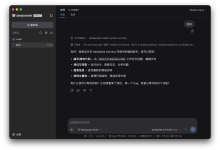
3. 在控制台的聊天框中输入测试指令,例如你能做什么?,AI 正常回复即为部署成功
4.进阶测试:输入简单的执行指令,例如帮我查看当前目录下的所有文件,验证 AI 的执行能力
五、总结与进阶玩法
通过本文的步骤,你已经完成了 OpenClaw 的本地部署,拥有了一个专属的、可自主执行任务的 AI 数字助手。它的核心价值不在于对话能力,而在于把自然语言转化为真实的执行动作,帮你从重复繁琐的工作中解放出来。