Flowframes终极指南:免费AI视频插帧工具完整安装教程
【免费下载链接】flowframes Flowframes Windows GUI for video interpolation using DAIN (NCNN) or RIFE (CUDA/NCNN)  项目地址: https://gitcode.com/gh_mirrors/fl/flowframes
Flowframes是一款革命性的开源视频插帧工具,能够通过先进的AI算法在视频帧之间智能生成中间帧,将普通视频瞬间升级为流畅大片。这款工具支持多种插帧引擎,包括DAIN和RIFE,为用户提供灵活的选择空间。
🚀 项目亮点与核心价值
Flowframes最大的优势在于其强大的视频插帧能力,能够显著提升视频的流畅度和观看体验。无论是想要改善动画的卡顿问题,还是让普通视频拥有电影级的流畅感,这款工具都能完美胜任。
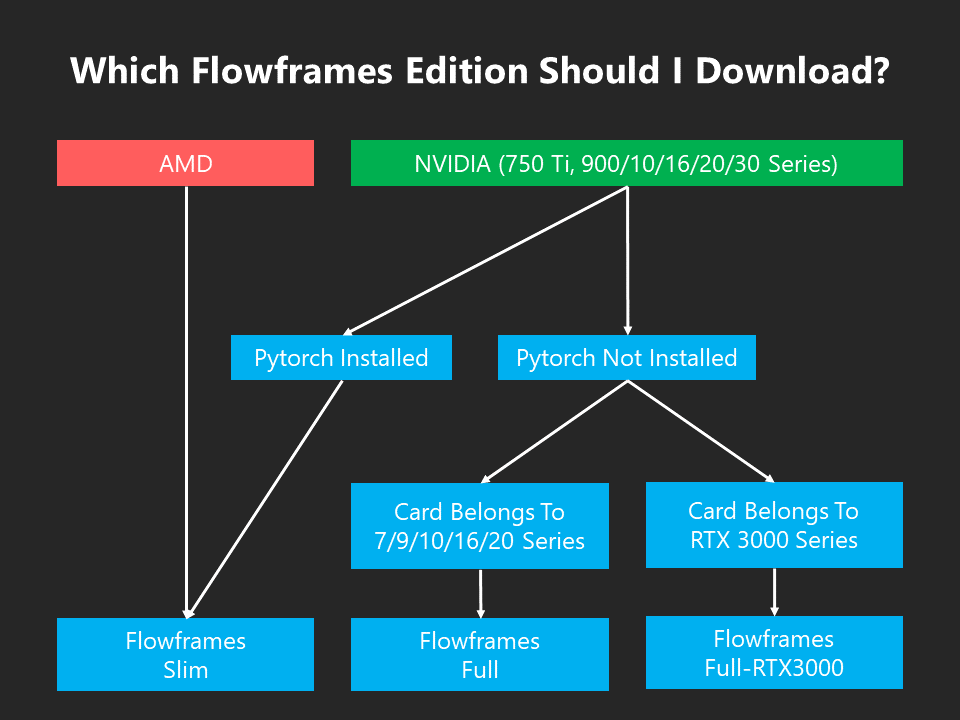
项目采用C#开发,基于.NET框架构建,提供了直观的图形界面,让复杂的视频处理变得简单易用。从项目结构可以看出,工具包含了完整的视频处理流程,从AI模型管理到视频编码输出,每一个环节都经过精心设计。
📥 快速安装部署全流程
环境准备与系统要求
在开始安装前,请确保你的系统满足以下基本要求:
- Windows 10或更高版本操作系统
- 至少4GB可用内存
- 支持DirectX的显卡
- 安装.NET Framework运行环境
一键获取项目代码
打开命令行工具,执行以下命令获取最新代码:
git clone https://gitcode.com/gh_mirrors/fl/flowframes
依赖组件自动配置
进入项目目录后,系统会自动检测并安装必要的依赖组件。Flowframes内置了完整的依赖管理机制,包括视频编解码器、AI模型文件等关键组件。
快速启动与首次运行
🎯 实战应用场景解析
动画流畅度提升
对于动画爱好者来说,Flowframes是提升观看体验的神器。通过AI插帧技术,能够让原本卡顿的动画变得如丝般顺滑。
普通视频质量优化
即使是普通的家庭录像或手机视频,经过Flowframes处理后也能获得显著的流畅度提升,让回忆更加生动。
⚡ 进阶使用技巧大全
性能优化设置
- 根据视频分辨率调整处理参数
- 利用GPU加速功能提升处理速度
- 关闭其他大型应用程序以释放系统资源
最佳实践建议
- 首次使用时建议选择中等质量的插帧设置
- 对于较长的视频,可以先截取片段进行测试
- 确保输入视频格式为常见格式(MP4、AVI等)
❓ 常见问题快速解答
启动失败问题排查
如果遇到启动失败的情况,请检查以下几点:
- 确认.NET Framework已正确安装
- 检查显卡驱动是否为最新版本
- 验证系统内存是否充足
处理效果优化
如果对处理效果不满意,可以尝试:
- 调整插帧引擎参数
- 更换不同的AI模型
- 优化输入视频质量
通过以上步骤,你已经成功掌握Flowframes视频插帧工具的完整使用方法。现在可以开始体验AI插帧技术带来的流畅视频效果,无论是制作专业视频还是提升个人作品质量,都能获得出色的表现。记住,熟能生巧,多尝试不同的设置组合,你会发现更多惊喜!
【免费下载链接】flowframes Flowframes Windows GUI for video interpolation using DAIN (NCNN) or RIFE (CUDA/NCNN) 项目地址: https://gitcode.com/gh_mirrors/fl/flowframes
创作声明:本文部分内容由AI辅助生成(AIGC),仅供参考