目录
-
- 1.1 服务器上架与连线
- 1.2 启用CPU虚拟化功能(BIOS设置)
- 1.3 配置RAID存储
-
- 步骤1:进入RAID配置界面
- 步骤2:确认RAID控制器信息
- 步骤3:创建系统RAID(用于安装ESXi)
- 步骤4:创建数据RAID(用于存储虚拟机)
- 步骤5:初始化RAID阵列
- 步骤6:验证RAID配置
- 总结
服务器初始化配置指南 本文档详细记录 R730 服务器从物理上架到基础功能(虚拟化、RAID)配置的完整流程,确保服务器满足后续 ESXi 系统安装及虚拟机部署需求。
1.1 服务器上架与连线
该步骤为服务器物理部署的基础,需确保硬件连接稳定、接口匹配,避免因连接问题导致后续启动故障。
- 显示设备:通过 VGA 或 HDMI 接口连接显示器(用于后续 BIOS、RAID 配置界面的可视化操作)。
- 输入设备:通过 USB 接口连接键盘和鼠标(用于配置过程中的指令输入、菜单选择)。
- 电源:将服务器电源线连接到稳定的 UPS 电源或专用服务器供电插座,确保供电电压稳定(避免因断电导致配置中断或硬件损坏)。
- 网络:至少连接一根网线到服务器网口(优先选择标识为“iDRAC”的管理网口,用于后续服务器远程管理);若规划网络隔离(如管理网与业务网分离),可额外连接一根网线至备用网口,暂不配置。
1.2 启用CPU虚拟化功能(BIOS设置)
CPU 虚拟化功能是部署虚拟机(如 VMware ESXi 环境)的核心前提,需进入服务器 BIOS 界面手动启用,未启用将导致虚拟机无法创建或启动。
- 在“Processor Settings”子菜单中,找到“Intel Virtualization Technology”(Intel 虚拟化技术)选项,按 Enter 键,从下拉菜单中选择“Enabled”(启用)。
- 继续找到“Intel VT-d”(Intel 定向 I/O 虚拟化技术,用于虚拟机直接访问物理设备)选项,同样按 Enter 键选择“Enabled”(若未找到该选项,可暂时忽略,不影响基础虚拟化功能启用)。
- 完成上述配置后,按 F10 键(保存并退出),屏幕会弹出确认对话框,选择“Yes”并按 Enter 键确认。
- 服务器将自动重启,BIOS 配置生效,重启后虚拟化功能正式启用。
1.3 配置RAID存储
RAID(独立磁盘冗余阵列)配置用于提升磁盘存储的性能(如 RAID 0)或可靠性(如 RAID 5),需区分“系统 RAID”(用于安装 ESXi 系统)和“数据 RAID”(用于存储虚拟机文件),并配置热备盘应对磁盘故障。
步骤1:进入RAID配置界面
服务器重启过程中,当屏幕提示“Press Ctrl+R to Run RAID Configuration Utility”时,立即按下 Ctrl+R 组合键,进入 RAID 控制器配置界面(适用于 Dell PERC 系列 RAID 卡,为 R730 服务器标配)。
步骤2:确认RAID控制器信息
首次进入 RAID 配置界面时,会显示当前服务器的 RAID 控制器型号、固件版本等信息,核对无误后,按 OK 键(或 Enter 键)继续。
步骤3:创建系统RAID(用于安装ESXi)
系统 RAID 仅需满足 ESXi 系统安装需求,选择小容量硬盘(如 256GB SATA 盘)配置 RAID 0,追求读写性能(ESXi 系统对存储容量需求较低,约 100GB 即可)。 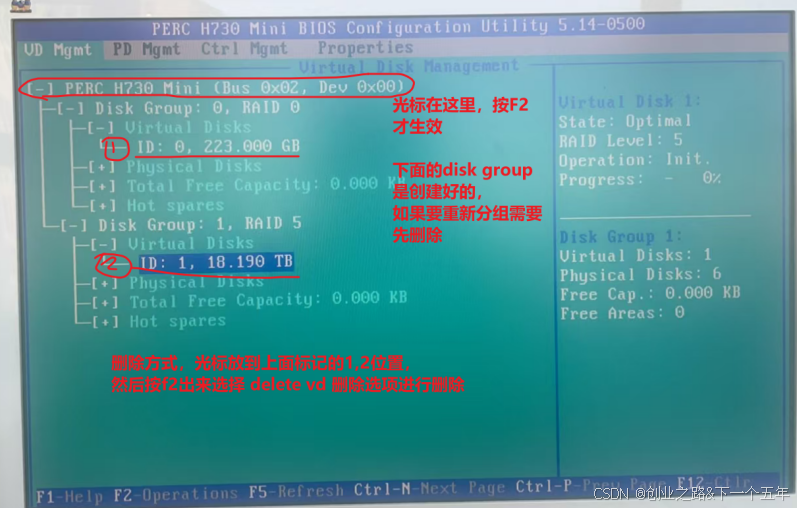
步骤4:创建数据RAID(用于存储虚拟机)
数据 RAID 需兼顾可靠性和容量,选择 RAID 5 级别(允许单块磁盘故障,数据不丢失),并配置全局热备盘(故障时自动替换,提升容错能力)。 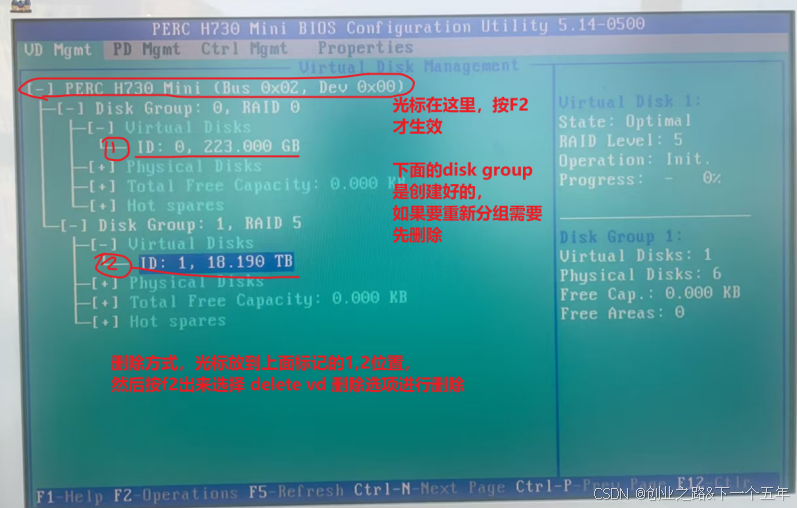
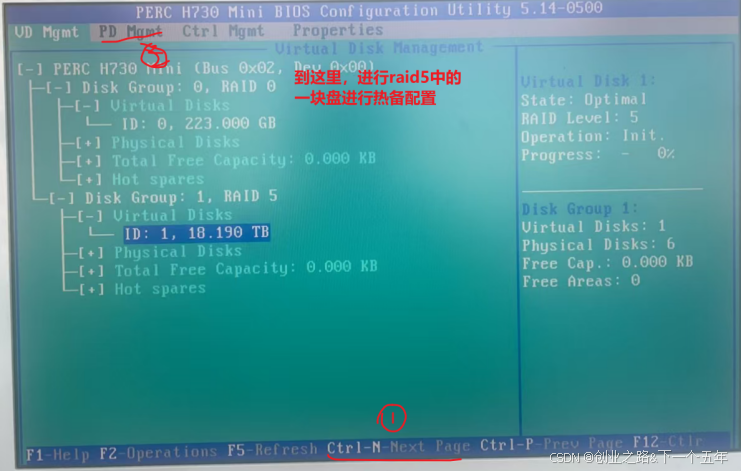
步骤5:初始化RAID阵列
新创建的 RAID 阵列需初始化后才能正常使用(初始化会清除磁盘原有数据,需确保磁盘无重要数据)。 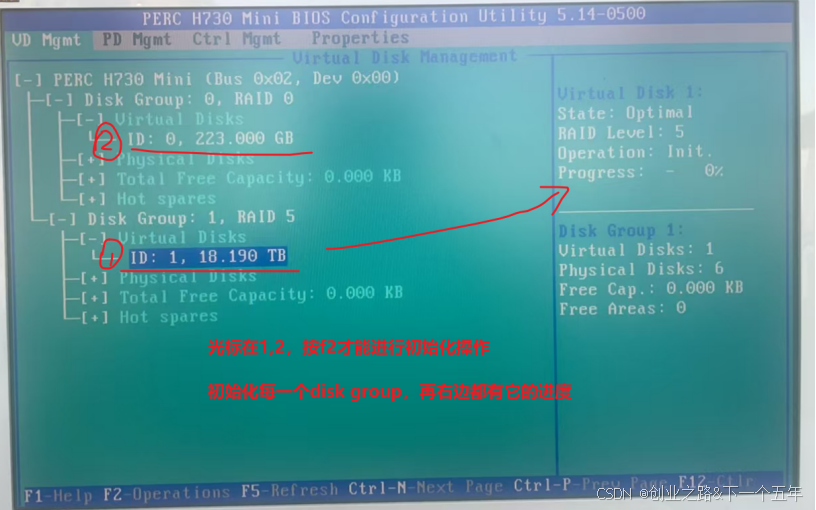
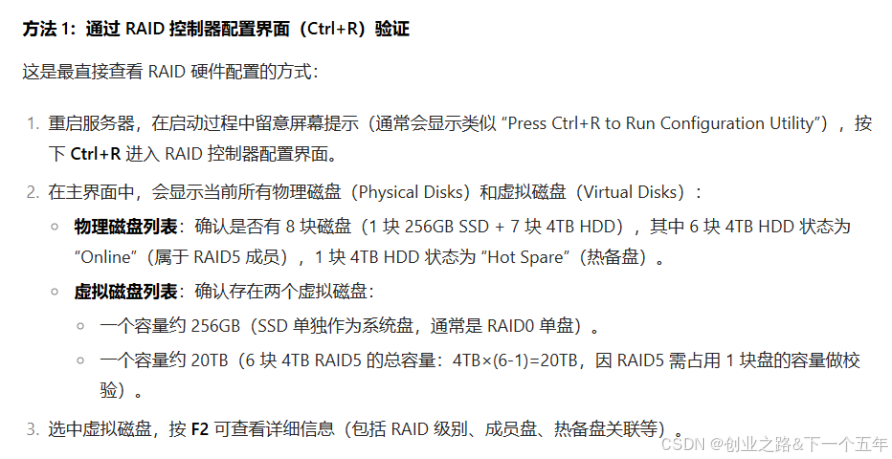
步骤6:验证RAID配置
完成初始化后,需通过 BIOS 界面确认 RAID 配置状态,确保无故障。 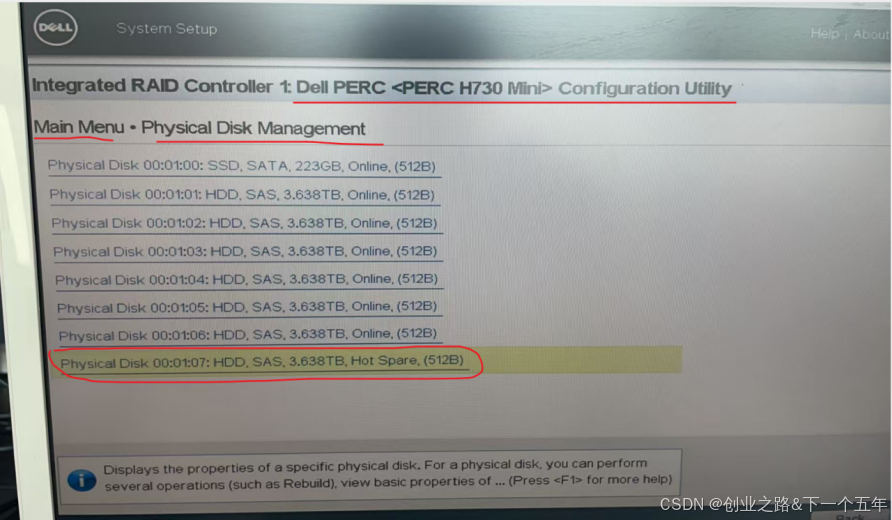
总结
按照以上内容,即可进行服务器硬件的配置工作。