适用于校园服务器:无魔法情况下Linux(x86_64)安装Anaconda3【linux无魔法windows有魔法但是能联通linux服务器】-20250922
就是拿能魔法的windows做了一个中转,上传到不能魔法的linux服务器,
文章目录
- 适用于校园服务器:无魔法情况下Linux(x86_64)安装Anaconda3【linux无魔法windows有魔法但是能联通linux服务器】-20250922
-
-
- 1、去官网先找anaconda的linux包:
- 2、在上传的对应路径下,执行安装,我这里就是`~/Anaconda3-2024.06-1-Linux-x86_64.sh`,
- 3、license环节一直`Enter`
- 4、accept the license terms,`yes`输入,然后`enter`
- 5、`Enter`默认放在`~`下面,也就是`<usr>/anaconda3/`,这里直接`enter`
- 6、`You can undo this by running…`这里默认要输入`yes`
- 7、刷新当前shell
- 8、配置清华源【可选】
- 9、验证
-
1、去官网先找anaconda的linux包:
https://repo.anaconda.com/archive/
找到自己服务器适配的版本,这里以Anaconda3-2024.06-1-Linux-x86_64.sh为例
- 这是 2024 年 6 月的构建,conda 版本大约在 23.x 左右,命令行和参数都跟我们熟悉的老版本一致。
- 兼容性稳定,社区也普遍用这个做生产环境。
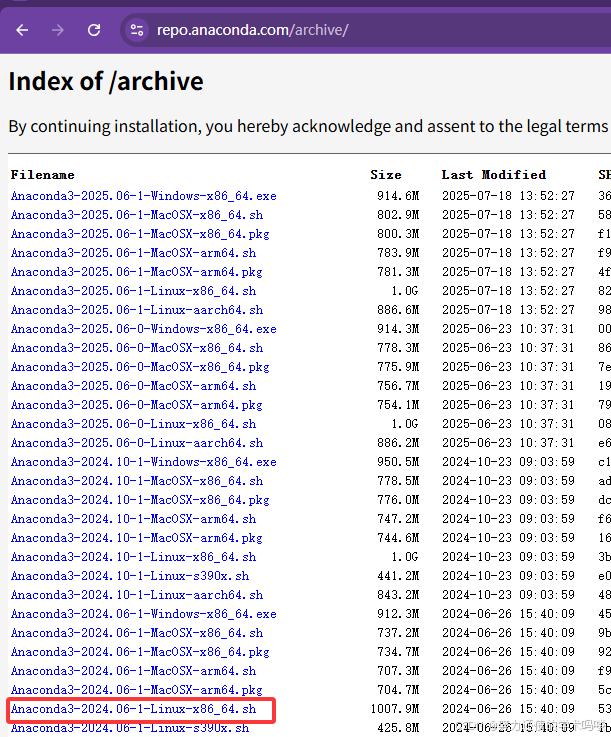 下载然后上传到服务器上
我这里用的FileZilla,也可以用别的,只要能上传文件到服务器即可。 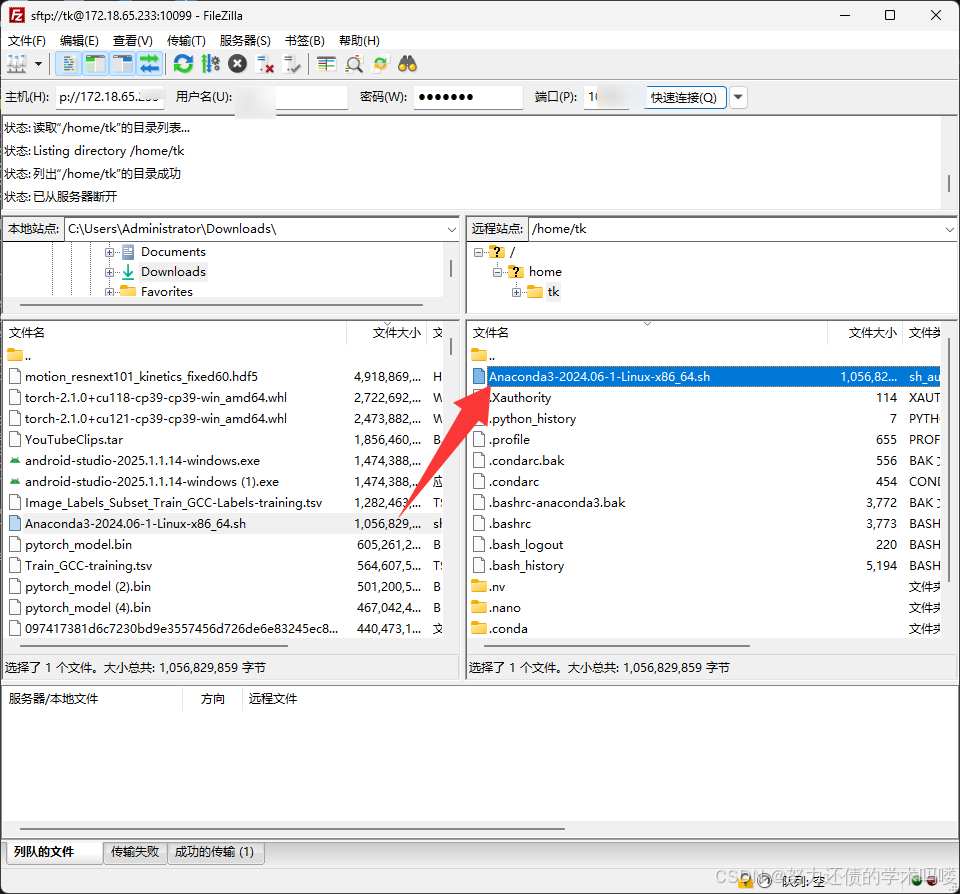 我这里把Anaconda3-2024.06-1-Linux-x86_64.sh上传到~/下面
2、在上传的对应路径下,执行安装,我这里就是~/Anaconda3-2024.06-1-Linux-x86_64.sh,
cd ~
bash Anaconda3-2024.06-1-Linux-x86_64.sh
3、license环节一直Enter
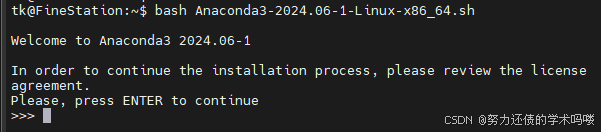
4、accept the license terms,yes输入,然后enter
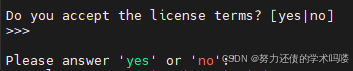
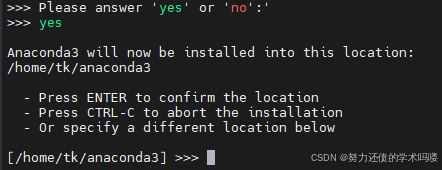
5、Enter默认放在~下面,也就是<usr>/anaconda3/,这里直接enter
6、You can undo this by running…这里默认要输入yes
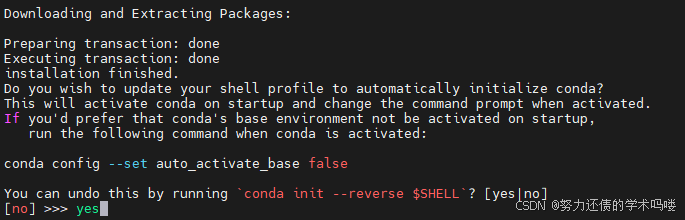
两个选项:
-
yes
- 安装脚本会往 ~/.bashrc(或 ~/.zshrc)里写一段初始化代码。
- 每次开新终端都会自动启用 conda 功能(conda activate 可用),并且默认进入 base 环境。
- 缺点是命令提示符会变成 (base),而且总是先进入 base,有些人觉得啰嗦。
-
no(默认)
-
不会改你的 shell 配置。
-
以后要用 conda 功能时,得先手动运行一次:
source ~/anaconda3/etc/profile.d/conda.sh
或者你自己在需要的时候手动 conda init bash。
-
我的建议
- 如果这是个人服务器,你经常要用 conda,选 yes 会比较省心。
- 如果这是多人用的服务器,或者你不想每次默认进入 base,选 no,然后以后在需要时手动 conda init。
7、刷新当前shell
source ~/.bashrc

8、配置清华源【可选】
一键把 conda 配成国内清华源的命令(会自动备份现有 ~/.condarc):
bash -lc '[ -f ~/.condarc ] && cp ~/.condarc ~/.condarc.bak.$(date +%s); printf "%s\\n" \\
"channel_alias: https://mirrors.tuna.tsinghua.edu.cn/anaconda" \\
"show_channel_urls: true" \\
"default_channels:" \\
" – https://mirrors.tuna.tsinghua.edu.cn/anaconda/pkgs/main" \\
" – https://mirrors.tuna.tsinghua.edu.cn/anaconda/pkgs/r" \\
" – https://mirrors.tuna.tsinghua.edu.cn/anaconda/pkgs/msys2" \\
"custom_channels:" \\
" conda-forge: https://mirrors.tuna.tsinghua.edu.cn/anaconda/cloud" \\
" pytorch: https://mirrors.tuna.tsinghua.edu.cn/anaconda/cloud" \\
" bioconda: https://mirrors.tuna.tsinghua.edu.cn/anaconda/cloud" \\
> ~/.condarc && conda clean -i'
测试是否生效:
conda search python | head
pkgs就代表换成清华源成功
9、验证
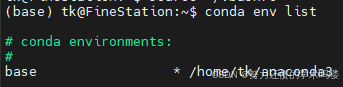
conda env list
显示如下则安装成功
尝试创建一个名为vcr的python=3.8.20的环境
conda create –name vcr python=3.8.20