VMware16.1安装包下载:https://www.ikdya.com/2026/03/13/463.html
前言:
最近在折腾开发环境,索性从零搭建了一台 Windows 10 虚拟机,踩了不少坑也总结了高效的配置方法。这篇文章会把从 VMware 安装 → Win10 系统部署 → 双向文件 / 文字互传 的完整流程讲清楚,让你一次成功,少走弯路。 VM16.1Pro可在上方链接下载 内含激活码 安装的最后一步记得填 否则可能安装系统失败哦
一、准备工作:工具与镜像
1. 虚拟机软件选择
我用的是 VMware Workstation 16.1 Pro(个人开发推荐),如果是纯学习用途,也可以用免费的 VMware Workstation Player 或开源的 VirtualBox。
2. 下载 Windows 10 官方 ISO
官方下载页:https://www.microsoft.com/zh-cn/software-download/windows10推荐两种方式:
官方工具下载:点击「立即下载工具」,运行后选择「为另一台电脑创建安装介质」,最终导出为 ISO 文件。

选择这个然后下一步,下个界面取消勾选对这台电脑…
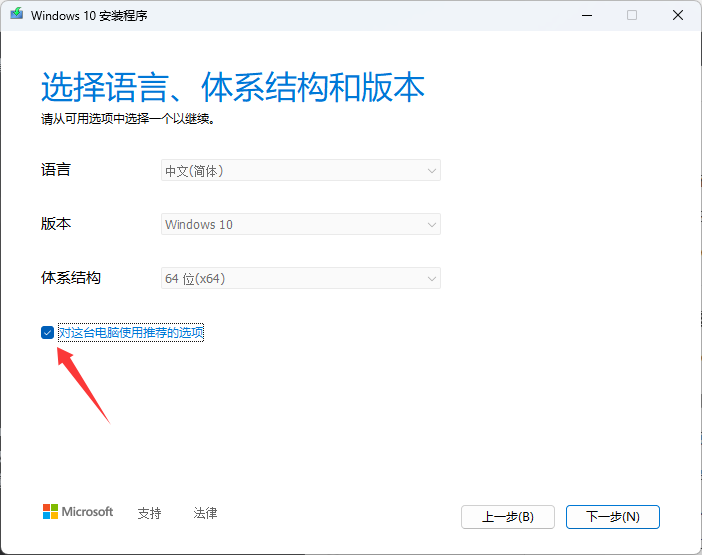
下载后的 ISO 文件大小约 4.6~6GB,文件名类似 Windows.iso 或 Win10_22H2_xxx.iso。
二、创建虚拟机:一步步跟着点
打开 VMware 16 Pro,开始创建新虚拟机: 1.点击「创建新的虚拟机」→ 选择「典型(推荐)」→ 下一步。
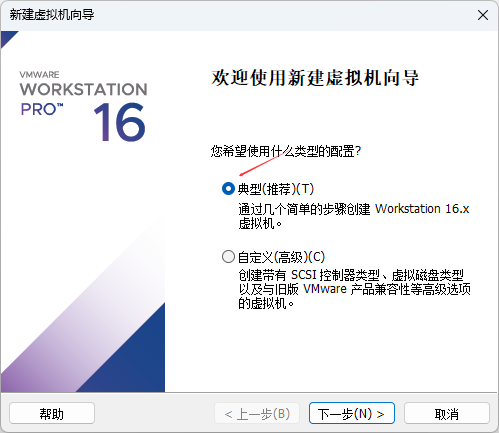
2.安装来源选择「安装程序光盘映像文件 (ISO)」,浏览并选中你下载的 Win10 ISO。

3.客户机操作系统:Microsoft Windows → 版本:Windows 10 x64。 4.命名虚拟机(如 Win10-Pro),选择存储位置(别放 C 盘)。 5.指定磁盘容量:最大磁盘大小:60GB(官方推荐最小值) 6.存储方式:
- 「单个文件」:性能更好,适合固定使用场景;
- 「拆分多个文件」:方便在不同电脑间迁移虚拟机。
然后一路默认下一步即可
注意:
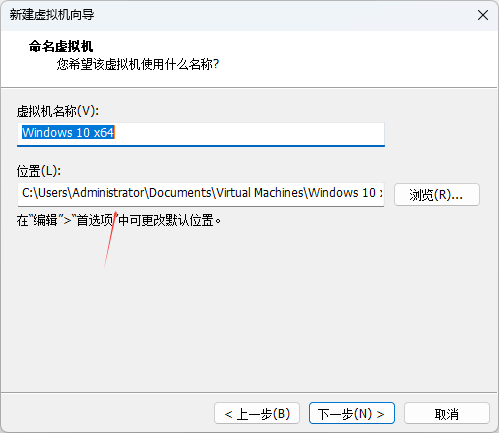
这里可以调整到D盘或者是E盘 C盘很占用空间
三、安装 Win10 系统:避坑指南
1. 启动与引导
- 点击「开启此虚拟机」,当看到 Press any key to boot from CD or DVD… 提示时鼠标点进虚拟屏幕后快速按任意键(回车 / 空格),从 ISO 启动。 速度一定要快!!!
- 如果错过时机,会出现 EFI Network… Time out 错误,需要重置虚拟机并重试。 如果出现这个提示

-
右击虚拟机 选择电源->重置 再来一次!
如果你在Press any key to boot from CD or DVD… 看到这段提示 成功按下了空格或回车 那么你会进入到windwos 安装引导 如下图
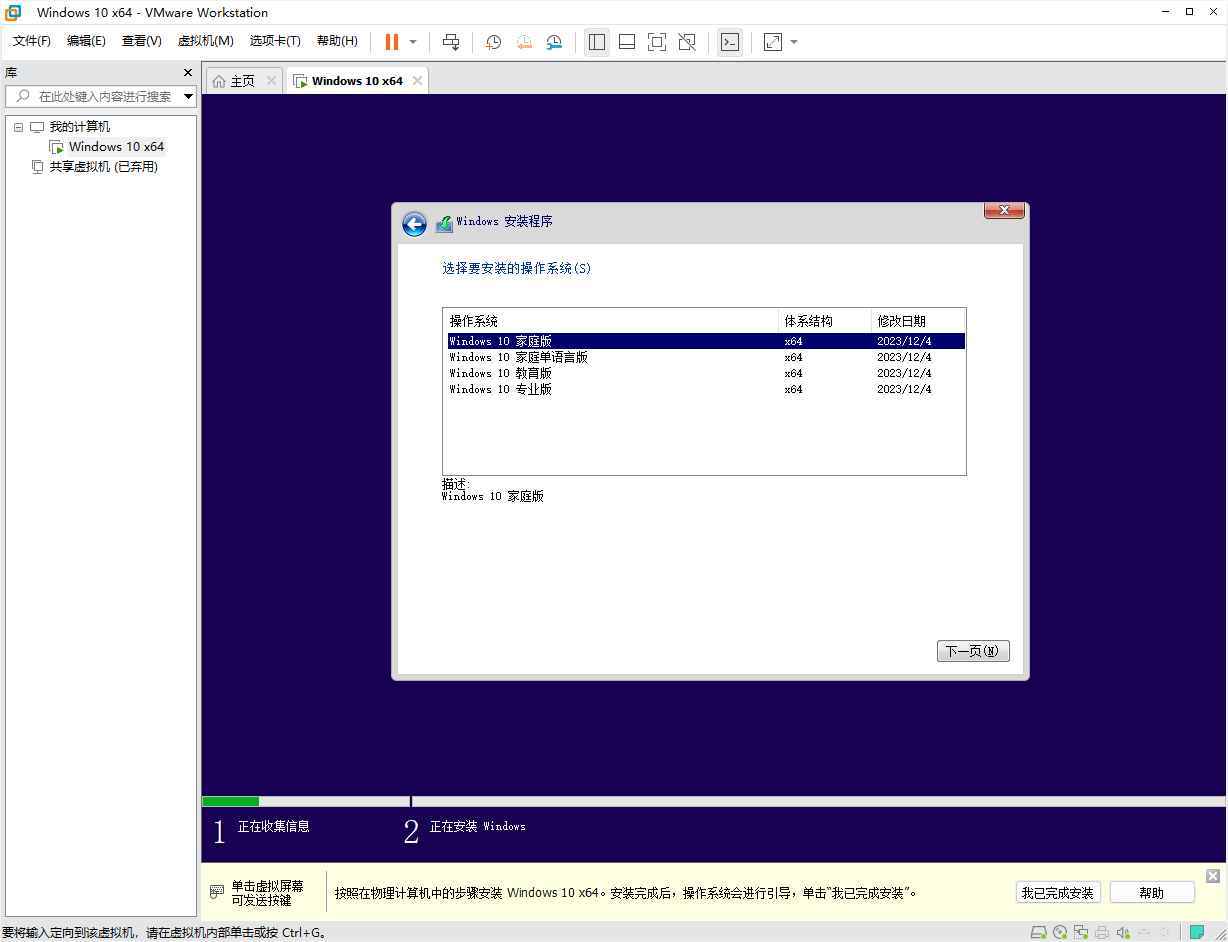
跟着引导一步一步完成就行

这里选择第二个 仅安装windwos 第一个是升级别选 选了要重来 。
遇到需要输入许可证 点击我没有就行 直至安装完成
如果实在遇到不懂的可以评论留言。