一、为什么推荐 Claude Code YOLO?—— 比普通 AI 插件快 10 倍的秘密
作为程序员,你是否厌倦了:
- AI 插件改代码要反复确认,打断思路?
- 国产模型对接复杂,官方插件不支持?
- 批量操作(重构 / 替换)要手动执行,效率低下?
Claude Code YOLO 完美解决这些问题!它是 VS Code 上的魔改版 Claude Code 插件,核心亮点直击痛点:
✅ YOLO 全自动模式:AI 直接修改代码,无需每次确认(You Only Live Once)
✅ 无需登录:跳过官方验证,直接对接自定义 API
✅ 国产模型兼容:完美支持智谱 GLM、DeepSeek、通义千问等国内大模型
✅ 批量操作神器:一键重构、修复 Bug、生成功能,支持复杂工作流
✅ 丰富命令集:内置 /fix /debug /sc:task 等命令,覆盖编码全流程
无论是快速开发、批量重构,还是对接国内模型,它都能让你的编码效率翻倍!
二、前期准备:3 分钟完成安装与配置
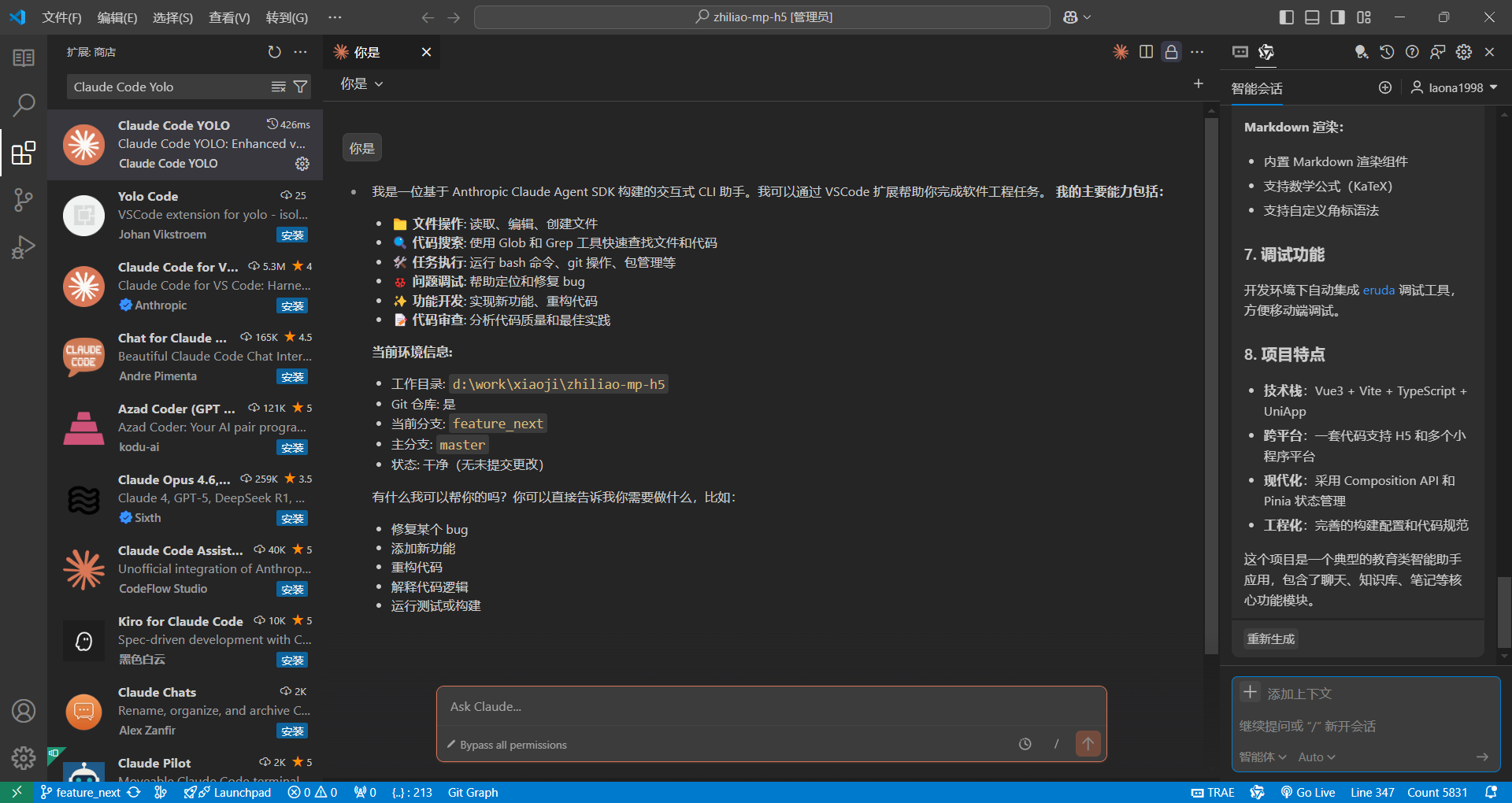
2.1 安装插件(超简单)
2.2 核心配置:对接智谱 GLM 模型(实战教程)
插件默认不绑定官方 API,需手动配置自定义模型。以 智谱 GLM-4.6 为例,步骤如下:
第一步:获取智谱 API Key
第二步:插件内配置(界面可视化操作)
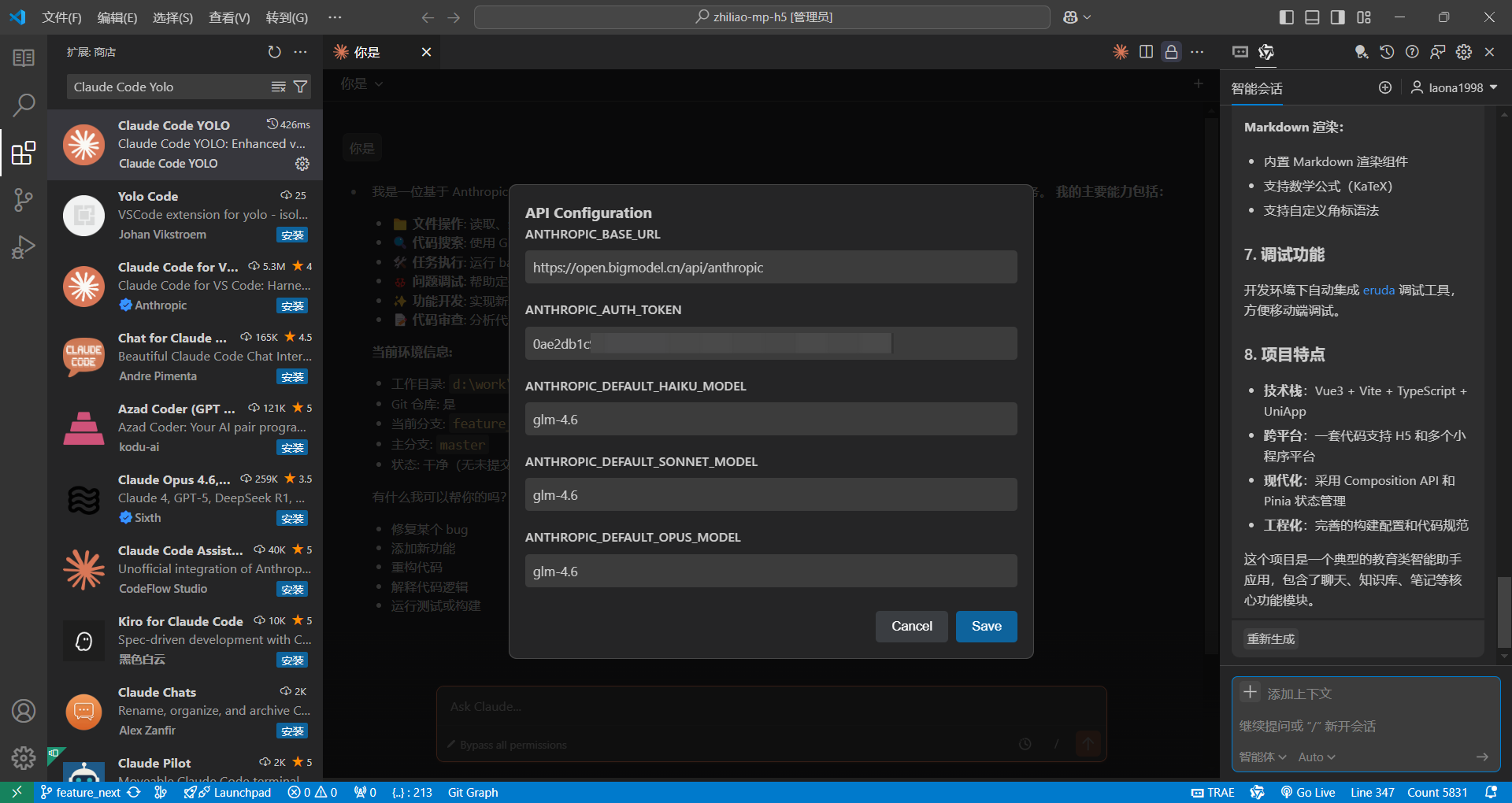
| API Provider | 选择 Compatible / Custom(兼容自定义接口) |
| ANTHROPIC_BASE_URL | https://open.bigmodel.cn/api/anthropic |
| ANTHROPIC_AUTH_TOKEN | 你的智谱 API Key(刚才复制的 sk-xxx) |
| ANTHROPIC_DEFAULT_HAIKU_MODEL | glm-4.5(轻量模型,快速响应) |
| ANTHROPIC_DEFAULT_SONNET_MODEL | glm-4.6(主力模型,平衡速度与效果) |
| ANTHROPIC_DEFAULT_OPUS_MODEL | glm-4.7(高端模型,复杂任务用) |
第三步:验证配置是否成功
在插件输入框中执行命令:
/test-api
如果返回「API 连通性测试通过」,说明配置没问题;若失败,检查 API Key 是否正确、网络是否能访问智谱接口。
2.3 配置文件修改(备选方案)
如果习惯手动改配置文件,可按以下步骤:
{
"env": {
"ANTHROPIC\\_BASE\\_URL": "https://open.bigmodel.cn/api/anthropic",
"ANTHROPIC\\_AUTH\\_TOKEN": "sk-xxxxxxxxxxxxxxxxxxxx", // 你的智谱 API Key
"ANTHROPIC\\_DEFAULT\\_HAIKU\\_MODEL": "glm-4.5",
"ANTHROPIC\\_DEFAULT\\_SONNET\\_MODEL": "glm-4.6",
"ANTHROPIC\\_DEFAULT\\_OPUS\\_MODEL": "glm-4.7"
}
}
三、核心功能:YOLO 模式详解(插件灵魂)
3.1 什么是 YOLO 模式?
YOLO 是「You Only Live Once」的缩写,核心是 AI 自动执行命令,无需人工确认。比如修复 Bug、重构代码时,AI 直接定位文件、修改代码、甚至运行测试,全程不用你点 “确认”,效率拉满!
⚠️ 注意:YOLO 模式威力强大,但有一定风险(可能误改代码),仅在开发分支使用,生产环境禁用!
3.2 如何启用 YOLO 模式?(3 种方式)
终端命令(推荐):
打开 VS Code 终端,输入:
claude –dangerously-skip-permission
命令面板:
按 Ctrl+Shift+P(Windows)/ Cmd+Shift+P(Mac)→ 输入「Claude Code: Enable YOLO Mode」→ 回车
快捷键:
按 Shift+Tab 快速切换模式(普通模式 ↔ YOLO 模式),切换时会有弹窗提示
3.3 普通模式 vs YOLO 模式:怎么选?
| 普通模式 | 每次修改前询问,需手动确认 | 不熟悉的代码库、关键核心代码 |
| YOLO 模式 | 自动修改,无需确认 | 开发分支、批量操作、熟悉的项目 |
四、常用命令大全:一键搞定编码难题
插件内置丰富命令,直接在输入框输入即可执行,以下是高频实用命令:
4.1 基础命令(新手必备)
- /test-api:验证 API 连通性(无缓存,快速排查问题)
- /fix [描述]:快速修复代码 Bug(例:/fix 修复登录接口 500 错误)
- /debug [描述]:深度调试复杂问题(例:/debug 排查循环依赖导致的内存泄漏)
- /review:代码审查(启用 3 个并行 Agent,多角度提建议)
- /commit:自动生成 Git 提交信息(识别修改内容,规范格式)
- /clear:清理上下文缓存(避免历史对话干扰)
4.2 SuperClaude 命令(v4.0+ 高级功能)
针对复杂任务设计,支持智能工作流,堪称 “AI 开发助手天花板”:
- /sc:task [任务描述]:执行复杂开发任务(例:/sc:task 开发用户注册接口,含参数校验、密码加密)
- /sc:analyze:全面分析项目代码(依赖、性能、潜在问题)
- /sc:improve [描述]:系统性优化代码(例:/sc:improve 将所有 console.log 替换为 logger.info)
- /sc:document:生成项目文档(接口文档、README、注释)
- /sc:build:构建 / 编译项目(自动处理依赖、解决编译错误)
五、实战案例:YOLO 模式下的高效开发
光说不练假把式,以下 3 个实战案例,让你快速掌握插件用法:
案例 1:YOLO 模式快速修复 Bug
需求:登录接口返回 500 错误,排查 token 验证逻辑问题
/fix 修复登录接口 500 错误,重点检查 token 验证逻辑,确保过期 token 正确返回 401
- 定位登录接口文件(如 src/api/login.js)
- 检查 token 验证代码(是否漏判过期、是否正确捕获异常)
- 修改代码并保存
- 自动运行测试(验证修复效果)
案例 2:批量重构代码(YOLO 模式核心优势)
需求:将项目中所有 console.log 替换为 logger.info,保留原日志内容
/sc:improve 将项目中所有 .js/.ts 文件的 console.log 替换为 logger.info,保留原参数和上下文
案例 3:从零开发完整功能(SuperClaude 命令)
需求:开发一个用户登录接口,含参数校验、密码加密、数据库存储
/sc:task 开发 Node.js + Express 用户登录接口:
1\\. 参数校验(用户名非空、密码长度≥6位)
2\\. 密码用 bcrypt 加密存储
3\\. 连接 MySQL 数据库,查询用户信息并验证
4\\. 验证成功返回 JWT token,失败返回错误信息
5\\. 添加接口注释和错误处理
六、避坑指南与最佳实践
七、常见问题排查
1. API 连接失败
- 检查 API Key 是否正确(智谱 Key 格式为 sk-xxx)
- 确认 ANTHROPIC_BASE_URL 填写正确(智谱地址:https://open.bigmodel.cn/api/anthropic)
- 排查网络 / 代理问题(国内模型无需科学上网)
2. YOLO 模式不生效
- 重启 VS Code 重试
- 重新执行启用命令(claude –dangerously-skip-permission)
- 检查配置文件是否有语法错误
3. 模型不响应
- 确认模型名称正确(智谱模型名:glm-4.5/glm-4.6/glm-4.7)
- 检查智谱 API 额度是否充足(免费额度用完会提示)
4. 代码修改不符合预期
- 用 /clear 清理上下文,重新描述需求(更具体)
- 切换到普通模式,手动确认每一步修改
八、总结:重新定义 AI 辅助编码
Claude Code YOLO 插件的核心价值,在于打破 “AI 提建议,人类执行” 的低效循环,通过 YOLO 模式实现 “AI 直接动手,人类专注决策”,再加上对国产模型的完美兼容,让国内开发者也能享受高效 AI 编码体验。
无论是快速修复 Bug、批量重构代码,还是从零开发功能,它都能帮你节省大量重复工作,让你聚焦更有创造性的开发任务。
现在就去 VS Code 安装插件,配置智谱 GLM 模型,开启 YOLO 模式,体验 “AI 编码无需确认” 的快感吧!如果有任何问题,欢迎在评论区交流~