折腾了整整两天,终于把 OpenClaw 部署好了!过程中踩了不少坑,今天把完整流程记录下来,希望能帮到想入门的小伙伴。本文适合零基础新手,大佬请绕道~ 既然都开始养虾了,那肯定少不了让它来生成一篇养虾的过程文章。
目录
- 🤔 什么是 OpenClaw?
- 🛠️ 环境准备
-
- 硬件要求
- 软件要求
- 📋 安装步骤
-
- 方式一:macOS 用户(最简单)
- 方式二:命令行安装(跨平台)
- 方式三:Docker 部署(适合服务器)
- 🔧 详细配置
- 🔗 渠道配置详解
-
- Telegram 配置步骤
- Discord 配置步骤
- 🚀 启动与验证
- 架构流程图
- 🔍 常见问题汇总
- ⚠️ 注意事项
- 📚 参考资料
- 💬 最后
🤔 什么是 OpenClaw?
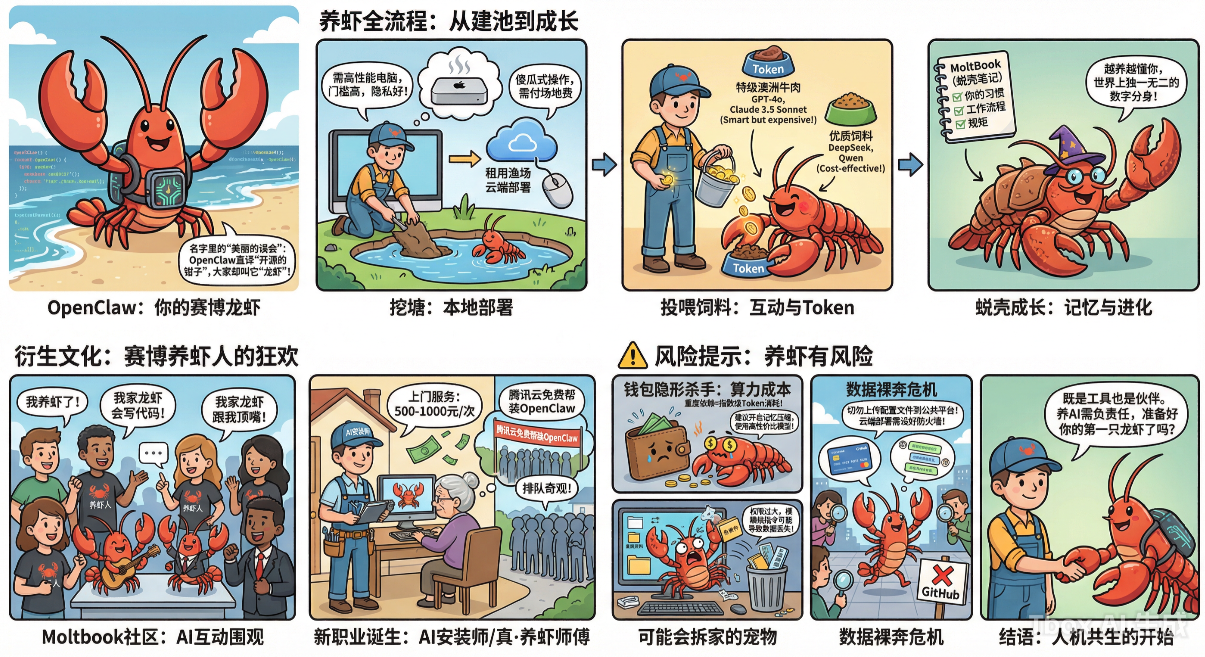
简单来说,OpenClaw 是一个自托管的 AI 网关,它可以把你常用的聊天软件(微信、Telegram、Discord、iMessage…)和一个 AI 助手连接起来。
举几个例子:
- 📱 在微信上发消息,AI 就能自动回复
- 💬 在 Discord 群里 @它,AI 就能参与讨论
- 📲 人在外面用 WhatsApp 随时召唤你的私人 AI
为什么叫"龙虾"?
- 官方 Logo 就是一只红色卡通龙虾 🦞
- 英文名 OpenClaw 直译是"开源的钳子",像龙虾的大爪子
🛠️ 环境准备
硬件要求
| 操作系统 | macOS 10.15+ / Linux / Windows WSL2 | macOS 12+ |
| 内存 | 8GB | 16GB+ |
| 存储空间 | 5GB | 20GB+ |
| 网络 | 能访问国际互联网 | 稳定带宽 |
软件要求
# 检查 Node.js 版本(需要 Node 22+)
node –version
# 如果没有 Node.js,推荐使用 nvm 安装
curl -o- https://raw.githubusercontent.com/nvm-sh/nvm/v0.39.0/install.sh | bash
nvm install 22
nvm use 22
💡 小提示:如果你用的是 macOS,推荐直接用 Homebrew 安装:
brew install node@22
📋 安装步骤
方式一:macOS 用户(最简单)
如果你用的是 Mac,强烈推荐使用官方 App,体验最丝滑:
# 方法 1:直接下载安装包
# 访问 https://github.com/openclaw/openclaw/releases 下载 .dmg 文件
# 方法 2:使用 Homebrew
brew install openclaw/tap/openclaw
安装完成后,打开 OpenClaw.app,它会出现在菜单栏。
方式二:命令行安装(跨平台)
这是最通用的安装方式,Linux/Windows WSL/Mac 通用:
# 1. 全局安装 OpenClaw CLI
npm install -g openclaw
# 2. 验证安装
openclaw –version
# 3. 初始化设置
openclaw setup
运行 openclaw setup 后,会出现交互式引导,按提示选择即可。
⚠️ 注意:有些渠道需要额外配置,比如 Telegram 需要先找 @BotFather 申请 Bot Token,Discord 需要创建开发者应用。
方式三:Docker 部署(适合服务器)
如果你是部署在服务器上,Docker 是最省心的选择:
# 1. 拉取镜像
docker pull openclaw/openclaw:latest
# 2. 创建配置目录
mkdir -p ~/.openclaw
# 3. 运行容器
docker run -d \\
–name openclaw \\
-p 18789:18789 \\
-v ~/.openclaw:/root/.openclaw \\
openclaw/openclaw:latest
🔧 详细配置
配置文件位置 ~/.openclaw/openclaw.json 基础配置示例
{
"gateway": {
"port": 18789,
"verbose": true
},
"channels": {
"telegram": {
"enabled": true,
"botToken": "YOUR_BOT_TOKEN_HERE"
},
"discord": {
"enabled": true,
"botToken": "YOUR_DISCORD_BOT_TOKEN"
}
},
"model": {
"provider": "anthropic",
"model": "claude-sonnet-4-20250514",
"apiKey": "sk-ant-xxx…"
}
}
🔐 安全提醒:建议使用环境变量而非直接在配置文件写敏感信息
🔗 渠道配置详解
Telegram 配置步骤
Step 1:创建 Bot
1.打开 Telegram,搜索 @BotFather 2.发送 /newbot 命令 3.给你的 Bot 起个名字(比如 “我的 AI 助手”) 4.给你的 Bot 设置用户名(必须以 _bot 结尾) 5.复制 Bot Father 给你的 Token
Step 2:配置 OpenClaw
openclaw config set channels.telegram.botToken "你的Token"
Step 3:启动并测试
openclaw gateway
# 在 Telegram 中搜索你的 Bot 用户名,发送 /start 进行配对
Discord 配置步骤
Step 1:创建 Discord 应用 1.访问 https://discord.com/developers/applications 2.点击 “New Application”
Step 2:创建 Bot 1.进入 “Bot” 页面 2.点击 “Add Bot” 3.复制 Bot Token(记得开启 Message Content Intent)
Step 3:邀请 Bot 到服务器 1.进入 “OAuth2” -> “URL Generator” 2.勾选 bot 权限 3.复制生成的 URL,在浏览器中打开并选择服务器
🚀 启动与验证
启动 Gateway
# 前台运行(查看日志)
openclaw gateway –verbose
# 后台运行
openclaw gateway &
验证
openclaw health
打开控制台 浏览器访问 http://127.0.0.1:18789
架构流程图
用户发送消息 → 聊天渠道 → Gateway → AI Model → 返回消息
🔍 常见问题汇总
Q1:启动报错 “Port 18789 already in use”
lsof -i :18789
# 或者换端口
openclaw gateway –port 18790
Q2:Telegram Bot 发消息没反应 1.检查 Bot Token 是否正确 2.确保已经和 Bot 发起对话(需要先私聊 /start) 3.查看日志:openclaw gateway –verbose
Q3:Discord 提示 “Missing Access” 1.检查 Bot 权限是否足够 2.确保 Bot 已在服务器中 3.在 Discord Developer Portal 检查 intents 设置
⚠️ 注意事项
1.网络安全:部署在公网时务必配置访问密码 2.Token 消耗:AI 对话需要消耗 API Token,注意费用 3.隐私安全:不要在对话中输入敏感个人信息 4.及时更新:关注官方 releases 更新安全补丁
📚 参考资料
- 官方文档:https://docs.openclaw.ai
- GitHub 仓库:https://github.com/openclaw/openclaw
- 问题交流:https://discord.com/invite/clawd
💬 最后
部署完成的那一刻,看到控制台显示"🟢 已连接",你就成功开始养虾啦! 祝大家都能养好自己的"小龙虾"! 🦞🚀