在负责公司内部核心业务系统的重构过程中,我们整个开发团队遇到了一个无比头疼的痛点:业务流中对文档交互(尤其是 .docx 和 .xlsx)有着极度的依赖,而且往往需要多人协同。但在面对技术选型时,自研由于复杂度太高被秒否,而市面上大多数成熟的第三方云文档服务,要么数据不在本地,要么完全是一套无法触碰的"黑箱"。
直到我最近在寻觅企业级替换方案时深度体验了 ONLYOFFICE,并且对它的「开发者定制方案」进行了一系列的实地部署测试。可以说,作为一名开发者,ONLYOFFICE 最让我震感的并非是它表面看起来跟微软那套相似度极高的 UI 功能,而是它从骨子里透露出来的那种对开发者的"极度开放与掌控感"。
今天,我就借着这次实打实的测评体验,跟不管是正在为企业选型,还是热爱钻研协同技术的开发者们,聊聊我使用 ONLYOFFICE 的心得——包括从零开始的 Docker 部署实战、以及我在部署过程中踩过的一个非常典型的"坑"和它的排查修复全过程。
🐳 实战零:Docker 一键私有化部署
作为一名崇尚"基础设施即代码"的开发者,我选择 Docker 来快速验证 ONLYOFFICE Document Server 的能力。整个部署流程简洁到令人发指。
1. 一键启动容器
只需在终端中执行以下单行命令即可:
docker run -i -t -d -p 80:80 –restart=always –name onlyoffice-docs onlyoffice/documentserver:latest
💡 关键提示:端口映射使用 -p 80:80(容器内外一致),这可以避免容器内部端口不对称导致的回调失败问题。如果你使用 -p 8080:80 这样的非对称映射,后续的内置测试环境可能会出现 “Download failed” 错误——因为容器内的服务会通过浏览器请求头中的 Host 生成回调 URL,而容器内部的 nginx 实际上只监听 80 端口。
等待约 30 秒,让 PostgreSQL、RabbitMQ、nginx 等内部服务全部初始化完毕。然后打开浏览器访问 http://localhost/welcome/,即可看到部署成功的欢迎页面:
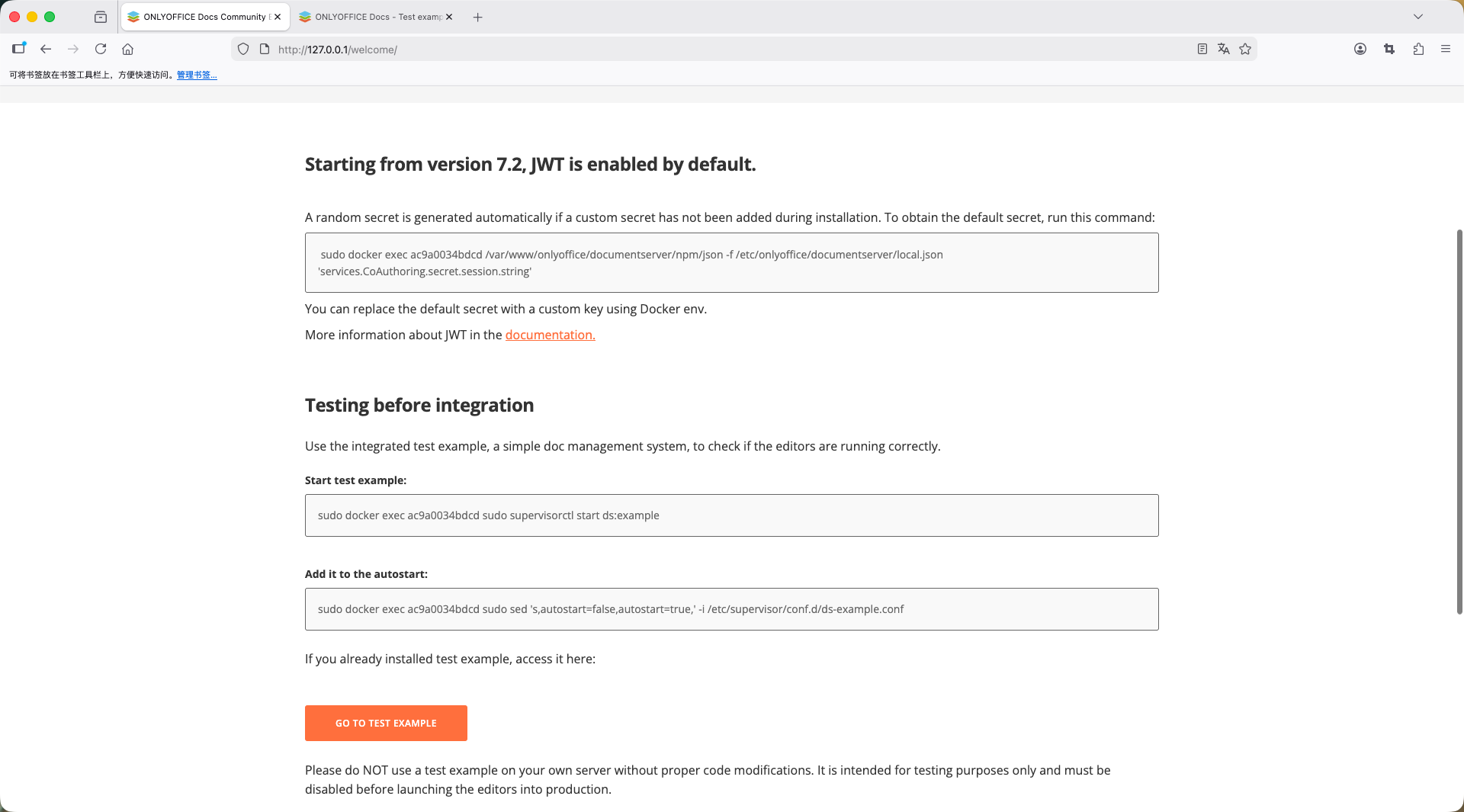
▲ 本地 Docker 部署成功后的 ONLYOFFICE Document Server 欢迎控制台。
2. 欢迎页面上的三条关键命令
欢迎页面不仅仅是一个"成功了"的告示牌,它还贴心地提供了三条非常重要的运维命令:
命令一:获取 JWT 密钥
sudo docker exec <容器ID> /var/www/onlyoffice/documentserver/npm/json \\
-f /etc/onlyoffice/documentserver/local.json \\
'services.CoAuthoring.secret.session.string'
从 7.2 版本起,ONLYOFFICE 默认启用了 JWT(JSON Web Token)安全校验。所有与 Document Server 的 API 通信都必须携带用此密钥签名的 Token。这条命令会输出系统自动生成的随机密钥,在后续做前端嵌入集成时必须用到它。
命令二:启动内置测试环境
sudo docker exec <容器ID> sudo supervisorctl start ds:example
ONLYOFFICE 的 Docker 镜像内置了一个轻量级的文档管理测试系统。执行此命令后,访问 http://localhost/example 即可进入一个可以创建、编辑、协同文档的完整演示环境——无需写一行代码就能直观感受编辑器的全部能力。
命令三:设为开机自启
sudo docker exec <容器ID> sudo sed 's,autostart=false,autostart=true,' \\
-i /etc/supervisor/conf.d/ds-example.conf
此命令将测试环境设为随容器自动启动,省去每次手动执行的麻烦。
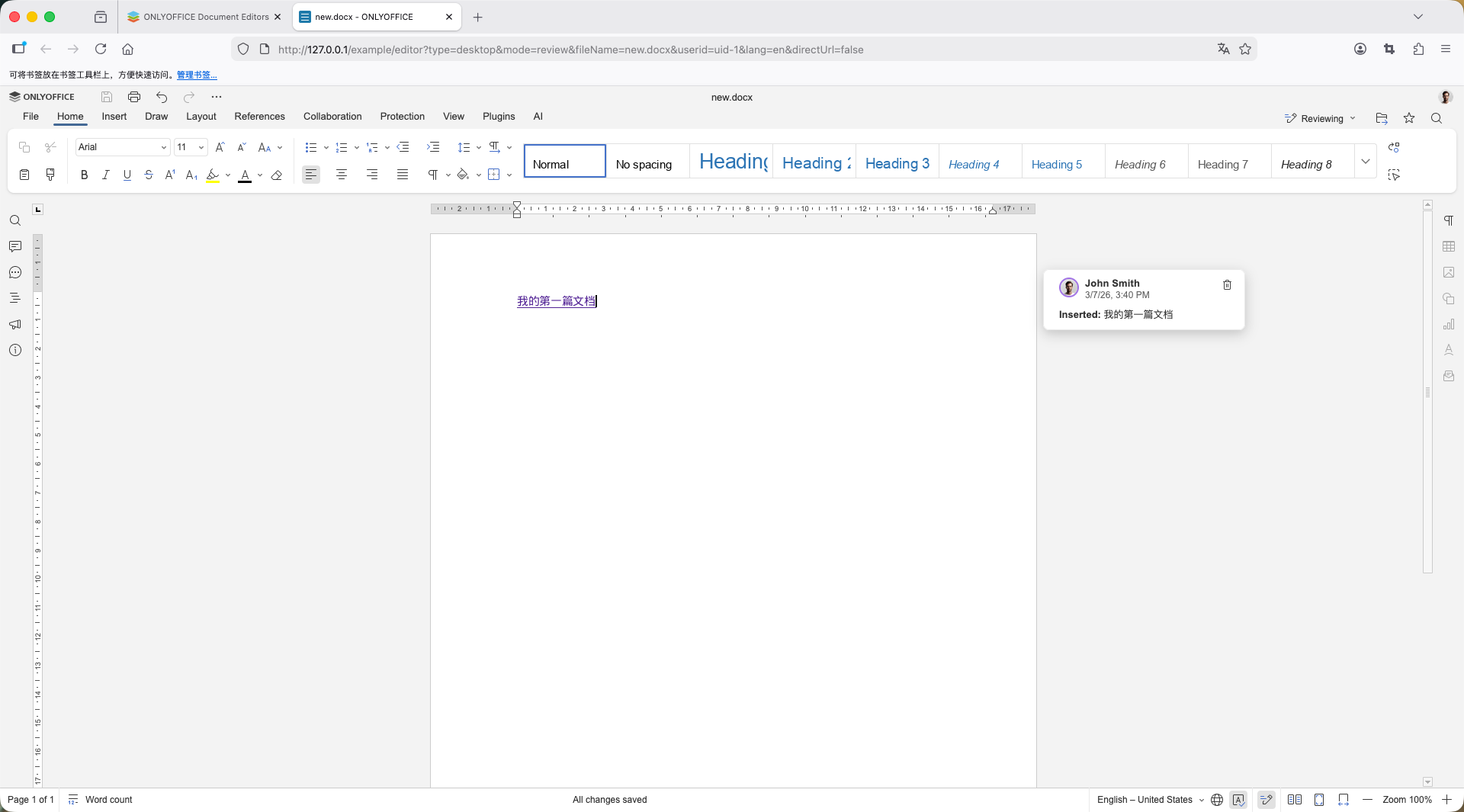 > ▲ 在本地 Docker 部署中,一键启动了 Document Server 服务,这是我们的编辑文章的页面。
🏗️ 体验一:将编辑器嵌入自己的系统——从 API 到 JWT 签名的完整实战
在通过 /example 页面验证了编辑器的基础能力后,我迫不及待地想把它嵌入到自己的前端项目中。ONLYOFFICE 提供了一套极其清晰的 JS API,核心流程只需三步:引入 API 脚本 → 构建配置 → 初始化编辑器。
但实际操作中我发现了一个重要细节:由于 JWT 默认开启,一个纯前端的 HTML 页面是无法独立完成嵌入的——你需要一个后端服务来完成 JWT 签名。
🏗️ 体验一:将编辑器嵌入自己的系统——从 API 到 JWT 签名的完整实战
在通过 /example 页面验证了编辑器的基础能力后,我迫不及待地想把它嵌入到自己的前端项目中。ONLYOFFICE 提供了一套极其清晰的 JS API,核心流程只需三步:引入 API 脚本 → 构建配置 → 初始化编辑器。
但实际操作中我发现了一个重要细节:由于 JWT 默认开启,一个纯前端的 HTML 页面是无法独立完成嵌入的——你需要一个后端服务来完成 JWT 签名。
第一步:获取内置的 JWT 安全验证配置
由于 ONLYOFFICE(7.2 版本及以后)默认强制开启了 JWT,所以外部系统在调用它的 API 前,必须使用它认可的密钥进行请求签名。你可以通过执行下面这条命令,直接从刚刚部署好的容器内提取自动生成的随机密钥:
docker exec onlyoffice-docs /var/www/onlyoffice/documentserver/npm/json \\
-f /etc/onlyoffice/documentserver/local.json \\
'services.CoAuthoring.secret.session.string'
(你也可以在 local.json 文件中找到该配置。)

▲ 提取到的这一长串随机字符,将作为我们后端用于签名配置参数的 Secret Key。
第二步:后端构建并签名编辑器配置(Python 示例)
以下是我用纯 Python 标准库实现的 JWT HS256 签名逻辑,零第三方依赖:
import json, hmac, hashlib, base64
JWT_SECRET = "从welcome页面获取的密钥"
def jwt_encode(payload, secret):
"""HS256 手动签名"""
def b64url(data):
return base64.urlsafe_b64encode(
json.dumps(data, separators=(',', ':')).encode()
).rstrip(b'=').decode()
header = b64url({"alg": "HS256", "typ": "JWT"})
body = b64url(payload)
sig = base64.urlsafe_b64encode(
hmac.new(secret.encode(), f"{header}.{body}".encode(), hashlib.sha256).digest()
).rstrip(b'=').decode()
return f"{header}.{body}.{sig}"
# 构建编辑器配置
config = {
"document": {
"fileType": "docx",
"title": "我的测试文档.docx",
"url": "http://host.docker.internal:9000/files/sample.docx"
},
"documentType": "word",
"editorConfig": {
"callbackUrl": "http://host.docker.internal:9000/callback",
"lang": "zh-CN",
"user": {"id": "dev-001", "name": "测试开发者"}
}
}
# 用 JWT 密钥签名,并将 token 注入配置
config["token"] = jwt_encode(config, JWT_SECRET)
📌 注意:document.url 和 callbackUrl 中使用的是 host.docker.internal——这是 Docker for Mac/Windows 提供的特殊域名,让容器内部能够访问到宿主机上运行的服务。
第三步:前端页面嵌入与展示
后端签名完成后,前端代码极其简洁——只需引入 API 脚本,然后将签名后的 config 传给 DocsAPI.DocEditor 即可:
<script src="http://localhost/web-apps/apps/api/documents/api.js"></script>
<div id="editor-container"></div>
<script>
// config 由后端动态生成(已包含 JWT token)
const docEditor = new DocsAPI.DocEditor("editor-container", config);
</script>
就这样,一个功能完备的协同文档编辑器就被无缝嵌入到了我自己的页面中!
▲ 通过后端 JWT 签名 + 前端 API 调用,ONLYOFFICE 编辑器被成功嵌入到了自定义的 HTML 页面中,文档内容正常加载。
整个嵌入过程给我的最大感受是:ONLYOFFICE 的 API 设计既安全又透明。JWT 签名机制保证了生产环境的安全性,而清晰的配置结构让开发者能够精确控制编辑器的每一个行为。
前端嵌入
后端签名完成后,前端代码极其简洁——只需引入 API 脚本,然后将签名后的 config 传给 DocsAPI.DocEditor 即可:
<script src="http://localhost/web-apps/apps/api/documents/api.js"></script>
<div id="editor-container"></div>
<script>
// config 由后端动态生成(已包含 JWT token)
const docEditor = new DocsAPI.DocEditor("editor-container", config);
</script>
就这样,一个功能完备的协同文档编辑器就被无缝嵌入到了我自己的页面中!
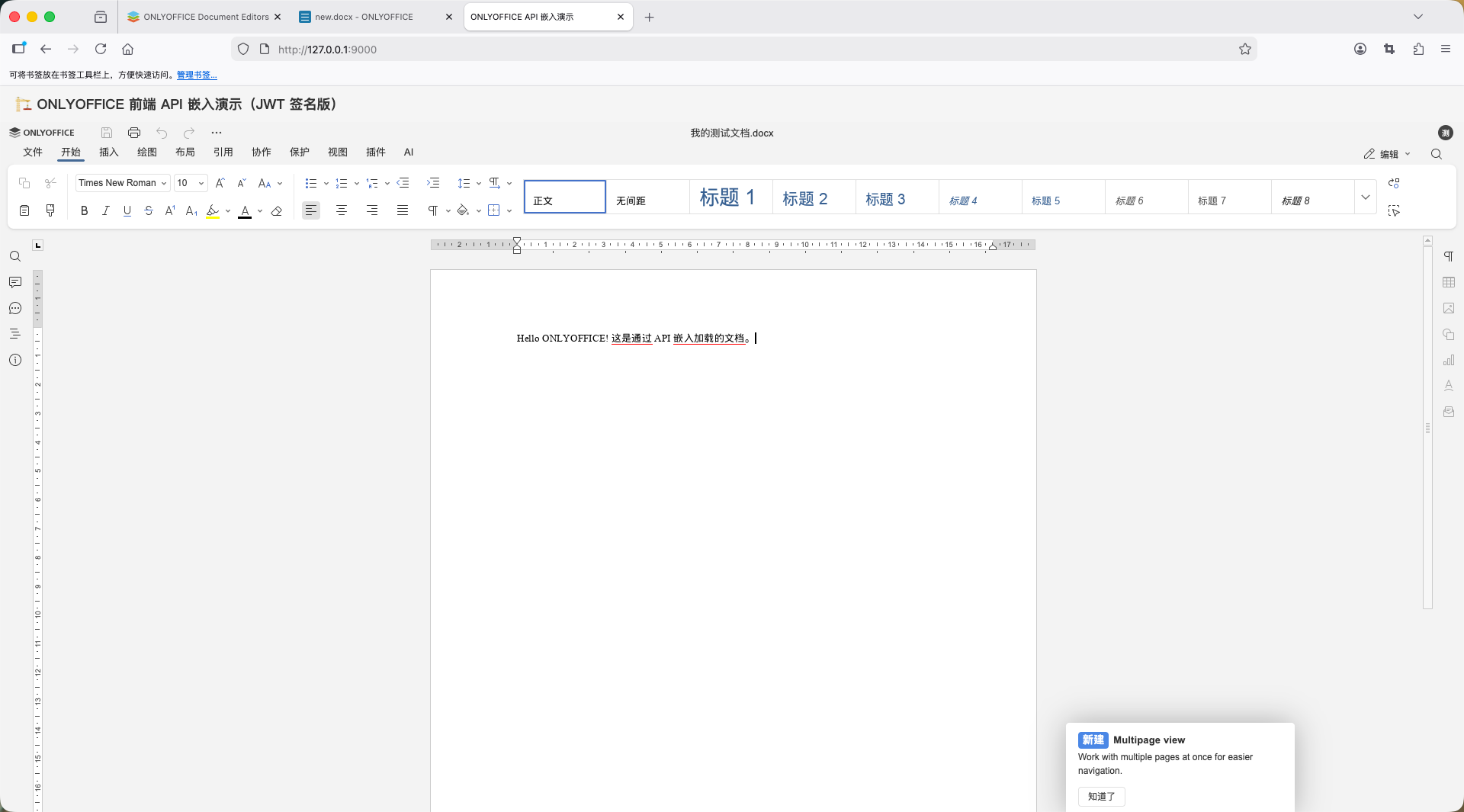
▲ 通过后端 JWT 签名 + 前端 API 调用,ONLYOFFICE 编辑器被成功嵌入到了自定义的 HTML 页面中,文档内容正常加载。
整个嵌入过程给我的最大感受是:ONLYOFFICE 的 API 设计既安全又透明。JWT 签名机制保证了生产环境的安全性,而清晰的配置结构让开发者能够精确控制编辑器的每一个行为。
🔌 体验二:无界延伸的插件生态 (Plugins) 把编辑器变成超级中枢
在体验过程中,最让我兴奋的操作,就是给这个庞大的编辑器写插件。在现今的 AI 大潮下,谁不想在编辑器面板里集成个大模型助手辅助撰写呢?
ONLYOFFICE 非常聪明地将扩展的权力交还给了基于 HTML/JS 的前端生态。
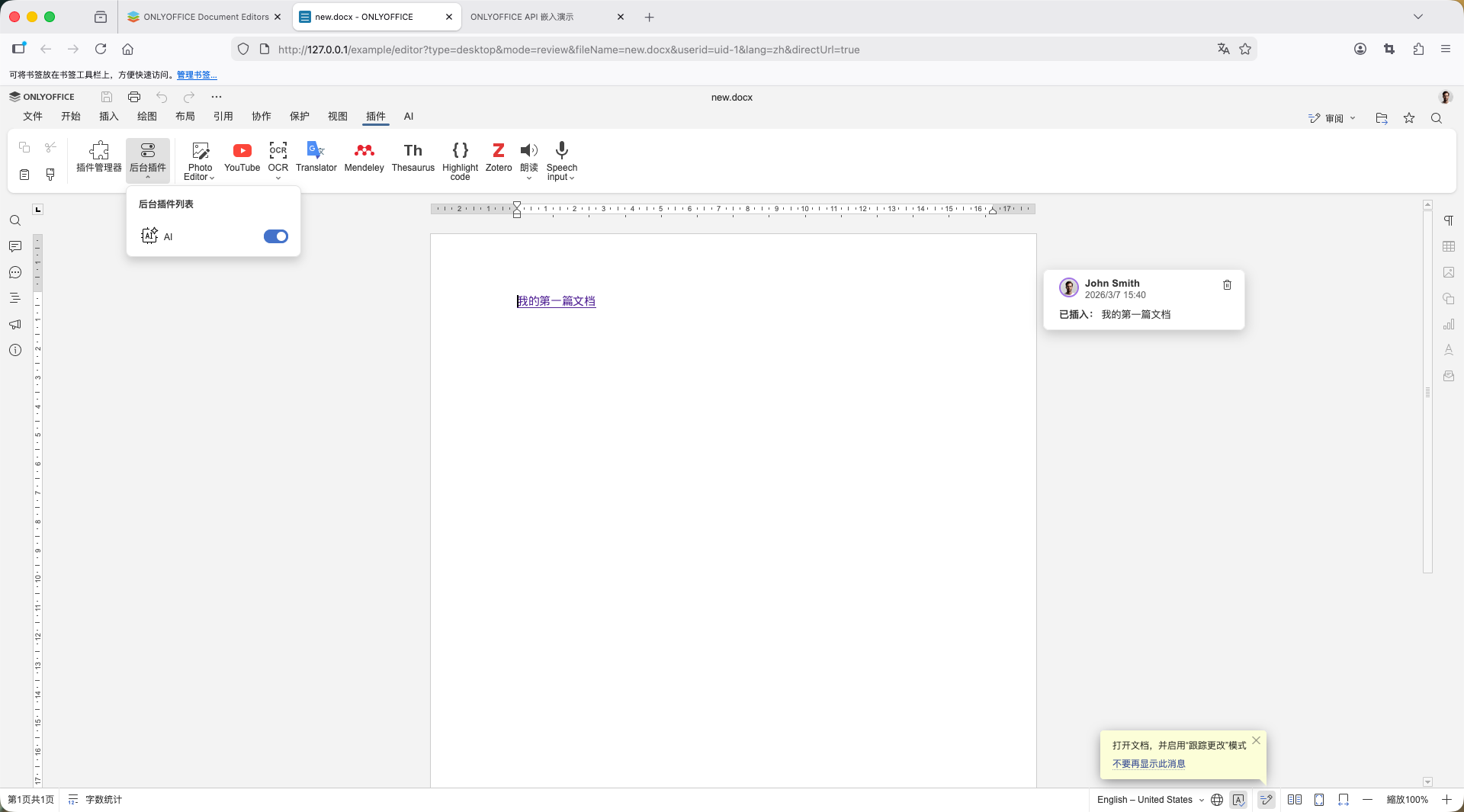
▲ 在本地 Docker 部署的测试编辑器中,顶部 Plugins 选项卡展开后的插件面板。
ONLYOFFICE 插件本质上就是一个微型的 Web 应用,你通过 plugin.js 以及 IFrame 的加载方式,就可以通过 window.Asc 接口和主渲染引擎深度交互。
- 你可以接入私有大模型:通过极其轻量化的代码开发,把公司的内部数据大模型嫁接到工作流中成为智能辅助。
- 定制翻译或业务流按钮:如果你有专门的词典库或者术语查重,只要把它包装成一个侧边栏应用,只需几小时的开发,使用者就会看到一个能即时反应翻译结果的弹窗工具。
开发这种插件甚至不需要了解任何底层 C++ 的渲染原理,会写网页三板斧就能上手。这就是我对它开放生态体验的直接感受:没有限制,包容万物。
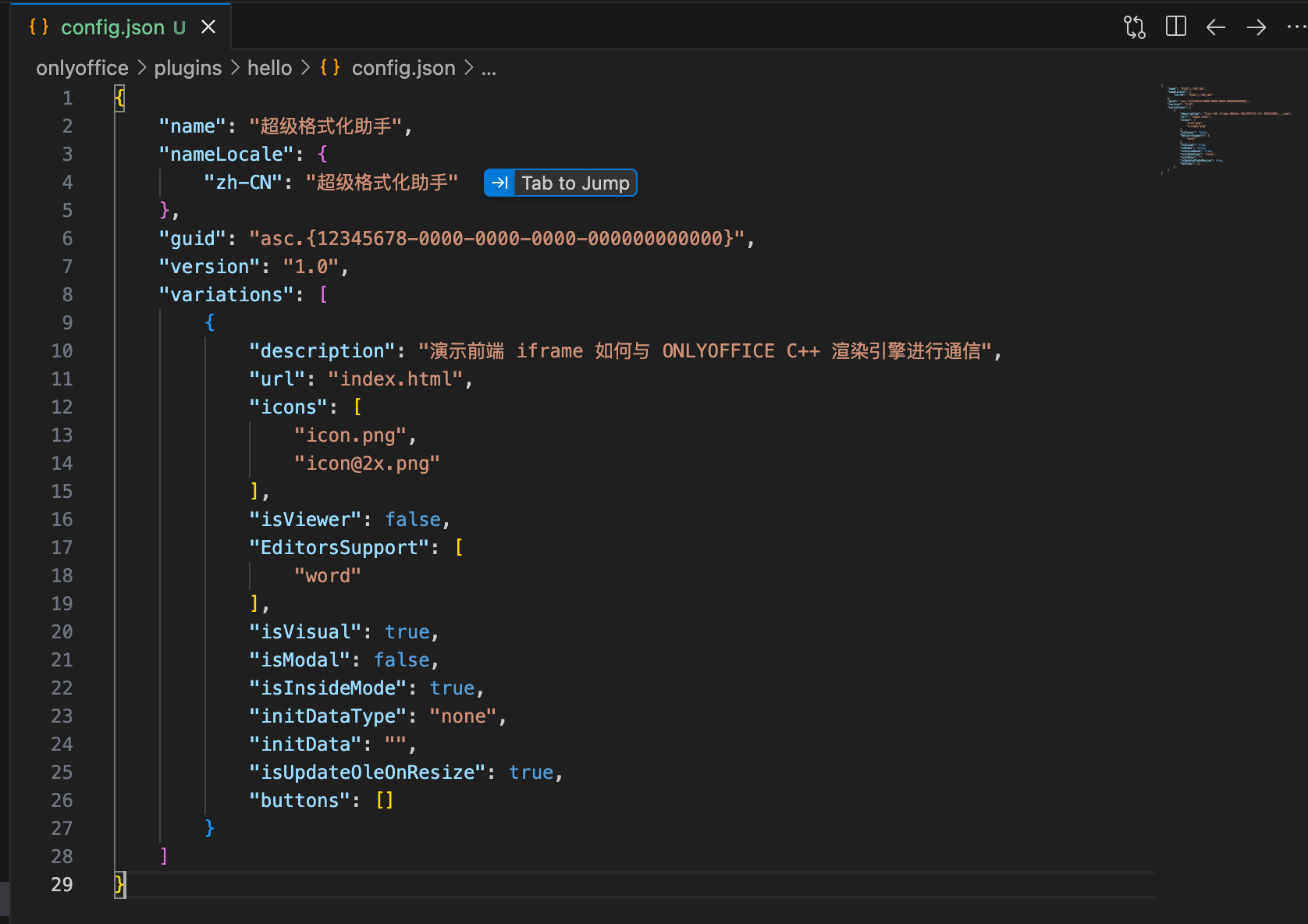
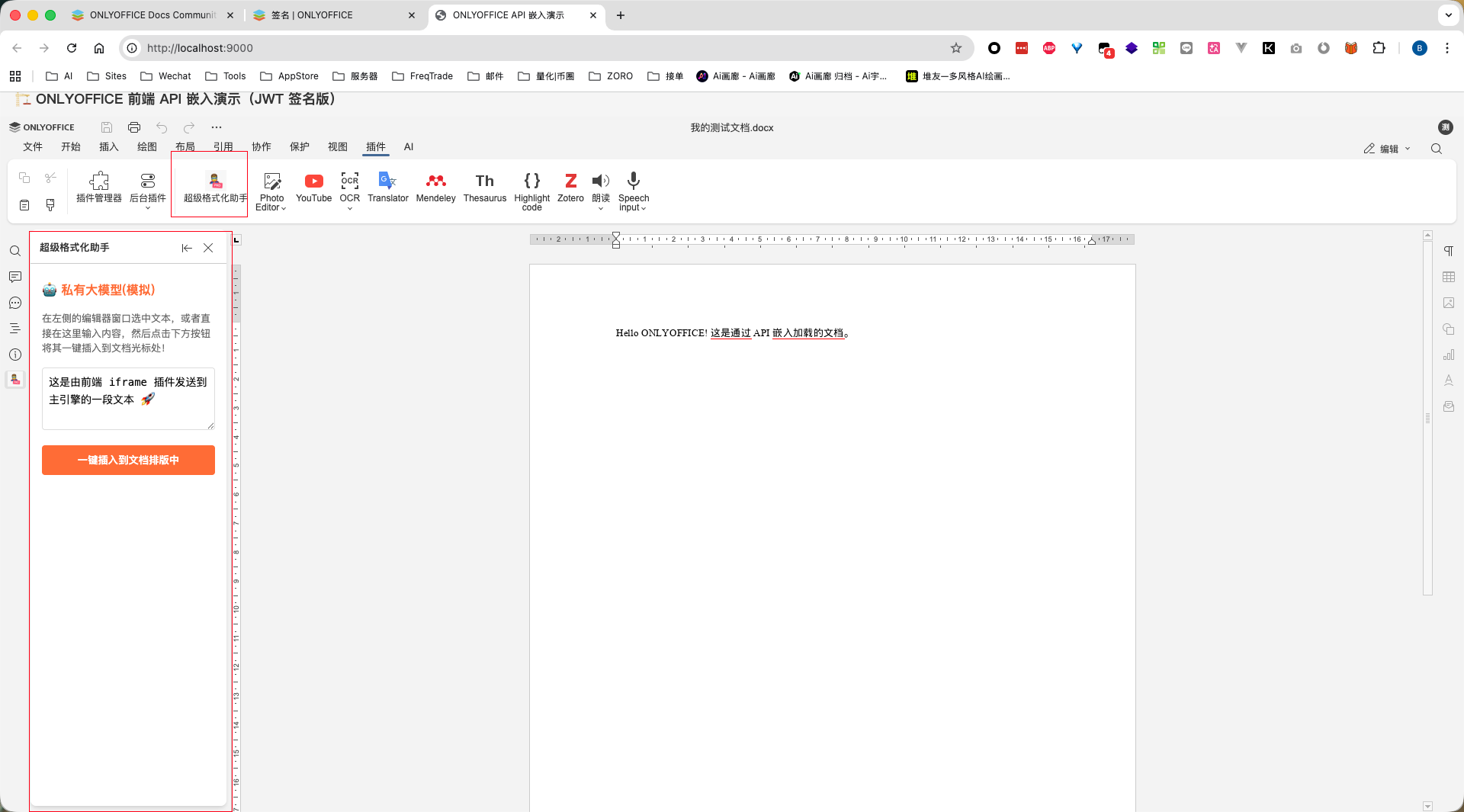
*▲ 本示例中展示我们自定义了一个“超级格式化助手”插件,来辅助我们将文件进行格式化。
🎨 体验三:"狸猫换太子"般的白标定制 (White Label)
我们部门之前选型的某些在线协同工具,最让人难以忍受的是其"强制打标",当嵌套在公司产品后台里时,那巨大的第三方 Logo 以及毫无关联的蓝色主题让人觉得极其出戏。
在体验 ONLYOFFICE 开发者方案时,我花了相当的精力测试了他们引以为傲的 White-labeling (白标) 功能。说白了,就是如何让你嵌入的编辑器,看起来完完全全像是你们部门花钱"自己手搓"的高精尖自研武器。
ONLYOFFICE 提供了极其精准的初始化配置参数来实现这一切。以下是一段典型的白标定制代码:
const docEditor = new DocsAPI.DocEditor("placeholder", {
"documentType": "word",
"editorConfig": {
"customization": {
// 替换默认 Logo 为企业自有品牌
"logo": {
"image": "https://my-company.com/assets/logo.png",
"imageDark": "https://my-company.com/assets/logo_dark.png",
"url": "https://my-company.com"
},
// 精简工具栏,隐藏多余面板
"hideRightMenu": true,
"compactHeader": true,
"toolbarNoTabs": true
}
}
});

▲ 经过白标定制后的界面,去除了顶部的操作按钮,右侧菜单以及一些复杂页面操作项,变得清爽无比。
通过这段深度的白标定制体验,我发现了一个极其展现 ONLYOFFICE 商业产品定位的细节现象:
- 原本,我希望连同左上角的主 Logo、顶部主选项卡(Tabs)也一并“狸猫换太子”成测试项目图标,达到 100% 的视觉接管。但在使用开源社区版(Community Server)进行测试时,我发现无论如何传参,主体的 ONLYOFFICE 标识和核心 Tab 依然岿然不动。
- 为了寻找真相,我打进了运行的 Docker 容器内部并翻阅了前端编译产物(app.js)。在其中,我看到了专门用于权限校验的特征函数:isCustomizationEnabled() 和 isCustomizationLogoEnabled()。
- 真相大白:前端的 API 确实收到了我们深度定制的参数,但底层的核心授权模块有着严格的校验机制。当我们使用的是免费的开源社区版时,引擎会强制回退,坚持展示官方自带的 ONLYOFFICE 水印,保留其核心结构。
这充分说明了 ONLYOFFICE 及其极其清晰的商业产品矩阵划分。 开源社区版以极其厚道的姿态,毫无保留地放开了所有最硬核的文档解析、协作编辑等底层能力,供所有开发者免费使用;但唯独把“深度的厂牌视觉定制(White-labeling)”这种纯正的企业级诉求,作为了商业护城河保护了起来。 个人开发版,是支持定制化修改的。
💡 架构师墙裂推荐: 如果您的企业只是需要强大的文档处理能力,免费的社区版已经堪称怪兽级;但如果您的团队有像我一样强烈的“去 ONLYOFFICE 化”的硬隔离和 UI 100% 融合需求,**请不要犹豫,直接向官方评估企业版服务器授权。**解锁了这层封印后,这个编辑器将完全化身为只属于贵公司自己的“自研高精武器”!
🚀 总结与建议行动:为什么我推荐各位极客去试玩?
可以说,在这几周的连轴转测评和摸底测试下,我认为 ONLYOFFICE 能够最大程度地照顾到开发者的"面子"和企业的"里子"。
它免去了你动辄数十人月、还要忍受无数 Bug 泥潭的"造协作排版轮子"恶梦。它提供的:开放架构、无缝挂载的 JS 插件插座,以及可以完美隐姓埋名的深度白标定制,对于希望将高级协同打桩进业务系统里的开发者来说,绝对是最经济且富有掌控力的选择。
尤其是在 Docker 私有化部署这一环,虽然过程中我遇到了容器端口映射、私有 IP 安全策略等经典陷阱,但 ONLYOFFICE 的架构足够透明和开放,让我得以一步步定位根因并高效修复。这种"遇到问题能查、能改、能控"的体验,恰恰是开源技术最迷人的地方。
如果你也和我一样有着类似的业务痛点,或者就是想享受一把"改头换面"的技术红利,强烈邀请你去亲自体验一遍 ONLYOFFICE 这套庞大且坚固的技术结晶!只要自己亲自写行代码集成一下,那种强调用和强管控的爽快感是别人无法体会的:
- 官方提供本地部署方案,适合大中型内网架构:👉 下载企业服务器 (ONLYOFFICE Docs Enterprise Edition)
- 针对个人和开发者的集成测试专属版本:👉 下载开发者服务器 (Developer Edition)
- 如果你想零代码、云端开箱即刻感受它的协同魅力:👉 在线使用 (ONLYOFFICE DocSpace)
以上便是我的这篇满载技术思考与实测的 ONLYOFFICE 定制开发初体验,期待能够在这一开源宇宙中,看到大家改造出更多花式的新奇玩法!