鸿蒙ArkTS开发实战:从零打造高可用待办事项App【QuickTodo】
随着鸿蒙生态的迅速发展,越来越多的开发者开始关注鸿蒙设备的应用开发。在这一背景下,ArkTS成为鸿蒙应用开发的首选语言,其声明式UI、强类型校验以及跨设备适配能力,使得开发者能够以更高效、更可靠的方式构建应用。本文将以一个**待办事项App(QuickTodo)**为例,从零开始讲解ArkTS开发全流程,包括环境搭建、项目初始化、UI构建、状态管理、事件处理以及数据持久化与性能优化策略,带你全面理解鸿蒙ArkTS开发的核心理念与实践技巧。 
一、开发前准备:环境搭建与工具配置
1.1 安装DevEco Studio
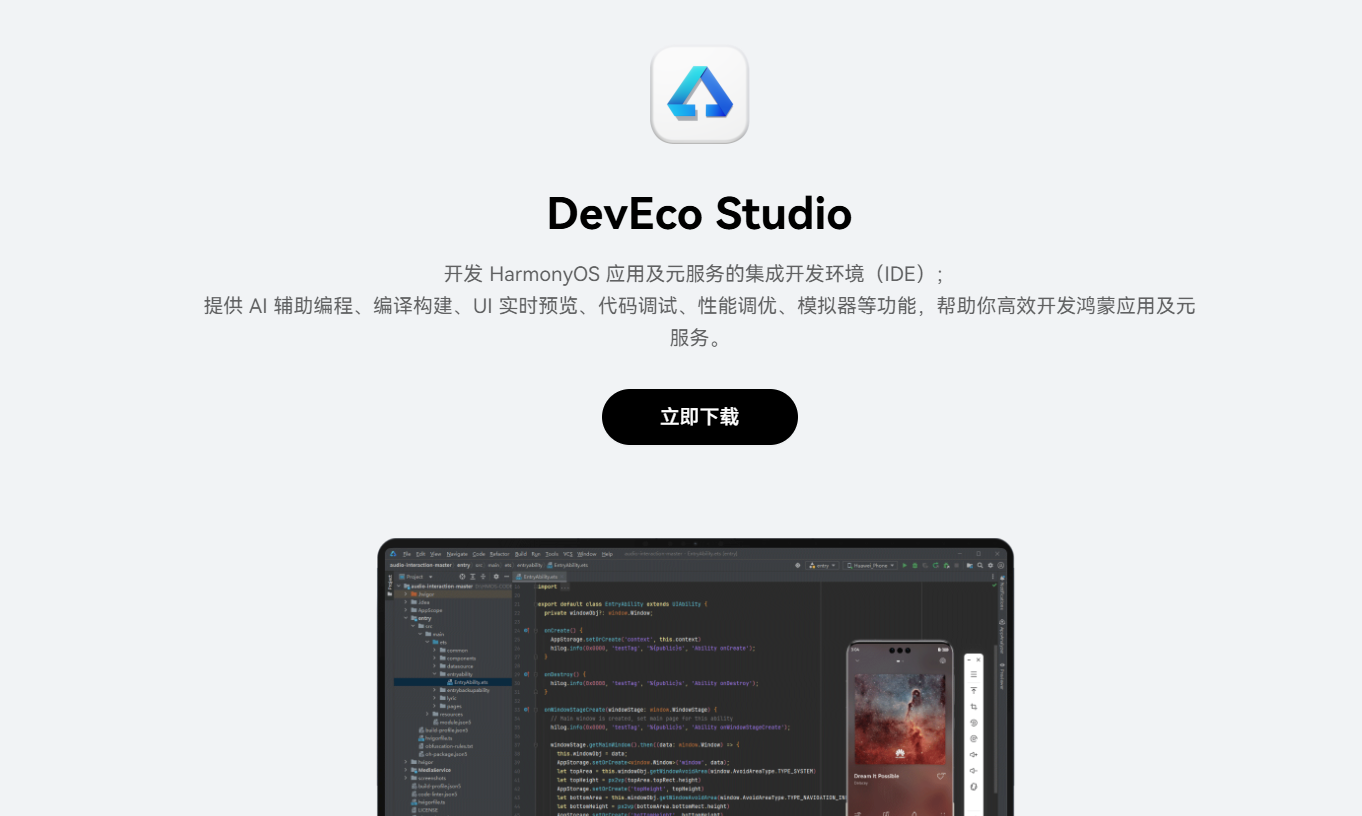
鸿蒙官方推荐的开发IDE是DevEco Studio,基于IntelliJ IDEA开发,提供从代码编辑到模拟器调试的完整工具链。使用官方IDE可保证ArkTS特性得到充分支持。
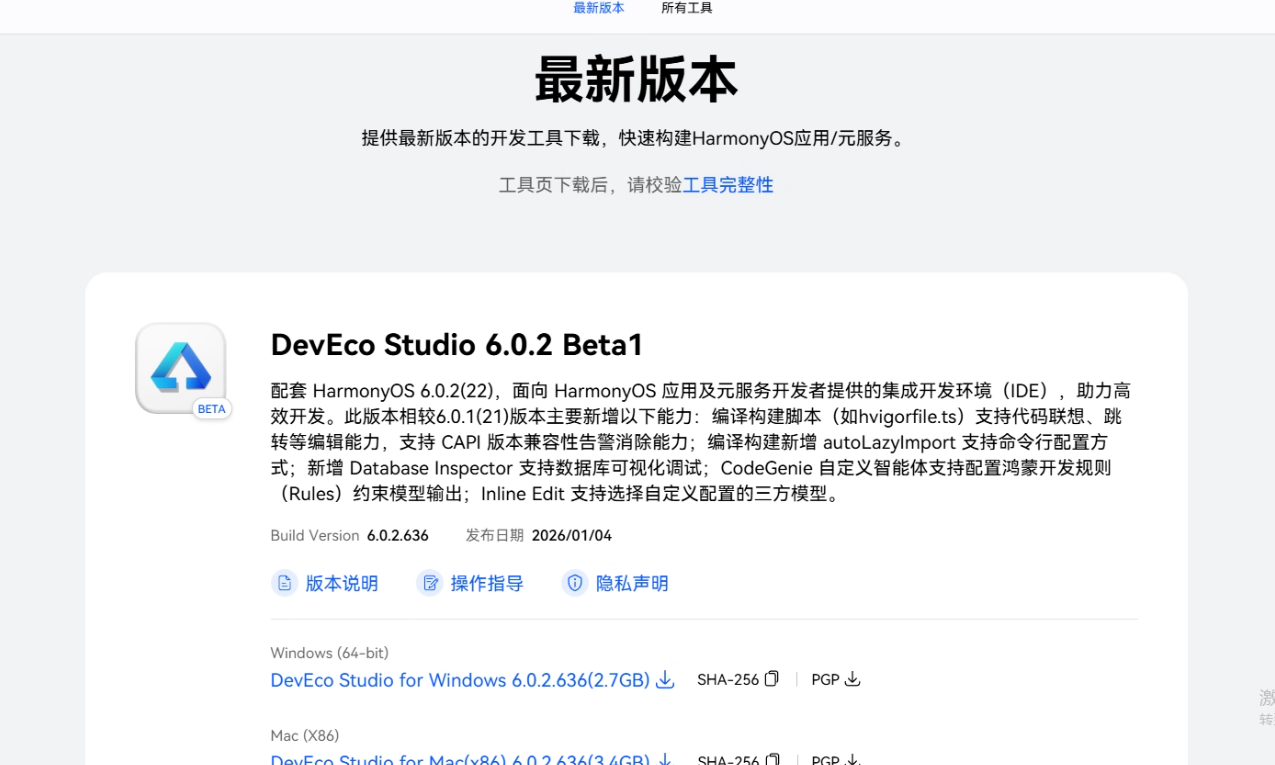
下载地址:鸿蒙开发者官网
安装步骤:
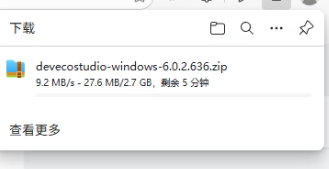
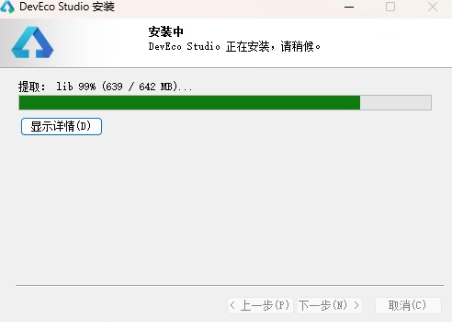
- 运行安装包,按提示完成安装。
- 配置完成后,可创建快捷方式方便后续使用。
安装示意图如下:
1.2 模拟器与真机调试配置
开发完成后,需要通过模拟器或真机进行调试:
-
模拟器配置:
- 打开DevEco Studio → Tools → Device Manager。
- 点击 New Device,选择鸿蒙版本、设备类型、分辨率等。
- 启动模拟器。
-
真机调试:
- 开启手机的开发者模式及USB调试。
- 通过USB连接设备,DevEco Studio会自动识别。
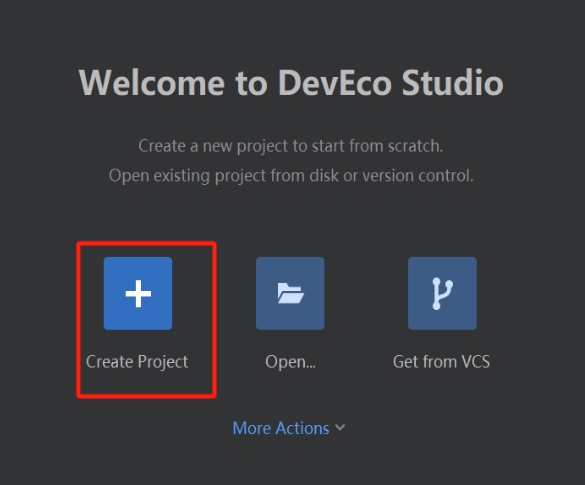
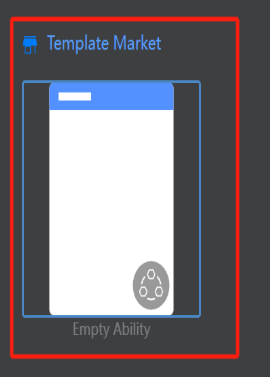
示意图如下:
二、项目初始化:创建ArkTS应用
2.1 创建项目
启动DevEco Studio → Create Project → Application → Empty Ability → Next。
配置项目信息:
- Project Name:TodoApp
- Package Name:com.example.todoapp
- Language:ArkTS
- Ability Template:Empty Ability
点击 Finish,DevEco Studio会自动生成项目结构。
2.2 项目结构解析
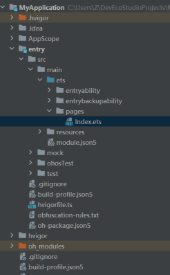
初始化后的项目目录如下:
TodoApp/
├── entry/
│ ├── src/
│ │ ├── main/
│ │ │ ├── arkts/
│ │ │ │ ├── entryability/ // 应用入口
│ │ │ │ │ └── EntryAbility.ets
│ │ │ │ ├── pages/
│ │ │ │ │ └── Index.ets // 首页待办功能
│ │ │ │ └── app.ets // 应用全局配置
│ │ │ ├── main_pages.json // 页面路由
│ │ │ └── module.json5 // 模块配置(权限、名称等)
│ └── build.gradle
└── build.gradle
项目结构清晰,入口Ability负责生命周期管理,页面目录存放应用功能页面,app.ets则用于全局配置和状态初始化。
三、核心功能实现:待办事项App
我们的目标是实现一个基础但高可用的待办事项App,功能包括:
3.1 数据模型设计
在ArkTS中,强类型数据模型可以确保数据操作安全可靠。创建 model/TodoModel.ets:
export interface TodoItem {
id: number;
content: string;
completed: boolean;
createTime: number;
}
export class TodoModel {
private todoList: TodoItem[] = [];
private nextId: number = 1;
addTodo(content: string): void {
const todo: TodoItem = {
id: this.nextId++,
content,
completed: false,
createTime: Date.now()
};
this.todoList.push(todo);
}
getTodoList(): TodoItem[] {
return this.todoList;
}
toggleTodo(id: number): void {
const index = this.todoList.findIndex(item => item.id === id);
if (index !== –1) this.todoList[index].completed = !this.todoList[index].completed;
}
deleteTodo(id: number): void {
const index = this.todoList.findIndex(item => item.id === id);
if (index !== –1) this.todoList.splice(index, 1);
}
}
- TodoItem接口:确保每条待办数据结构一致。
- TodoModel类:封装数据操作逻辑,实现增删改查,保证业务逻辑与UI解耦。
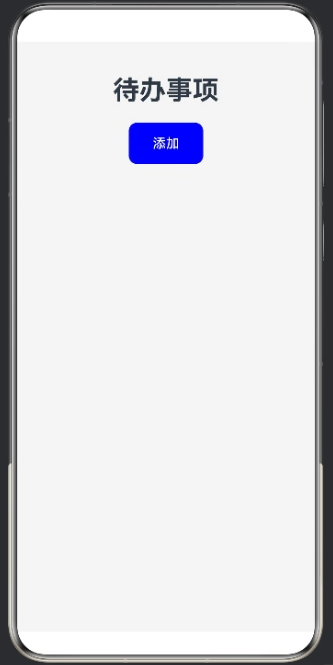
3.2 页面UI构建
在 Index.ets 中实现页面布局:
import { TodoModel, TodoItem } from '../model/TodoModel';
@Entry
@Component
struct Index {
private todoModel: TodoModel = new TodoModel();
@State todoList: TodoItem[] = [];
@State inputContent: string = '';
onPageShow() { this.updateTodoList(); }
updateTodoList() { this.todoList = this.todoModel.getTodoList(); }
addTodo() {
if (!this.inputContent.trim()) return;
this.todoModel.addTodo(this.inputContent);
this.inputContent = '';
this.updateTodoList();
}
toggleTodo(id: number) { this.todoModel.toggleTodo(id); this.updateTodoList(); }
deleteTodo(id: number) { this.todoModel.deleteTodo(id); this.updateTodoList(); }
build() {
Column({ space: 20 }) {
Text('待办事项')
.fontSize(32)
.fontWeight(FontWeight.Bold)
.margin({ top: 40 })
Row({ space: 10 }) {
Button('添加')
.width('25%')
.height(50)
.backgroundColor(Color.Blue)
.fontColor(Color.White)
.borderRadius(10)
.onClick(() => { this.addTodo(); })
}
List({ space: 15 }) {
ForEach(this.todoList, (item: TodoItem) => {
ListItem() {
Row({ space: 10 }) {
Checkbox().onChange(() => this.toggleTodo(item.id))
Text(item.content)
.width('70%')
.fontSize(18)
.fontColor(item.completed ? Color.Gray : Color.Black)
Button('删除')
.width('20%')
.height(40)
.backgroundColor(Color.Red)
.fontColor(Color.White)
.borderRadius(8)
.onClick(() => this.deleteTodo(item.id))
}
.padding(15)
.backgroundColor(Color.White)
.borderRadius(12)
.shadow({ radius: 4, color: '#00000020', offsetX: 0, offsetY: 2 })
}
})
}
.width('100%')
}
.width('100%')
.height('100%')
.backgroundColor('#F5F5F5')
}
}
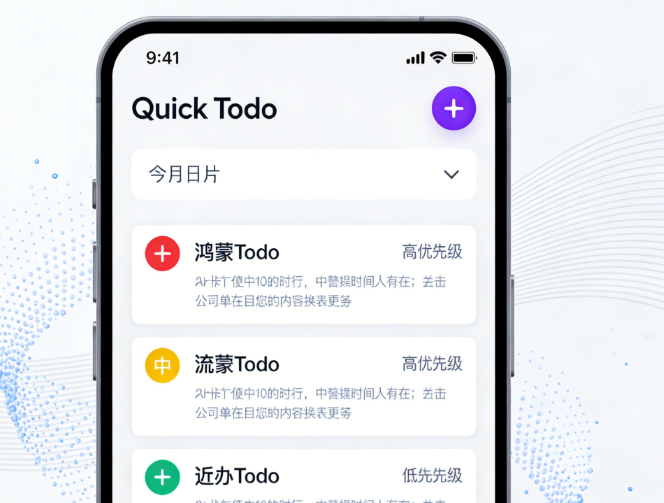
核心技术解析
声明式UI:ArkTS采用声明式UI,组件化+链式属性赋值,使界面代码清晰直观。
状态管理(@State):
- @State todoList:绑定UI,自动刷新列表。
- @State inputContent:实时绑定输入框内容。
事件绑定:
- Button.onClick → 添加/删除待办。
- Checkbox.onChange → 切换完成状态。
列表渲染(ForEach):通过 id 唯一标识实现高效渲染。
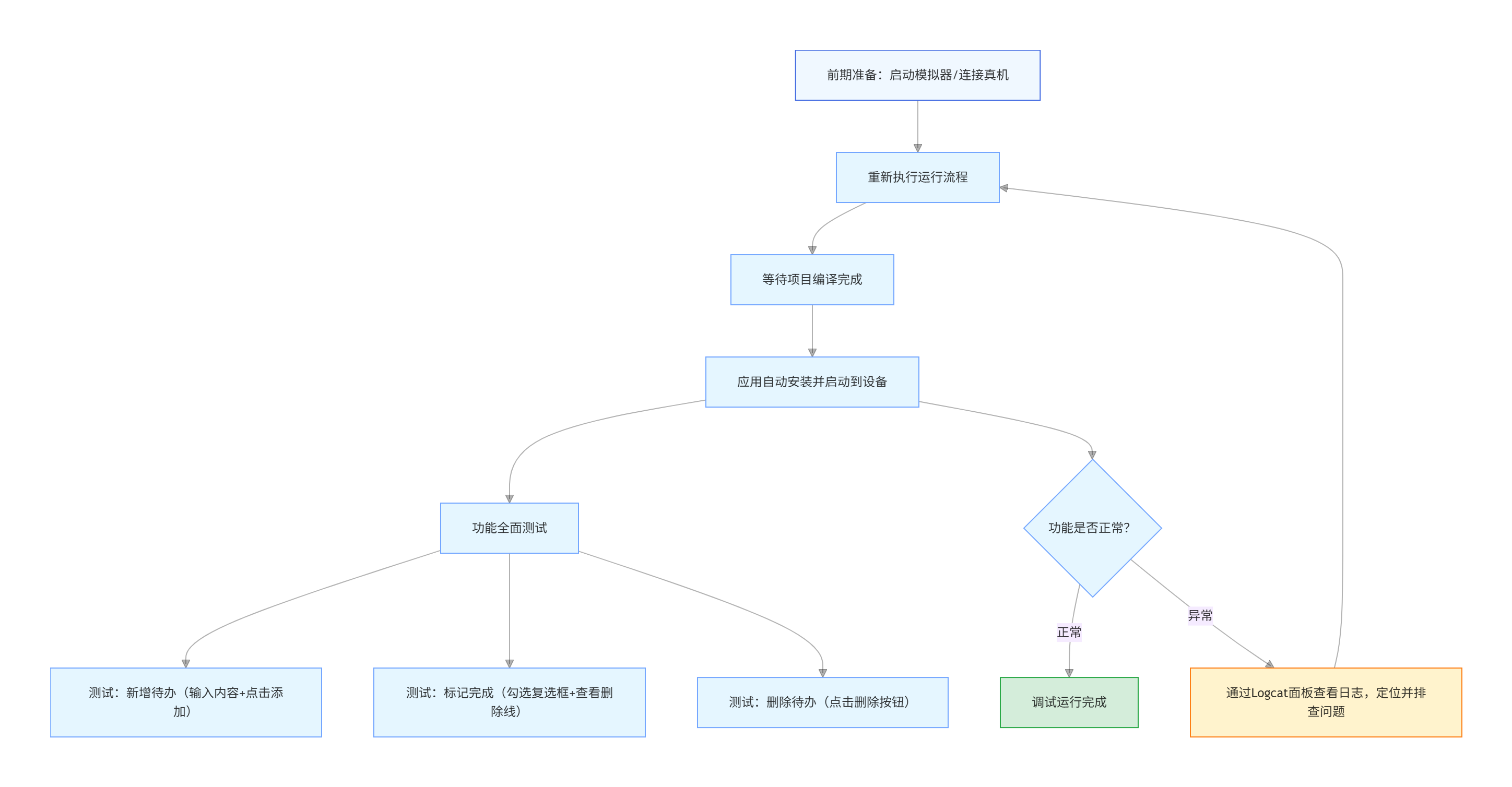
四、调试与运行
启动模拟器或连接真机。
点击 Run 编译运行。
功能测试:
- 新增待办
- 勾选完成/未完成
- 删除待办
调试中可通过 Logcat 查看运行日志,快速定位问题。
五、功能扩展与优化策略
数据持久化:
- 当前存储在内存中,重启后丢失。
- 可使用 Preferences 或 RelationalStore实现持久化。
任务分类:
- 按工作、学习、生活分类,提高任务管理效率。
搜索与筛选:
- 支持关键词搜索和状态筛选。
UI优化:
- 提示信息(Toast)、滑动删除、下拉刷新。
跨设备适配:
- 利用鸿蒙自适应布局和媒体查询实现手机、平板多端适配。
性能优化:
- 列表渲染使用 ForEach 的唯一标识。
- 数据模型与UI解耦,减少重复刷新。

六、总结与开发心得
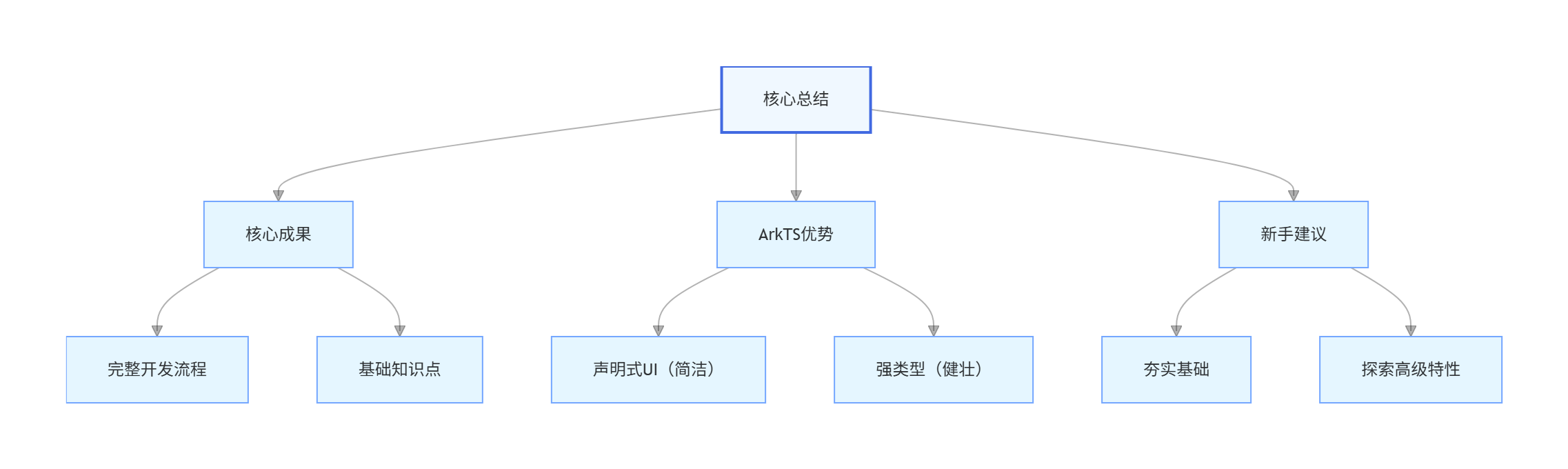
通过本项目,我们完整体验了鸿蒙ArkTS应用开发流程:
- 环境搭建与调试:熟悉DevEco Studio及模拟器/真机调试。
- 项目初始化与结构理解:掌握Ability、页面、模块配置等概念。
- 声明式UI与组件化开发:理解Column、Row、List、Text、Button等组件组合方式。
- 状态管理与事件处理:掌握@State及事件回调,实现动态交互。
- 数据模型与业务逻辑分离:提高代码可维护性。
- 扩展与优化思路:持久化、分类、跨设备适配、性能优化。
ArkTS让鸿蒙应用开发更简洁高效,其声明式UI和强类型系统不仅提升开发效率,也降低了后期维护难度。对于初学者,建议先掌握基础组件、状态管理和事件处理,再逐步探索跨组件通信、数据持久化和多设备适配等高级特性。
通过本实战项目,你不仅完成了一个可用的待办事项App,还对鸿蒙ArkTS开发理念有了深入理解,为后续构建更复杂的鸿蒙应用打下坚实基础。