Office Tool Plus安装地址获取
Office卸载工具大全
其实还有更多工具,这里是对比,可以基本看一看,了解一下
对比
|
Office Tool Plus |
⭐⭐⭐⭐⭐ |
⭐⭐⭐⭐ |
2003-2024及365 |
部署、组件自定义 |
|
o15-ctrremove |
⭐⭐⭐⭐ |
⭐⭐⭐⭐⭐ |
2003-2021及365 |
无 |
|
OfficeScrubber |
⭐⭐⭐⭐ |
⭐⭐⭐⭐ |
2003-2016 |
无 |
|
Office Uninstall |
⭐⭐⭐⭐ |
⭐⭐⭐⭐⭐ |
2003-365 |
冲突文件定位 |
-
首选:Office Tool Plus(功能最全,适合长期使用)。
-
快速卸载:o15-ctrremove.diagcab(官方工具,操作简单)。
-
极端情况:OfficeScrubber(轻量级,适合紧急清理)。
方法一:使用Office Tool Plus卸载,
Office Tool Plus 是一款 Office 小工具
微软官方认可的卸载工具,支持彻底清除Office组件及注册表残留。需要以管理员身份运行,选择“移除Office”功能并确认操作。
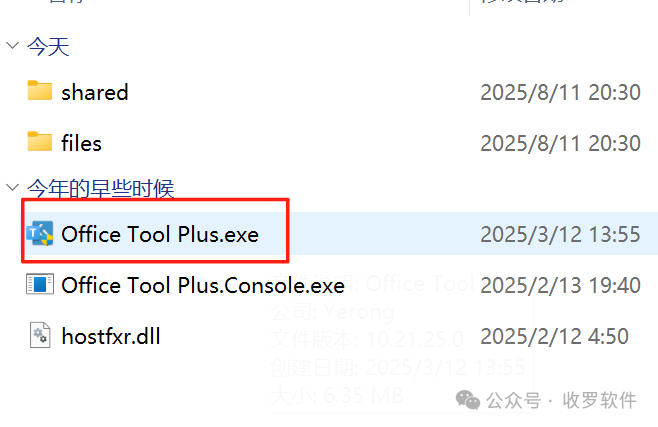
1、双击打开软件
2、选择左右的工具箱,并选择移出
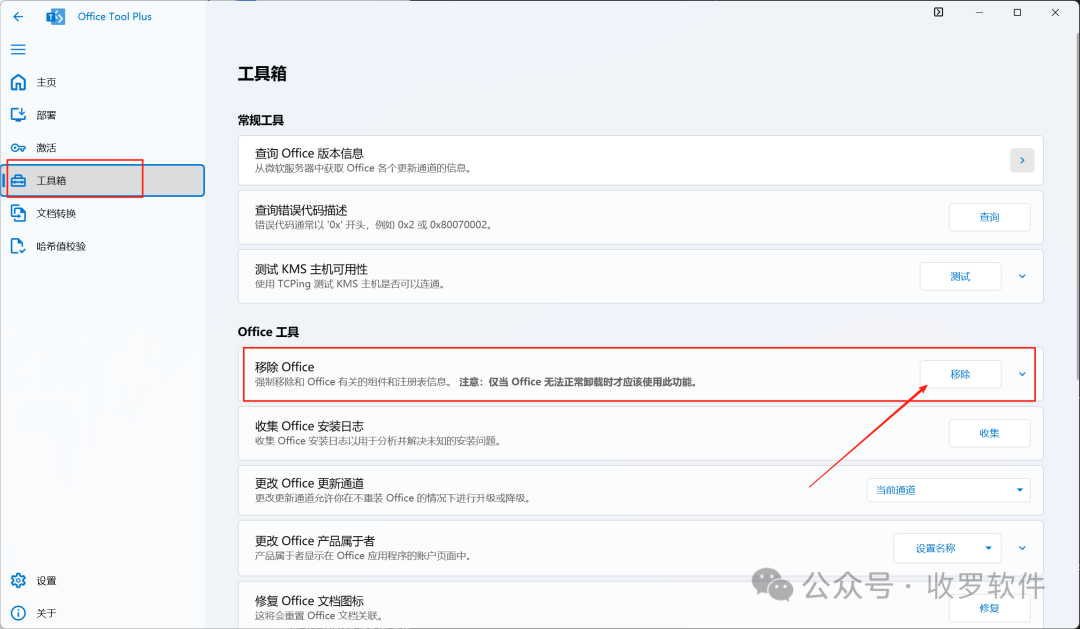
3、在弹出的对话匡中选择是
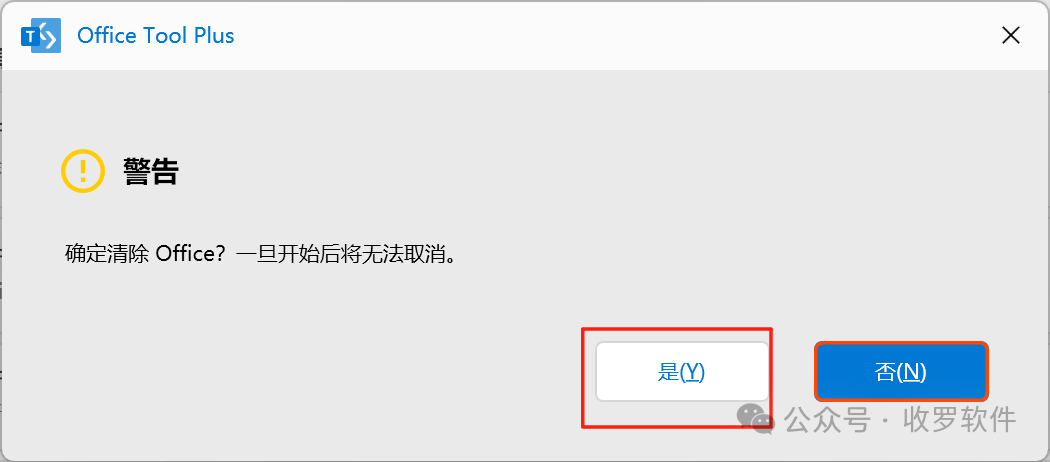
卸载完成,再去安装Office就可以了。
右键点击要卸载的软件 → 卸载。软件会自动扫描卸载程序残留的文件和注册表等,一键删除所有残余垃圾,保持电脑清洁!
这个说白了会清除残留信息。
方法二,SetupProd_OffScrub
SetupProd OffScrub是由微软官方推出的一款office专用卸载工具,体积小巧,界面简洁,使用操作十分简单,能够帮助你强力卸载电脑中Office。只需要选择想要完全卸载的旧版office,然后点击确认等待卸载完成,最后重启电脑,就可以正常安装新版的office软件了。当你无法在电脑的控制面板中卸载office,或者无法安装office软件时,可以尝试使用这款卸载工具把office清理卸载干净再重装。
安装教程
双击进行安装,
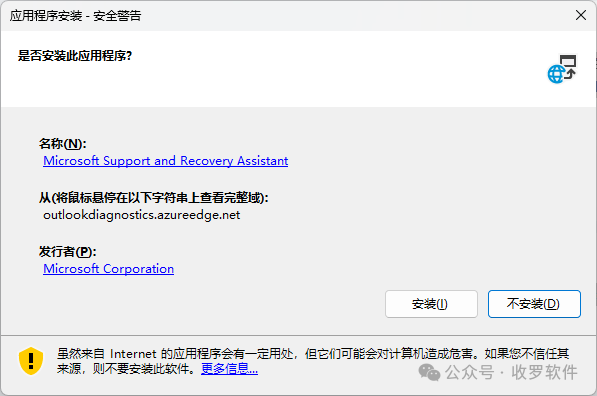
慢慢等待一下
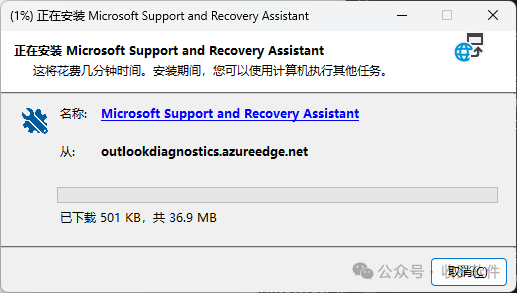
安装成功
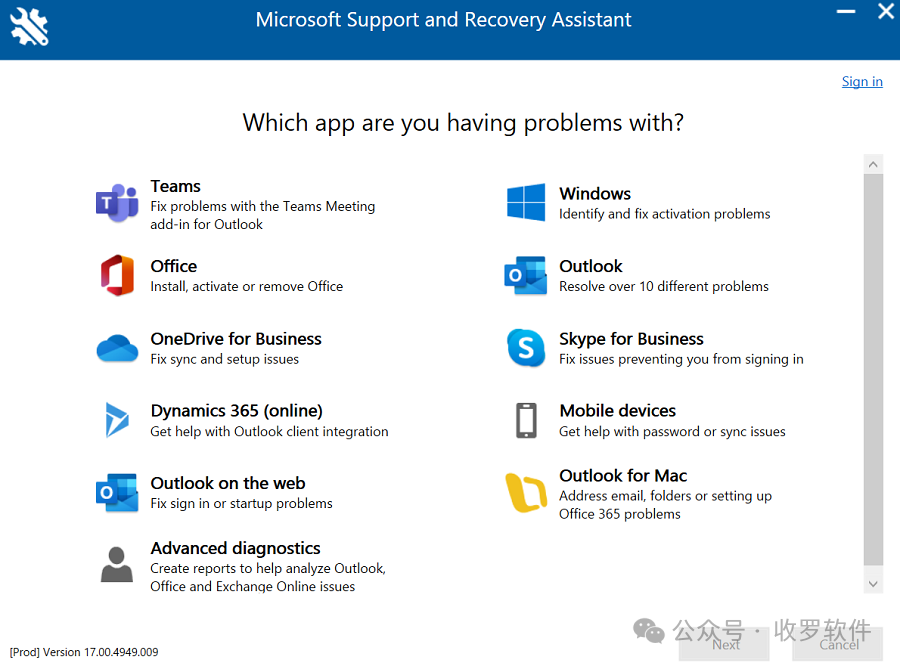
安装完成后,选择自己要卸载的版就可以了。
其实应该还有很多方法,但感觉传统的,比如系统自带的不一定解决不了,所以我这里不推荐了,相信大家也试过了。