现在开始要在之前的HTML的基础上加入CSS样式了
文中打勾 ✔ 的为常用或是重要的
一、引入CSS
|
内部样式表 |
样式代码写在 head下的style 标签里面 |
|
外部样式表 |
样式代码写在独立的 CSS 文件中 |
|
内联样式(行内样式) |
样式代码写在标签内使用(style)属性 |
<!DOCTYPE html>
<html lang="en">
<head>
<!– 内部样式 –>
<style>
div {
width: 100px;
height: 100px;
color: blue;
background-color: yellow;
}
</style>
</head>
<body>
<div>
内部样式表
</div>
</body>
</html>
<!DOCTYPE html>
<html lang="en">
<head>
<!– 外部样式表 –>
<link rel="stylesheet" href="my.css">
</head>
<body>
<div>
外部样式表
</div>
</body>
</html>
<body>
<div style="color: blue; width: 100px; height: 100px; background-color: yellow;">
内联样式(行内样式)
</div>
</body>
二、基础选择器
1、标签选择器
使用场景: 选中相同的标签名来设置样式
书写方法:标签名 + { }
<head>
<style>
<!– 选中div标签来进行设置样式,其他标签也是一样 –>
div {
width: 100px;
height: 100px;
color: blue;
background-color: yellow;
}
</style>
</head>
<body>
<div>
标签选择器
</div>
</body>
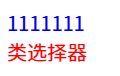
2、类选择器
使用场景:用来差异化设置标签的显示效果
书写方法:(1)英文点(.)+ 自命名名称 + { }
(2)在想差异的地方加 class = "自命名名称"
<head>
<style>
div{
color: blue;
}
.box{
color: red;
}
</style>
</head>
<body>
<div>1111111</div>
<div class="box">类选择器</div>
</body>
3、id选择器
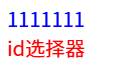
使用场景:用来差异化设置标签的显示效果
书写方法:(1)# + 自命名名称 + { }
(2)在想差异的地方加 id = "自命名名称"
<head>
<style>
div{
color: blue;
}
#box{
color: red;
}
</style>
</head>
<body>
<div>1111111</div>
<div id="box">id选择器</div>
</body>
4、通配符选择器
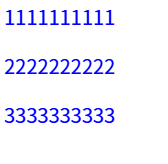
使用场景:给页面内的所有标签设置一样的样式
书写方法:* + { }
<head>
<style>
*{
color: blue;
}
</style>
</head>
<body>
<div>1111111111</div>
<p>2222222222</p>
<span>3333333333</span>
</body>
三、组合选择器
1、后代选择器
作用:选中该元素的后代元素。
写法:注意:中间是用空格隔开
父选择器 子选择器 {
}
<style>
.container p {
color: blue;
}
</style>
<div class="container">
<p>这是.container的子元素p(会变成蓝色)</p>
<div>
<p>这是.container的孙元素p(也会变成蓝色)</p>
</div>
</div>
<p>这是.container外的p(不会变色)</p>被选中)</p>
2、子代选择器
作用:选中该元素的子代元素(最近的子代元素)。
写法:
父选择器 > 子选择器 {
CSS 属性
}
<style>
.list > li {
color: blue;
}
</style>
<ul class="list">
<li>这是.list的直接子元素li(会变成蓝色)</li>
<li>
<ul>
<li>这是.list的孙元素li(不会变色)</li>
</ul>
</li>
</ul>
3、并集选择器
作用:选中多组元素标签设置相同的样式。
写法:
选择器1, 选择器2, …, 选择器N {
CSS 属性
}
<style>
h1, p, .box {
color: blue;
}
</style>
<h1>标题(会变成蓝色)</h1>
<p>段落文本(会变成蓝色)</p>
<div class="box">盒子内容(会变成蓝色)</div>
4、交集选择器
作用:选中同时满足多个条件的元素。
写法:注意:选择器之间连写。
选择器1选择器2 {
CSS 属性
}
<style>
p.active {
color: blue;
}
</style>
<p class="active">这是p标签且class为active(会变成蓝色)</p>
<p>这是普通p标签(不会变色)</p>
<div class="active">这是class为active的div(不会变色)</div>
四、伪类选择器:
作用:用于选择元素特定状态或特定位置关系的选择器
1、 动态伪类
| 动态伪类选择器 | 作用 |
| :hover | 鼠标悬停在元素上时 |
| :active | 元素被激活时(如鼠标点击按下但未松开) |
| :link | 未被访问过的链接(访问前) |
| :visited | 已被访问过的链接(访问后) |
<style>
/* 未被访问过的链接 */
a:link {
color: blue;
}
/* 已被访问过的链接 */
a:visited {
color: purple;
}
/* 鼠标悬停在链接上时 */
a:hover {
color: red;
}
/* 链接被点击按下时(激活状态) */
a:active {
color: orange;
}
/* 给按钮也加个:active示例 */
button:active {
background: red;
}
</style>
<a href="#">测试链接(点我试试)</a>
<br><br>
<button>测试按钮(按住我看看)</button>
2、结构伪类
| 结构伪类选择器 | 作用 |
| :first-child | 父元素的第一个子元素 |
| :last-child | 父元素的最后一个子元素 |
| :nth-child(n) | 父元素的第 n 个子元素(n 可写数字、公式如2n表示偶数) |
| :first-of-type | 父元素中同类型的第一个元素 |
<style>
/* 父元素的第一个子元素 */
ul li:first-child {
color: red;
}
/* 父元素的最后一个子元素 */
ul li:last-child {
color: blue;
}
/* 父元素的第3个子元素 */
ul li:nth-child(3) {
color: green;
}
/* 父元素中偶数位置的子元素(2n表示偶数) */
ol li:nth-child(2n) {
background: #eee;
}
/* 父元素中同类型的第一个元素(这里是第一个p标签) */
div p:first-of-type {
font-weight: bold;
}
</style>
<!– 测试:first-child、:last-child、:nth-child(n) –>
<ul>
<li>第一个li(红色)</li>
<li>第二个li(默认色)</li>
<li>第三个li(绿色)</li>
<li>第四个li(默认色)</li>
<li>最后一个li(蓝色)</li>
</ul>
<!– 测试:nth-child(2n) –>
<ol>
<li>第一个li(默认背景)</li>
<li>第二个li(灰色背景)</li>
<li>第三个li(默认背景)</li>
<li>第四个li(灰色背景)</li>
</ol>
<!– 测试:first-of-type –>
<div>
<h3>标题</h3>
<p>第一个p标签(加粗)</p>
<p>第二个p标签(默认样式)</p>
</div>
五、伪元素选择器
作用:用于创建并选择元素虚拟部分的选择器
注意:必须设置 content属性,即使content为空。
| 伪元素选择器 | 作用 |
|
::before |
在元素内容之前插入虚拟内容并设置样式,需配合content属性使用(即使content为空) |
|
::after |
在元素内容之后插入虚拟内容并设置样式,同样依赖content属性。 |
<style>
/* ::before 示例:在元素内容前插入内容 */
.box::before {
content: "前缀:";
color: red;
}
/* ::after 示例:在元素内容后插入内容 */
.box::after {
content: "后缀";
color: blue;
}
/* 另一个按钮示例 */
button::before {
content: "🔍";
margin-right: 5px;
}
</style>
<div class="box">这是盒子内容</div>
<br>
<button>搜索</button>
六、CSS三大特性
1、层叠性
层叠性:指相同选择器设置相同样式时,后面的样式会覆盖前面的样式(遵循 “后来者居上”)
相同的属性会覆盖,不同的属性会叠加
<style>
p {
color: red; /* 前面的样式 */
font-size: 50px;
}
p {
color: blue; /* 后面的样式覆盖前面,最终文字为蓝色 ,字号为50px*/
}
</style>
<p>测试层叠性,文字颜色是蓝色</p>
2、继承性
继承性:指子元素会继承父元素的某些样式
<style>
.parent {
color: green; /* 父元素设置颜色 */
font-family: "微软雅黑"; /* 父元素设置字体 */
}
</style>
<div class="parent">
父元素文本(绿色)
<p>子元素p标签(继承父元素的绿色和字体)</p>
</div>
3、优先级
优先级:指不同选择器作用于同一元素时,优先级高的样式生效
<style>
p { /* 元素选择器,优先级低 */
color: gray;
}
.text { /* 类选择器,优先级中 */
color: orange;
}
#demo { /* ID选择器,优先级高 */
color: purple;
}
</style>
<p id="demo" class="text">测试优先级,最终文字为紫色(ID选择器生效)</p>
七、Emmet写法
作用:用于快速生成 HTML/CSS 代码的(了解写多就会了)
下面这些只是一部分还有很多简写写法
| 元素嵌套 | > | 子元素关系(嵌套) | div>ul>li |
| + | 兄弟元素关系(平级) | div+p+span | |
| 重复与编号 | *n | 重复生成 n 个元素 | div*3 |
| CSS 属性缩写 | w100 | width: 100px; | w100 |
| h50 | height: 50px; | h50 | |
| m10-20 | margin: 10px 20px; | m10-20 | |
| p10+5 | padding: 10px 5px; | p10+5 | |
| c#f00 | color: #ff0000; | c#f00 | |
| bg#ccc | background: #cccccc; | bg#ccc | |
| pos:a | position: absolute; | pos:a | |
| d:f | display: flex; | d:f | |
| jc:c | justify-content: center; | jc:c | |
| ai:c | align-items: center; | ai:c |
<!DOCTYPE html>
<html lang="zh-CN">
<head>
<meta charset="UTF-8">
<meta name="viewport" content="width=device-width, initial-scale=1.0">
<title>Emmet 语法示例</title>
<style>
/* CSS 属性缩写对应的样式 */
.box {
width: 100px; /* w100 */
height: 50px; /* h50 */
margin: 10px 20px; /* m10-20 */
padding: 10px 5px; /* p10+5 */
color: #ff0000; /* c#f00 */
background: #cccccc; /* bg#ccc */
position: absolute; /* pos:a */
display: flex; /* d:f */
justify-content: center; /* jc:c */
align-items: center; /* ai:c */
}
/* 辅助样式,让结构更清晰 */
div, ul, li, p, span {
border: 1px solid #999;
padding: 5px;
margin: 5px;
}
</style>
</head>
<body>
<!– 元素嵌套:div>ul>li –>
<div>
<ul>
<li>嵌套结构:div > ul > li</li>
</ul>
</div>
<!– 兄弟元素关系:div+p+span –>
<div>兄弟1:div</div>
<p>兄弟2:p</p>
<span>兄弟3:span</span>
<!– 重复生成:div*3 –>
<div>重复生成1</div>
<div>重复生成2</div>
<div>重复生成3</div>
<!– CSS 属性缩写效果 –>
<div class="box">CSS 缩写样式效果</div>
</body>
</html>
CSS常用属性
| width | 宽度 | width: 200px;(设置元素宽度为 200 像素) |
| height | 高度 | height: 200px;(设置元素高度为 200 像素) |
| color | 颜色 | color: red;(设置文本颜色为红色) |
| background-color | 背景色 | background-color: #eee;(设置背景色为浅灰色) |
<style>
.demo {
width: 200px;
height: 200px;
color: red;
background-color: #eee;
}
</style>
<div class="demo">这是演示文本</div>
八、字体
| font-size | 设置字体大小 | font-size: 10px;(设置字体大小为 10像素) |
| font-weight | 设置字体粗细 | font-weight: bold;(设置字体为粗体)font-weight: 700;(数值表示,700 等同于 bold) |
| font-style | 设置字体倾斜效果 | font-style: italic;(设置字体为斜体) |
| line-height | 设置行与行之间的间距 |
line-height: 20px; (设置行高为 20 像素) |
| line-height: 1.5; (设置行高为字体大小的 1.5 倍) | ||
| font-family | 设置字体族(字体类型) |
font-family: "Microsoft YaHei", Arial, sans-serif; (优先使用微软雅黑,其次 Arial,最后使用无衬线字体) |
| font | 字体复合属性(按顺序简写) |
font: italic bold 16px "Microsoft YaHei", sans-serif; (同时设置斜体、粗体、16px 大小、微软雅黑字体族) |
1、字体大小
注意:字体的默认尺寸为16px
<style>
.size-s {
font-size: 10px;
color: blue;
}
.size-m {
font-size: 16px;
color: green;
}
.size-l {
font-size: 24px;
color: red;
}
</style>
<div class="size-s">10px </div>
<div class="size-m">16px </div> <!– 这是默认字号可以不用设置字号 –>
<div class="size-l">24px </div>
2、字体粗细
| font-weight | 设置字体粗细程度 | 正常:400 或 normal |
font-weight: 400;(正常粗细) font-weight: normal;(正常粗细) |
| 加粗:700 或 bold |
font-weight: 700;(加粗) font-weight: bold;(加粗) |
<style>
/* 正常粗细示例 */
.normal-400 {
font-weight: 400;
}
.normal-text {
font-weight: normal;
}
/* 加粗示例 */
.bold-700 {
font-weight: 700;
}
.bold-text {
font-weight: bold;
}
</style>
<div class="normal-400">font-weight: 400(正常)</div>
<div class="normal-text">font-weight: normal(正常)</div>
<div class="bold-700">font-weight: 700(加粗)</div>
<div class="bold-text">font-weight: bold(加粗)</div>
3、字体倾斜效果
| font-style | 设置字体的倾斜效果 | normal | 正常(不倾斜) |
| italic | 倾斜 |
<style>
/* 正常字体样式 */
.aa {
font-style: normal;
}
/* 倾斜字体样式 */
.bb {
font-style: italic;
}
</style>
<div class="aa">这是正常字体样式(font-style: normal)</div>
<div class="bb">这是倾斜字体样式(font-style: italic)</div>
4、字体类型
在使用字体类型要确保字体类型要支持
这个只做了解一般在实际开发中会有开发文档直接复制就行
中文值跟英文值都可以
可以写多个字体要用英文逗号 “,” 隔开 ,系统会依次从第一个字体类型检查是否支持
<style>
.aa {
font-family: "SimSun", sans-serif; /* 当系统中没有宋体时,浏览器会使用无衬线字体 */
font-size: 16px;
}
.bb {
font-family: 宋体, sans-serif; /* 规范一点要用""包着"宋体" */
font-size: 16px;
}
</style>
<div class="aa">宋体示例1</div>
<div class="bb">宋体示例2</div>
5、字体复合属性
字体复合属性(font)的注意事项
属性顺序固定: 必须按照 font-style font-variant font-weight font-size/line-height font-family 的顺序书写,不能随意调换
|
1 |
font-style |
可选 |
字体样式(如 italic) |
|
2 |
font-variant |
可选 |
小型大写字母(如 small-caps) |
|
3 |
font-weight |
可选 |
字体粗细(如 bold) |
|
4 |
font-size/line-height |
必填 |
字体大小(必填)+ 行高(可选,用 / 连接) |
|
5 |
font-family |
必填 |
字体族(如 "Microsoft YaHei") |
必填项:font-size 和 font-family 是必填的,缺少任意一个都会导致整个 font 属性失效
行高可选:line-height 可通过 / 跟在 font-size 后面(如 16px/24px),不写则使用默认值
可选值:font-style、font-variant、font-weight 是可选的,不写则使用默认值(normal)
引号规则:font-family 中包含空格或中文的字体名需加引号
<style>
/* 完整的字体复合属性示例 */
.aa {
font: italic small-caps bold 16px/24px "Microsoft YaHei", sans-serif;
}
/* 简化的字体复合属性示例(只包含必填项) */
.bb {
font: 14px Arial, sans-serif;
}
</style>
<div class="aa">这是完整的字体复合属性效果</div>
<div class="bb">这是简化的字体复合属性效果</div>
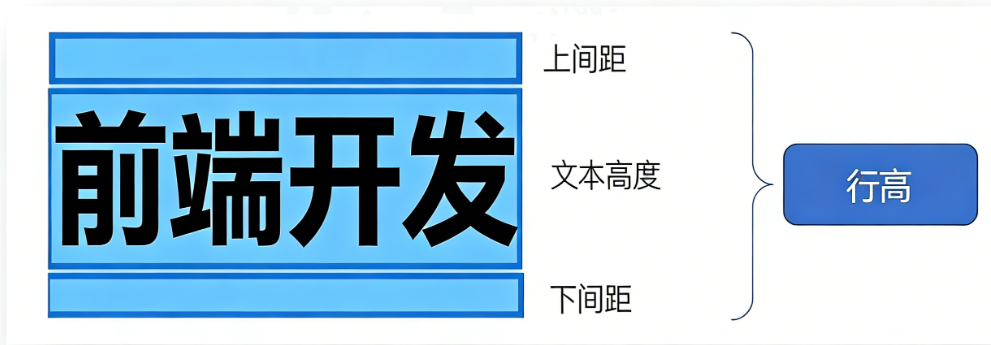
6、行高:
行高可以用来设置行与行之间的间距,
如果是单行文本时,可以利用这个特性来做文本垂直居中,设置行高的属性值等于盒子高度的属性值一样,就可以使文本垂直方向居中
行高构成
<style>
/* 用行高控制多行文本的行间距 */
.aa {
width: 100px;
height: 100px;
font-size: 16px;
background-color: pink;
line-height: 2; /* 行高是字体大小的2倍,行间距更宽松 */
}
</style>
<div class="aa">哈哈哈哈哈哈哈哈哈哈哈哈</div>
<style>
/* 定义一个盒子,设置固定高度 */
.box {
width: 200px;
height: 60px; /* 盒子高度 */
background-color: pink;
line-height: 60px; /* 行高 = 盒子高度,实现垂直居中 */
}
</style>
<!– 单行文本在盒子内垂直居中 –>
<div class="box">这是垂直居中的文本</div>
九、文本
| 文本基础样式 | color | 设置文本颜色 | 支持十六进制值、RGB 值、颜色名称三种取值方式 |
| 文本缩进 | text-indent | 指定段落首行缩进距离 | 常用像素(px)作为单位,适配中文段落排版习惯 |
| 文本对齐 | text-align | 控制文本水平对齐方式 | 常用取值:center(居中)、right(右对齐)、justify(两端对齐,类似杂志排版)、left(默认左对齐) |
| 文本装饰 | text-decoration | 为文本添加 / 删除装饰线 | 核心用途是删除链接下划线(none);不建议为非链接文本添加下划线,易混淆;其他取值:overline(上划线)、line-through(删除线) |
| 文本大小写 | text-transform | 控制文本字母大小写 | 取值对应功能:uppercase(全大写)、lowercase(全小写)、capitalize(单词首字母大写) |
| 字符 / 单词间距 | letter-spacing | 调整字符之间的间距 | 可增加或减少字符间距,优化文本紧凑度 |
| 字符 / 单词间距 | word-spacing | 调整单词之间的间距 | 仅对英文等空格分隔单词的语言生效,增加 / 减少单词间距 |
| 行高 | line-height | 设置文本行与行之间的高度 | 影响段落可读性,合理设置可减少阅读疲劳 |
| 文本方向 | direction | 设置文本排列方向 | 用于适配多语言排版(如阿拉伯语从右到左),需配合 unicode-bidi 使用 |
| 文本阴影 | text-shadow | 为文本添加阴影效果 | 增强文本视觉层次感,可设置阴影颜色、模糊度、偏移量 |
| 垂直对齐 | vertical-align | 控制元素垂直对齐方式 | 常用于调整文本与相邻图像的对齐关系(如居中、顶部对齐) |
| 空白处理 | white-space | 控制元素内空白的显示方式 | 可实现 “禁用文字换行” 等效果,控制空格、换行的保留 / 折叠 |
| 多语言文本 | unicode-bidi | 设置 / 返回文本是否被重写 | 配合 direction 属性,解决多语言文本方向冲突问题 |
常用:
1、文本颜色
写法:
color:颜色
<style>
.aa {
color: #ff6600; /* 橙色,也可写 rgb(255, 102, 0) 或 orange */
font-size: 16px;
}
</style>
<div class="aa">这是橙色的文本内容</div>
2、文本缩进
写法:
text-indent:数字+em单位
<style>
.bb {
text-indent: 2em; /* 缩进2个字符宽度,常用作段落首行缩进 */
font-size: 16px;
}
</style>
<p class="bb">这是一段带有首行缩进的文本,通常用于文章段落的排版,让内容结构更清晰。</p>
3、文本(水平)对齐方式
用来对齐内容,图片,文字都可以。
注意:属性要设置给内容的父级。
写法:
text-align:left
| left | 左对齐 |
| center | 居中对齐 |
| right | 右对齐 |
<style>
/* 左对齐 */
.aa {
background-color: red;
text-align: left;
}
/* 居中对齐 */
.bb {
text-align: center;
}
/* 右对齐 */
.cc {
background-color: red;
text-align: right;
}
</style>
<div class="aa">left(左对齐)</div>
<div class="bb">center(居中对齐)</div>
<div class="cc">right(右对齐)</div>
4、单行文本(垂直)对齐方式
写法:
line-height:值等于高
可以用行高来做,不清楚可以翻看上面也有解释
<style>
/* 定义一个盒子,设置固定高度 */
.box {
width: 200px;
height: 60px; /* 盒子高度 */
background-color: pink;
line-height: 60px; /* 行高 = 盒子高度,实现垂直居中 */
}
</style>
<!– 单行文本在盒子内垂直居中 –>
<div class="box">这是垂直居中的文本</div>
5、文本修饰线
核心用途是删除链接下划线(none);不建议为非链接文本添加下划线
写法:
text-decoration:none
<style>
.aa {
text-decoration: none;
}
</style>
<div>
<!– 还有下划线 –>
<a href="#">空链接</a>
<br>
<!– 已清除下划线 –>
<a href="https://www.baidu.com/" class="aa">跳转百度</a>
</div>
十、CSS 背景
| 背景色 | background-color |
| 背景图 | background-image |
| 背景图平铺方式 | background-repeat |
| 背景图位置 | background-position |
| 背景图缩放 | background-size |
| 背景图固定 | background-attachment |
| 背景复合属性 | background |
1、背景色
写法:
background-color:颜色值
<style>
.aa {
width: 300px;
height:300px;
background-color: red; /* 红色背景 */
}
</style>
<div class="aa">背景色</div>/
2、背景图
写法:
background-image:url("这里填图片地址");
<style>
.aa {
width: 300px;
height:300px;
/* 引入示例背景图,可替换为自己的图片地址 */
background-image: url("https://picsum.photos/300/150");
}
</style>
<div class="aa">背景图</div>
3、背景图平铺方式
写法:
background-repeat: 平铺方式值;
| no-repeat | 不平铺 |
| repeat | 平铺(默认效果) |
| repeat-x | 沿水平方向平铺 |
| repeat-y | 沿垂直方向平铺 |
<style>
/* 公共样式:统一盒子样式 */
.box {
width: 300px;
height: 200px;
margin: 10px 0;
border: 1px solid #ccc;
background-image: url("https://picsum.photos/100/100"); /* 示例背景图 */
}
/* 不平铺 */
.aa {
background-repeat: no-repeat;
}
/* 平铺(默认) */
.bb {
background-repeat: repeat;
}
/* 水平方向平铺 */
.cc {
background-repeat: repeat-x;
}
/* 垂直方向平铺 */
.dd {
background-repeat: repeat-y;
}
</style>
<div class="box aa">不平铺效果</div>
<div class="box bb">平铺效果</div>
<div class="box cc">水平方向平铺效果</div>
<div class="box dd">垂直方向平铺效果</div>
4、背景图位置
写法:
background-position: 位置值;
|
方位关键字 |
left、right、top、bottom、center,可组合使用(如 left top) |
|
具体数值 |
50px、100px 等(如 50px 100px,第一个值为水平位置,第二个为垂直位置) |
|
百分比 |
50%、100% 等(如 50% 50%,基于盒子尺寸计算位置) |
<style>
/* 统一公共盒子样式(只写一次即可) */
.box {
width: 300px;
height: 200px;
margin: 10px 0;
border: 1px solid #ccc;
background-image: url("https://picsum.photos/100/100");
background-repeat: no-repeat;
}
/* 1. 基础方位关键字 */
.aa {
background-position: left; /* 左 */
}
.bb {
background-position: right; /* 右 */
}
.cc {
background-position: top; /* 上 */
}
.dd {
background-position: bottom; /* 下 */
}
.ee {
background-position: right top; /* 右上 */
}
/* 2. 其他位置类型 */
.ff {
background-position: center; /* 居中 */
}
.gg {
background-position: left top; /* 左上 */
}
.hh {
background-position: 50px 80px; /* 具体数值 */
}
.ii {
background-position: 50% 50%; /* 百分比 */
}
</style>
<!– 基础方位关键字示例 –>
<div class="box aa">背景图靠左侧</div>
<div class="box bb">背景图靠右侧</div>
<div class="box cc">背景图靠上方</div>
<div class="box dd">背景图靠下方</div>
<div class="box ee">背景图靠右上</div>
<!– 其他位置类型示例 –>
<div class="box ff">背景图居中</div>
<div class="box gg">背景图左上</div>
<div class="box hh">背景图水平50px、垂直80px</div>
<div class="box ii">背景图50% 50%位置</div>
5、背景图缩放
写法:
background-size: 缩放方式值;
| auto | 保持背景图原始尺寸(默认值) |
| cover | 等比缩放背景图,使其覆盖整个盒子(超出部分裁剪)(✔) |
| contain | 等比缩放背景图,使其完整显示在盒子内(可能留有空白)(✔) |
| 具体数值 | 200px、150px 等(如 200px 150px,设置宽高,可只写一个值,另一个为 auto) |
| 百分比 | 50%、100% 等(如 100% 100%,基于盒子尺寸缩放,可只写一个值,另一个为 auto) |
<style>
/* 公共盒子样式 */
.box {
width: 300px;
height: 200px;
margin: 10px 0;
border: 1px solid #ccc;
background-image: url("https://picsum.photos/400/300"); /* 原图尺寸大于盒子,方便看缩放效果 */
background-repeat: no-repeat;
background-position: center;
}
/* auto:保持原始尺寸 */
.aa {
background-size: auto;
}
/* cover:覆盖整个盒子 */
.bb {
background-size: cover;
}
/* contain:完整显示在盒子内 */
.cc {
background-size: contain;
}
/* 具体数值:宽200px、高auto */
.dd {
background-size: 200px;
}
/* 百分比:宽100%、高100% */
.ee {
background-size: 100% 100%;
}
</style>
<div class="box aa">保持背景图原始尺寸</div>
<div class="box bb">等比缩放覆盖整个盒子</div>
<div class="box cc">等比缩放完整显示在盒子内</div>
<div class="box dd">背景图宽度设为200px</div>
<div class="box ee">背景图宽高均设为盒子的100%</div>
6、背景图固定
写法:
background-attachment: 固定方式值;
| scroll | 背景图随页面滚动而滚动(默认值) |
| fixed | 背景图固定在视口,不随页面 / 元素滚动 |
| local | 背景图随元素的内容滚动而滚动 |
<style>
/* 公共盒子样式(给local加足够高度,方便看滚动效果) */
.box {
width: 300px;
height: 300px;
margin: 10px 0;
border: 1px solid #ccc;
background-image: url("https://picsum.photos/300/300");
background-repeat: no-repeat;
background-size: cover;
}
/* local场景需要元素内容可滚动 */
.local-box {
height: 200px;
overflow: auto;
}
/* scroll:背景随页面滚动 */
.aa {
background-attachment: scroll;
}
/* fixed:背景固定在视口 */
.bb {
background-attachment: fixed;
}
/* local:背景随元素内容滚动 */
.cc {
background-attachment: local;
}
</style>
<div class="box aa">
背景随页面滚动(默认)<br>
滚动页面查看效果
</div>
<div class="box bb">
背景固定在视口<br>
滚动页面查看效果
</div>
<div class="box cc local-box">
背景随元素内容滚动<br>
(滚动这个盒子的内容)<br>
内容1<br>内容2<br>内容3<br>内容4<br>内容5<br>内容6<br>内容7<br>内容8
</div>
7、背景复合属性
写法:不需要按顺序来写
background: 属性值
属性值:背景色 背景图 背景图平铺方式 背景图位置/背景图缩放 背景图固定(空格隔开各个属性值,不区分顺序)
注:若用 CSS3 新写法,可在 位置 后加 / 跟上 background-size,但老旧浏览器可能不兼容,background-size 可能有时候需单独写;)
<style>
.box {
width: 300px;
height: 200px;
margin: 10px 0;
border: 1px solid #ccc;
}
/* 示例1:包含背景色、图、平铺、位置、固定 */
.aa {
/* 顺序:背景色 背景图 平铺方式 固定方式 位置 */
background: #f5f5f5 url("https://picsum.photos/200/200") no-repeat fixed center;
/* 单独写background-size(兼容写法) */
background-size: contain;
}
/* 示例2:CSS3新写法(位置+size用/连接) */
.bb {
/* 顺序:背景图 平铺 位置/size 背景色 */
background: url("https://picsum.photos/200/200") no-repeat center/cover #eef;
}
</style>
<div class="aa">复合属性:背景色+图+平铺+固定+位置</div>
<div class="bb">CSS3新写法:位置/缩放+背景色</div>
十一、盒子模型
盒子组成
| 内容区(content) | 存放元素内容(文字、图片等)的区域,大小由 width/height 控制 |
| 内边距(padding) | 内容区与边框之间的空白区域,可通过 padding 相关属性设置 |
| 边框线(border) | 包裹内边距和内容区的边框,可通过 border 相关属性设置样式、宽度、颜色 |
| 外边距(margin) | 边框外的空白区域,用于控制元素与其他元素的间距,可通过 margin 相关属性设置 |
box-sizing: border-box;——这个可以对解决由内外边距撑大盒子的影响
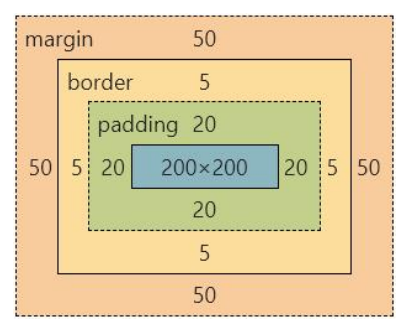
盒子计算
不关外边距
计算盒子尺寸 = 内容尺寸 + 边框线尺寸 + 内边距尺寸
| 标准盒模型(W3C) |
content-box(默认) 或是不使用box-sizing属性时 |
盒子自身尺寸 = 内容区(width/height) + 内边距(padding) + 边框(border) |
| IE 盒模型(怪异) | 值为border-box | 盒子自身尺寸 = 设定的width/height(包含内容区 + 内边距 + 边框) |
1、内边距(padding)
写法:
方式一:单方向设置内边距
border-方位名词:尺寸距离
方法二:多值写法
<style>
/* 公共盒子样式 */
.box {
width: 200px;
height: 150px;
background-color: pink;
border: 1px solid #333; /* 加边框方便看内边距范围 */
}
/* 1. 单方向设置内边距 */
.aa {
/* 单独设置四个方向内边距 */
padding-top: 10px;
padding-right: 20px;
padding-bottom: 40px;
padding-left: 80px;
}
/* 2. padding一个值:四个方向相同 */
.bb {
padding: 10px;
}
/* 3. padding四个值:上→右→下→左,可以看成一个顺时针来取值 */
.cc {
padding: 10px 20px 40px 80px; /* 效果同.aa */
}
/* 4. padding三个值:上→左右→下 */
.dd {
padding: 10px 40px 80px;
}
/* 5. padding两个值:上下→左右 */
.ee {
padding: 10px 80px;
}
</style>
<div class="box aa">单方向设置内边距</div>
<div class="box bb">padding一个值(四方向均10px)</div>
<div class="box cc">padding四个值(上10/右20/下40/左80)</div>
<div class="box dd">padding三个值(上10/左右40/下80)</div>
<div class="box ee">padding两个值(上下10/左右80)</div>
2、边框线(border)
写法:
方法一:单独分开写
border-width: 3px; 边框宽度(尺寸)
border-color: #333; 边框颜色
border-style: solid; 边框线线样式
border-top-style: solid; 上方的边框线线样式
方法二:
属性名:border-方位名词
属性值:边框线粗细(尺寸) 线条样式 颜色(不区分顺序)
| solid | 实线 |
| dashed | 虚线 |
| dotted | 点线 |
<style>
/* 方法一 */
.box1 {
width: 200px;
height: 100px;
margin: 10px 0;
padding: 10px;
border-width: 3px; /* 边框宽度,让样式更明显 */
border-color: #333; /* 边框颜色 */
border-style: solid; /* 实线样式 */
}
/* 方法二 */
.box2 {
width: 200px;
height: 100px;
margin: 10px 0;
padding: 10px;
border: 2px solid blue;
}
/* 设置单方向的边框线 */
.box3 {
width: 200px;
height: 100px;
margin: 10px 0;
padding: 10px;
border-top: 2px solid blue;
border-bottom: 2px solid red;
border-left: 2px solid yellow;
border-right: 2px solid black;
}
</style>
<div class="box1">实线边框(solid)</div>
<div class="box2">实线边框(solid)</div>
<div class="box3">单方向的边框线(solid)</div>
3、外边距(margin)
写法:与 padding写法相同
<style>
/* 父容器:用于衬托子盒子的外边距效果,加背景和边框区分 */
.container {
width: 500px;
padding: 10px;
background-color: #f0f0f0;
border: 1px solid #ccc;
margin: 20px auto;
}
/* 公共子盒子样式:统一尺寸和背景,方便看外边距间距 */
.box {
width: 200px;
height: 100px;
background-color: skyblue;
border: 1px solid #333;
}
/* 1. 单方向设置外边距(上、右、下、左) */
.aa {
margin-top: 10px; /* 上外边距 */
margin-right: 20px; /* 右外边距 */
margin-bottom: 30px; /* 下外边距 */
margin-left: 40px; /* 左外边距 */
}
/* 2. margin一个值:四个方向外边距相同 */
.bb {
margin: 20px;
}
/* 3. margin四个值:上 → 右 → 下 → 左(顺时针顺序) */
.cc {
margin: 10px 20px 30px 40px; /* 效果同.aa */
}
/* 4. margin三个值:上 → 左右 → 下 */
.dd {
margin: 10px 50px 30px;
}
/* 5. margin两个值:上下 → 左右 */
.ee {
margin: 10px 50px;
}
/* 6. 特殊用法:margin: 0 auto(水平居中,块级元素专属) */
.ff {
margin: 0 auto; /* 上下外边距0,左右自动居中 */
}
</style>
<div class="container">
<div class="box aa">单方向设置外边距</div>
<div class="box bb">margin一个值(四方向均20px)</div>
<div class="box cc">margin四个值(上10/右20/下30/左40)</div>
<div class="box dd">margin三个值(上10/左右50/下30)</div>
<div class="box ee">margin两个值(上下10/左右50)</div>
<div class="box ff">margin: 0 auto(水平居中)</div>
</div>
合并问题
描述:
当两个垂直相邻的块级元素(比如上下排列的两个 div),上方元素设置了margin-bottom,下方元素设置了margin-top,最终两者之间的间距会取较大的那个 margin 值(而非两个值相加),这就是 “外边距合并”。
<style>
.box {
width: 200px;
height: 100px;
background: skyblue;
}
.box1 {
margin-bottom: 30px; /* 下方外边距30px */
}
.box2 {
margin-top: 20px; /* 上方外边距20px */
}
</style>
<!– 最终两个盒子的间距是30px(取较大的margin-bottom),而非50px –>
<div class="box box1">上方盒子(margin-bottom:30px)</div>
<div class="box box2">下方盒子(margin-top:20px)</div>
塌陷问题
描述:父子级的标签,子级的添加 上外边距 会产生塌陷问题,可以通过加边框线,或是子级不用margin ,直接在父级中用padding来设置。
<style>
.aa {
width: 300px;
height: 300px;
background-color: blue;
box-sizing: border-box;
/* 若取消下面这行注释(方法一:用内边距并且把 margin-top: 50px;删掉),塌陷会消失 */
/* padding-top: 50px; */
/* 若取消下面这行注释(方法二:加边框),塌陷会消失 */
/* border-top: 1px solid #000; */
}
.bb {
width: 100px;
height: 100px;
background-color: orange;
margin-top: 50px;
}
</style>
<body>
<div class="aa">
<div class="bb">son</div>
</div>
</body>
拓展
行内元素span,添加 margin 和 padding,无法改变元素垂直位置
可以通过给行内元素添加 line-height来改变垂直位置
<style>
/* 行内元素设置margin/padding(垂直无效,水平有效)+ line-height(生效) */
span {
background: pink;
/* 垂直margin/padding不生效,水平生效 */
margin: 20px;
padding: 20px;
/* line-height改变垂直占位,生效 */
line-height: 80px;
}
</style>
<!– 水平间距有变化,垂直方向由line-height撑开,margin/padding垂直无作用 –>
<span>666666666666</span>
十二、圆角
写法:
属性名:border-radius
属性值:数字+px / 百分比
支持多值写法
<style>
/* 公共样式:统一尺寸和背景,方便对比圆角效果 */
.box {
width: 200px;
height: 100px;
margin: 10px 0;
background: pink;
}
/* 1. 四个角统一圆角(像素值) */
.aa {
border-radius: 15px;
}
/* 2. 四个角分别设置:左上 → 右上 → 右下 → 左下(顺时针) */
.bb {
border-radius: 5px 20px 30px 40px;
}
/* 3. 两个值:第一个值(左上、右下),第二个值(右上、左下) */
.cc {
border-radius: 30px 10px;
}
/* 4. 百分比值(适合做圆形/胶囊形) */
.dd {
/* 宽高相等时,50%就是正圆形;宽高不等时是椭圆 */
width: 100px;
height: 100px;
border-radius: 50%;
}
/* 5. 胶囊形(宽高不等,圆角设为高度的一半) */
.ee {
border-radius: 50px; /* 高度是100px,50px即为高度的一半 */
}
/* 6. 单个角设置(左上圆角) */
.ff {
border-top-left-radius: 30px;
/* 也可以这样子 */
/* border-radius: 30px 0px 0px 0px; */
}
</style>
<div class="box aa">四个角统一圆角(15px)</div>
<div class="box bb">四个角分别设置圆角(5px 20px 30px 40px)</div>
<div class="box cc">两个值设置圆角(30px 10px)</div>
<div class="box dd">百分比值(50%)→ 圆形</div>
<div class="box ee">胶囊形(圆角=高度的一半)</div>
<div class="box ff">单个角设置圆角(左上30px)</div>
十三、渐变
| 线性渐变 | linear-gradient(方向/角度, 色1, 色2) | 方向支持to 方向词或角度数值 |
| 径向渐变 | radial-gradient(范围, 色1, 色2) | 范围支持closest-side/farthest-corner等 |
| 重复渐变 | repeating-线性/径向渐变(…) | 需指定颜色的间隔宽度 |
<style>
.box {
width: 220px;
height: 100px;
margin: 10px 0;
border-radius: 12px;
line-height: 100px;
text-align: center;
color: #fff;
}
/* 1. 线性渐变:不同方向写法 */
.a1 {
/* 方向1:to 方向词(上/下/左/右/对角) */
background: linear-gradient(to bottom right, #4361ee, #3a0ca3);
}
.a2 {
/* 方向2:角度(0deg=向上,90deg=向右) */
background: linear-gradient(135deg, #f72585, #4cc9f0);
}
/* 2. 径向渐变:不同范围写法 */
.b1 {
border-radius: 50%; /* 圆形 */
/* 范围1:closest-side(渐变到最近边) */
background: radial-gradient(closest-side, #ffadad, #ffd6a5);
}
.b2 {
border-radius: 50%;
/* 范围2:farthest-corner(渐变到最远角) */
background: radial-gradient(farthest-corner, #caffbf, #9bf6ff);
}
/* 3. 重复渐变 + 胶囊形 */
.c1 {
border-radius: 50px; /* 胶囊形 */
background: repeating-linear-gradient(
45deg,
#ff006e,
#ff006e 10px,
#8338ec 10px,
#8338ec 20px
);
}
</style>
<div class="box a1">线性渐变(to bottom right)</div>
<div class="box a2">线性渐变(135deg 角度)</div>
<div class="box b1">径向渐变(closest-side)</div>
<div class="box b2">径向渐变(farthest-corner)</div>
<div class="box c1">重复线性渐变+胶囊形</div>