文章目录
- 三分钟搞定!基于宝塔面板部署开源Alist,实现多网盘统一管理
-
- 一、为什么选择 Alist + 宝塔面板
- 二、准备工作
- 三、宝塔面板创建网站
- 四、一键安装 Alist
- 五、设置 Alist 管理员密码
- 六、宝塔网站反向代理配置
- 七、登录后台管理
- 八、总结
三分钟搞定!基于宝塔面板部署开源Alist,实现多网盘统一管理

在数字化时代,我们的文件往往分散在不同的云存储服务中:阿里云盘、百度网盘、OneDrive、Google Drive 等,各有优势,但管理起来却异常繁琐。你是否也曾为跨平台文件访问和统一管理而烦恼?
Alist 作为一款开源的网盘管理工具,可以将多个网盘整合到一个界面中,实现文件的统一浏览、上传、下载和管理。本文将详细介绍如何在 宝塔面板上快速部署 Alist,并实现多网盘管理,只需三分钟即可完成安装与配置。 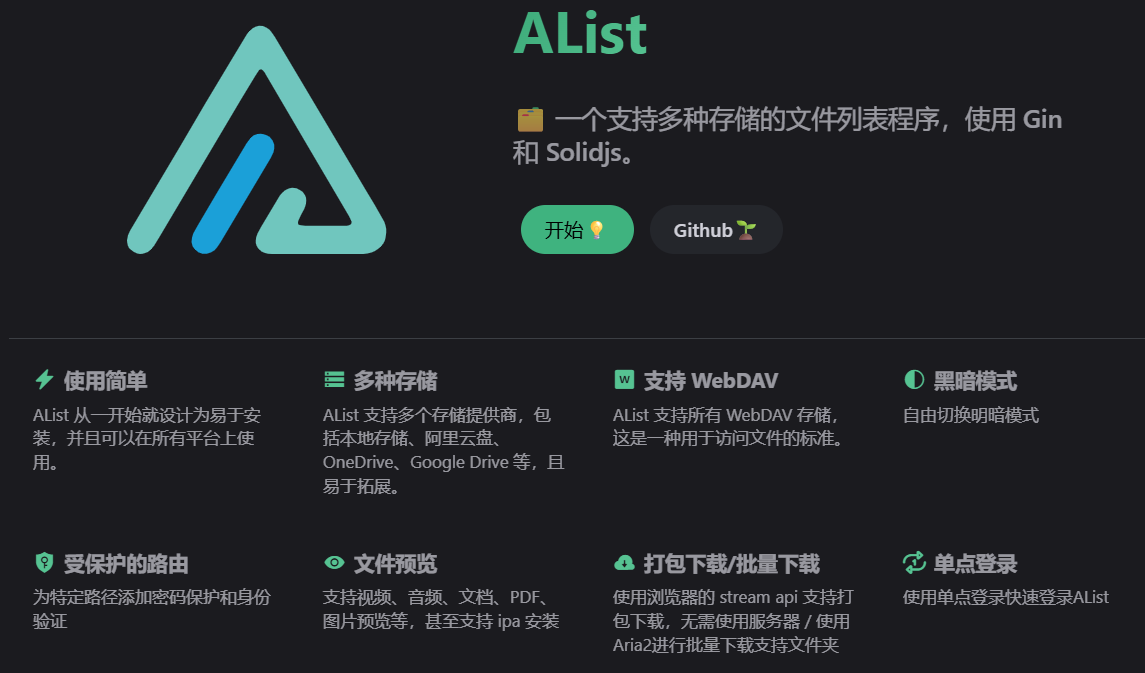
在当今数字化办公和生活中,云存储已经成为我们日常管理文件和资料的重要工具。无论是个人用户还是团队工作,文件往往分散在不同的云盘平台中——阿里云盘、百度网盘、OneDrive、Google Drive 等,各自独立、互不打通,这给文件的统一管理、跨平台访问和高效协作带来了不小的困扰。尤其对于需要频繁共享资料、进行多端同步的场景,单纯依赖各个平台的客户端不仅操作繁琐,而且容易造成数据分散和重复。
在这种背景下,Alist 应运而生。它是一款开源的网盘管理工具,能够将不同存储服务整合到一个统一的 Web 界面中,支持本地存储、云存储和 WebDAV 协议。用户不仅可以通过浏览器轻松访问文件,还能进行上传、下载、分享和预览操作,从而极大提升了多网盘文件管理的效率。
而宝塔面板作为一款成熟的服务器管理工具,提供了可视化的操作界面,使得 Linux 服务器的部署和管理变得直观简便。通过宝塔面板,我们可以轻松创建网站、配置环境、绑定域名,并借助反向代理将 Alist 服务映射到域名下,实现无需端口访问的便捷操作。 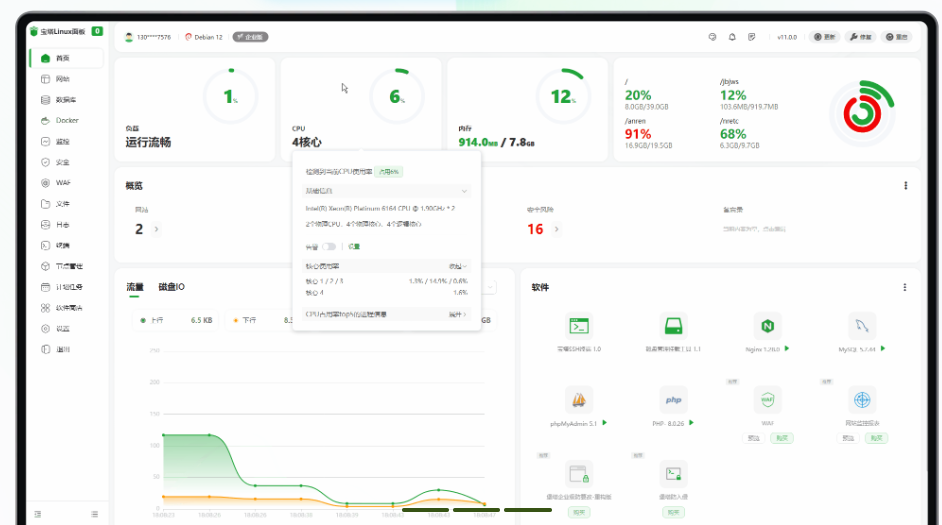
本文将结合宝塔面板和 Alist 的特点,带领读者快速搭建属于自己的多网盘管理平台,完整覆盖安装、配置、反向代理和账号管理等步骤,让多网盘文件的统一管理不再是技术难题。无论你是技术小白,还是希望提升办公效率的个人或团队,这篇教程都能帮助你在短时间内完成部署,享受集中化管理和高效协作的便利。
一、为什么选择 Alist + 宝塔面板
- 多网盘支持:Alist 支持本地存储、阿里云盘、百度网盘、OneDrive、Google Drive 等,同时也支持 WebDAV 协议,方便挂载其他云存储。
- 可视化管理:宝塔面板将 Linux 服务器的命令操作转为可视化操作,极大降低部署难度。
- 快速部署:结合宝塔的反向代理功能和一键安装脚本,三分钟即可完成安装。
- 零广告免费:无需担心烦人的广告,轻松打造私人网盘中心。
二、准备工作
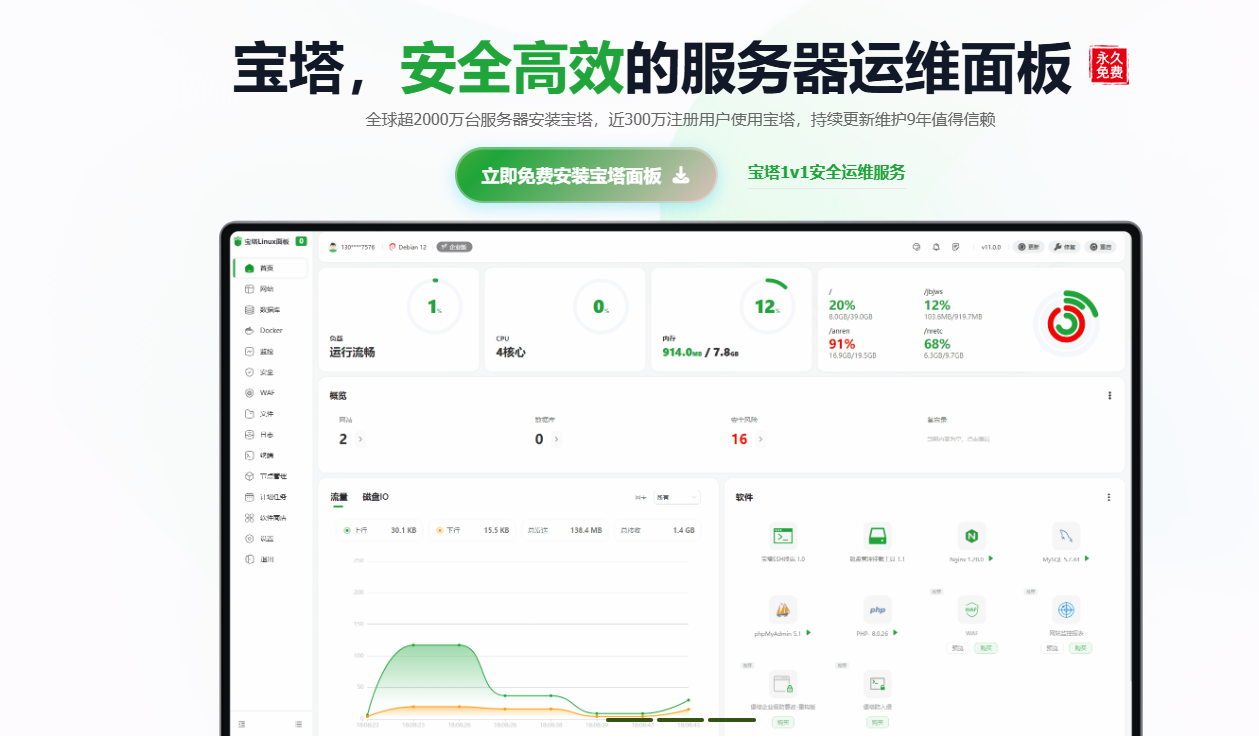
在部署前,请确保已经具备以下条件:
三、宝塔面板创建网站
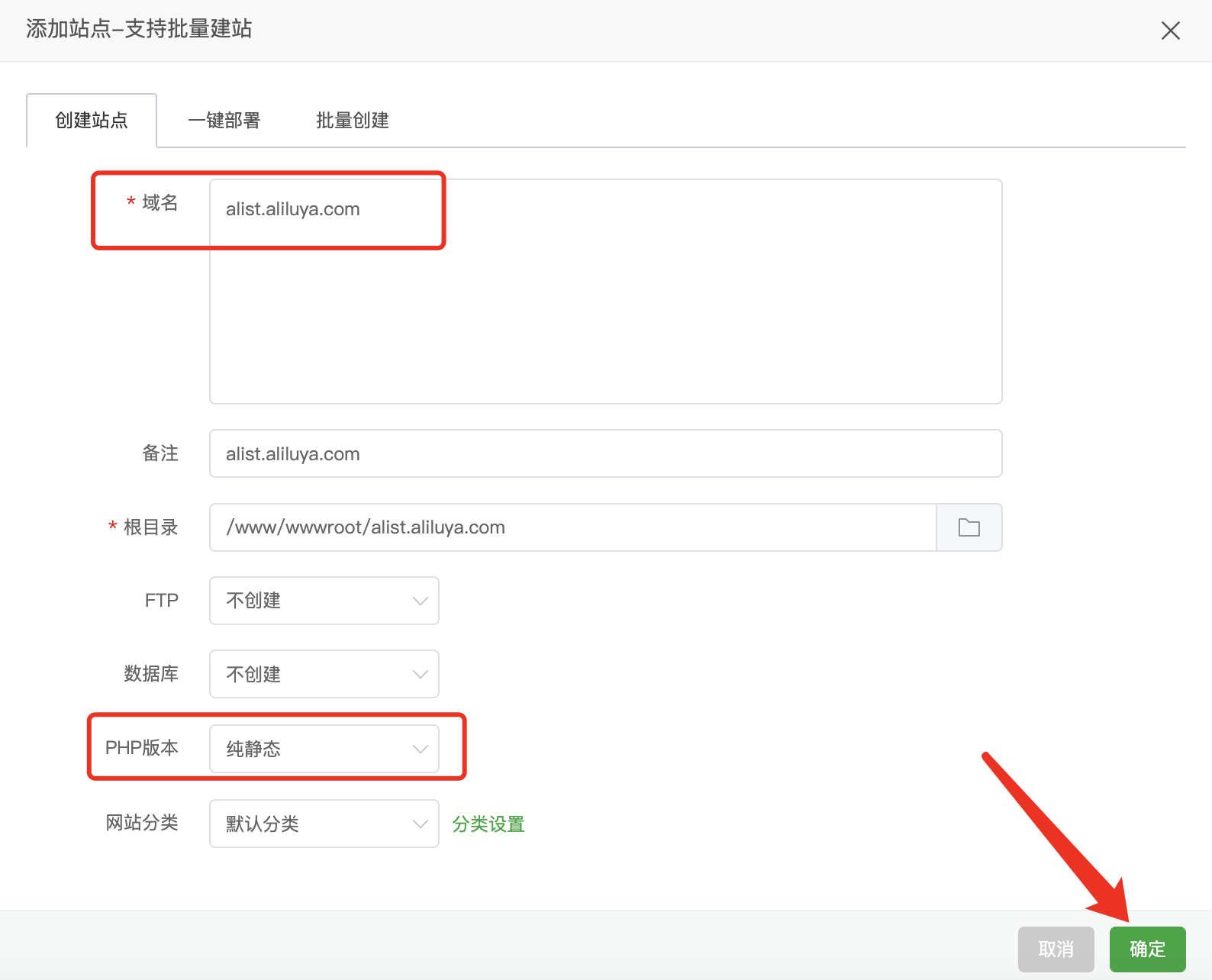
登录宝塔面板,点击 网站 → 添加站点,填写域名信息,PHP 版本选择纯静态即可,不需要数据库。
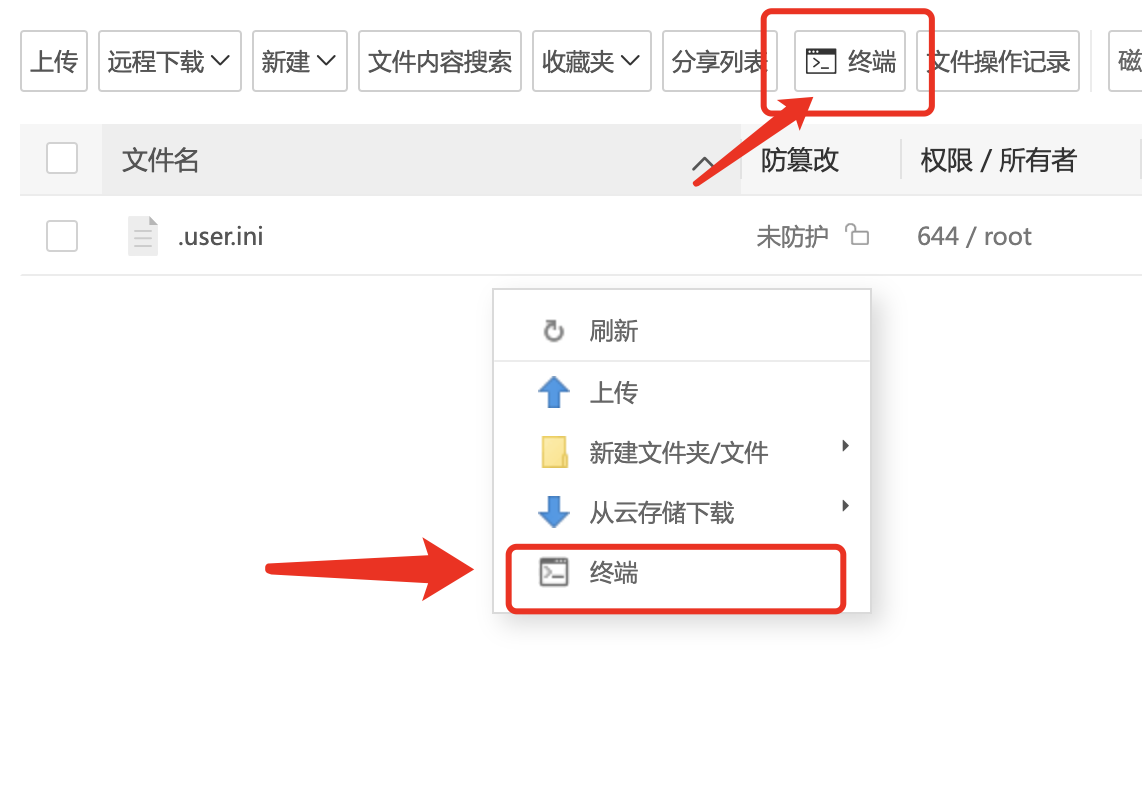
进入网站根目录,将多余文件删除,保持目录干净。 然后点击 终端,准备执行安装命令。
四、一键安装 Alist
进入终端后执行官方一键安装脚本:
curl -fsSL "https://alist.nn.ci/v3.sh" | bash -s install
- 安装完成后,Alist 默认端口为 5244。
- 配置文件路径:/opt/alist/data/config.json
- 如果需要更新或卸载:
# 更新
curl -fsSL "https://alist.nn.ci/v3.sh" | bash -s update
# 卸载
curl -fsSL "https://alist.nn.ci/v3.sh" | bash -s uninstall
执行完安装命令后,系统会自动下载并安装 Alist:
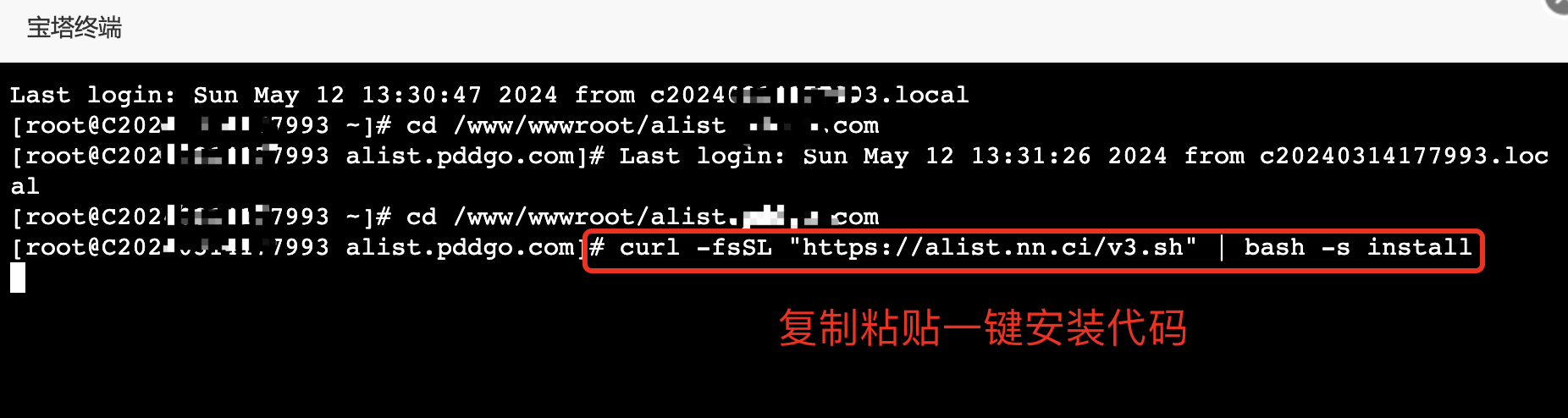
安装成功界面如下:

访问地址示例:
http://YOUR_IP:5244
五、设置 Alist 管理员密码
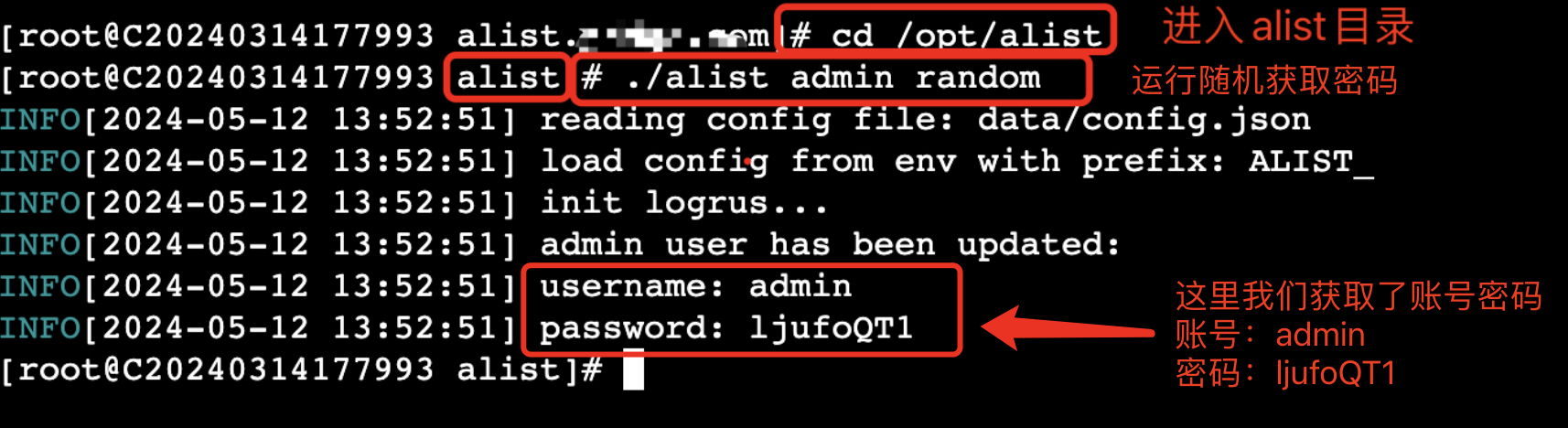
进入 Alist 安装目录:
cd /opt/alist
可通过以下命令获取随机密码或自定义密码:
# 随机密码
./alist admin random
# 手动设置密码
./alist admin set NEW_PASSWORD
设置完成后,即可用新密码登录 Alist:
六、宝塔网站反向代理配置
为了通过域名访问 Alist,而无需带端口号:
打开宝塔面板网站管理,进入目标网站设置 → 反向代理。
添加代理规则:
- 代理名称:任意
- 目标 URL:http://127.0.0.1:5244
- 开启 WebSocket 支持(如果需要)
保存设置,完成反向代理。
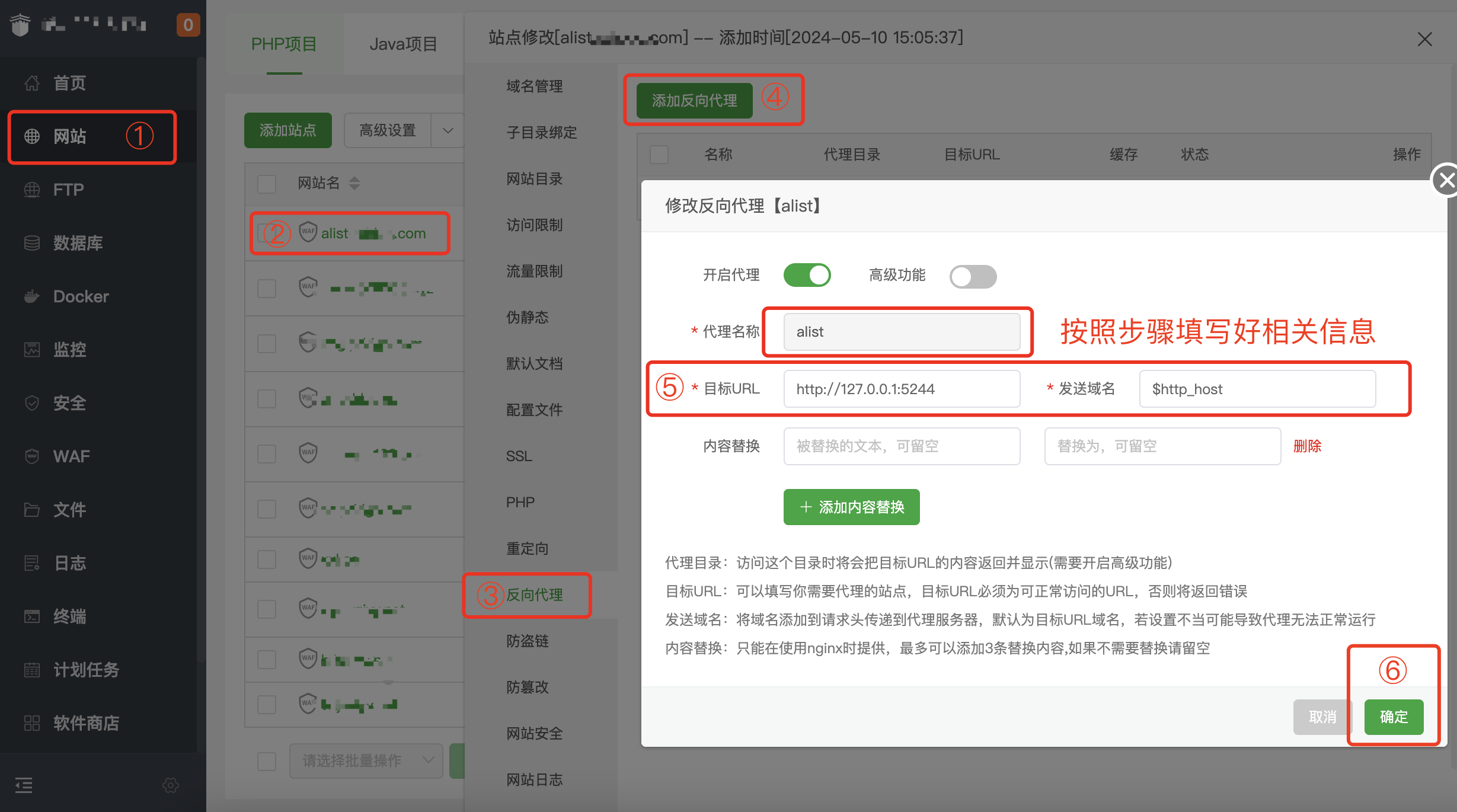
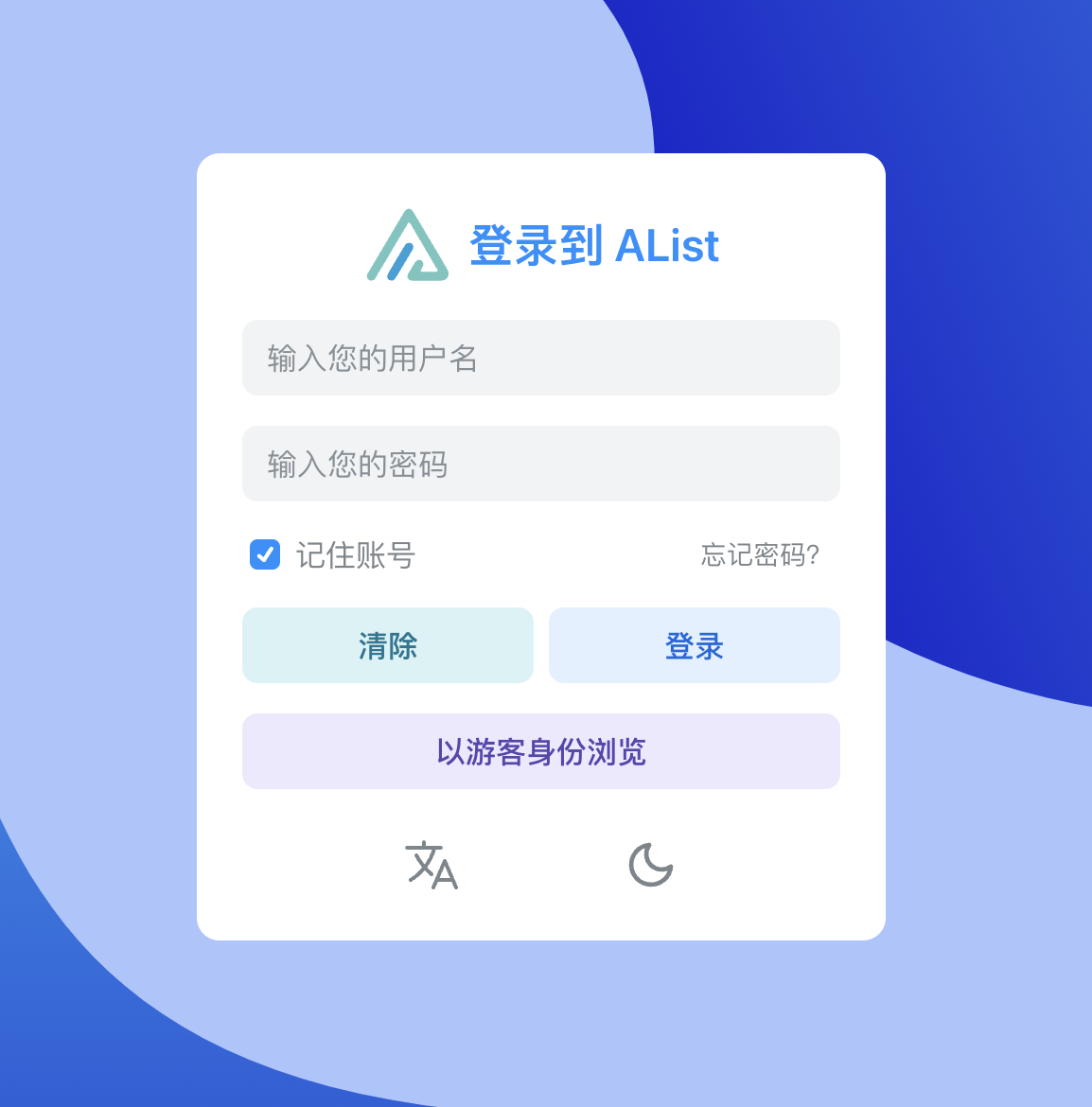
配置完成后,即可通过域名直接访问 Alist:
七、登录后台管理
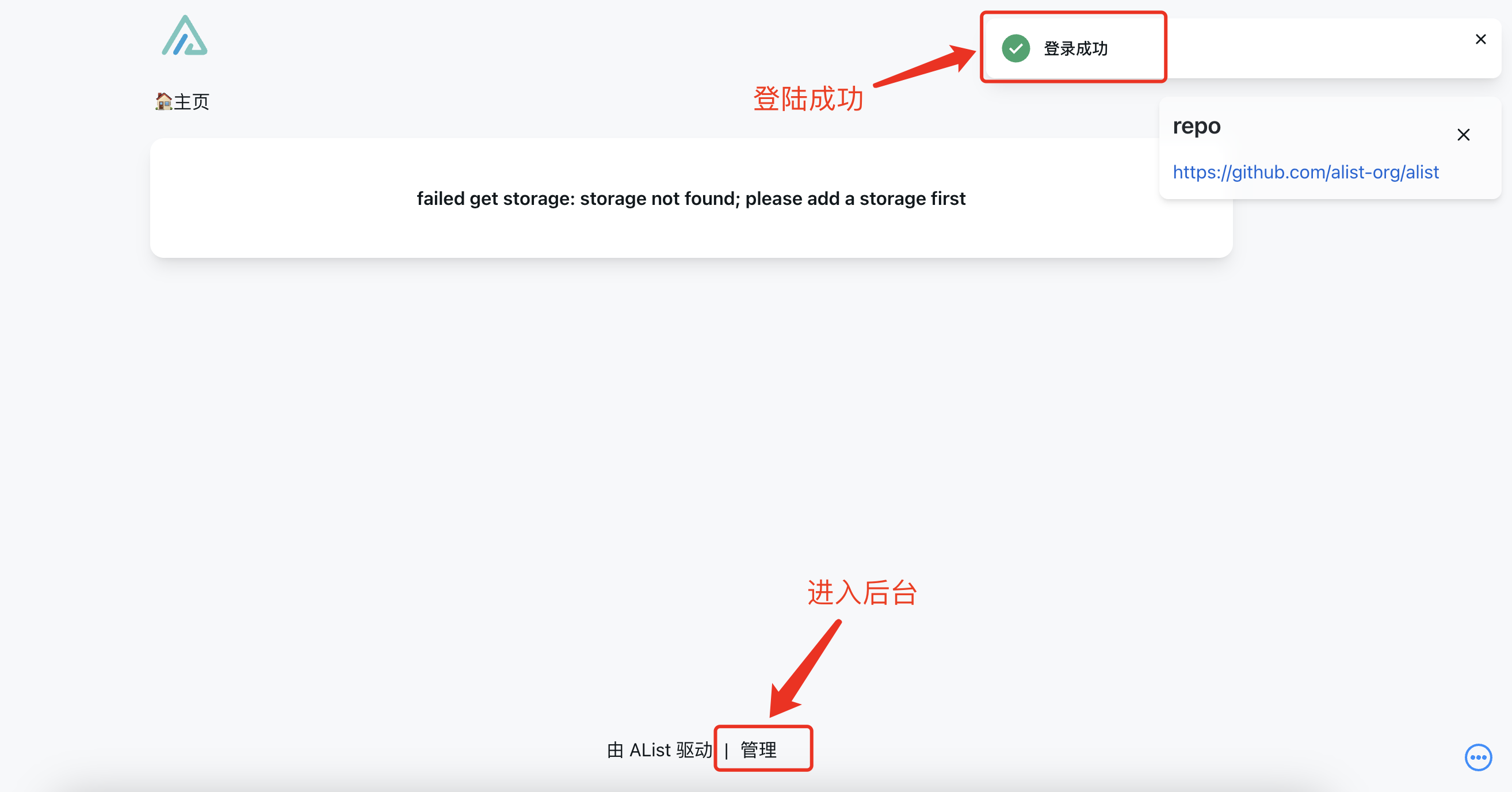
使用管理员账号登录 Alist 后,点击页面底部 管理,进入后台管理界面。 在后台中,你可以添加多种网盘资源,实现统一管理:
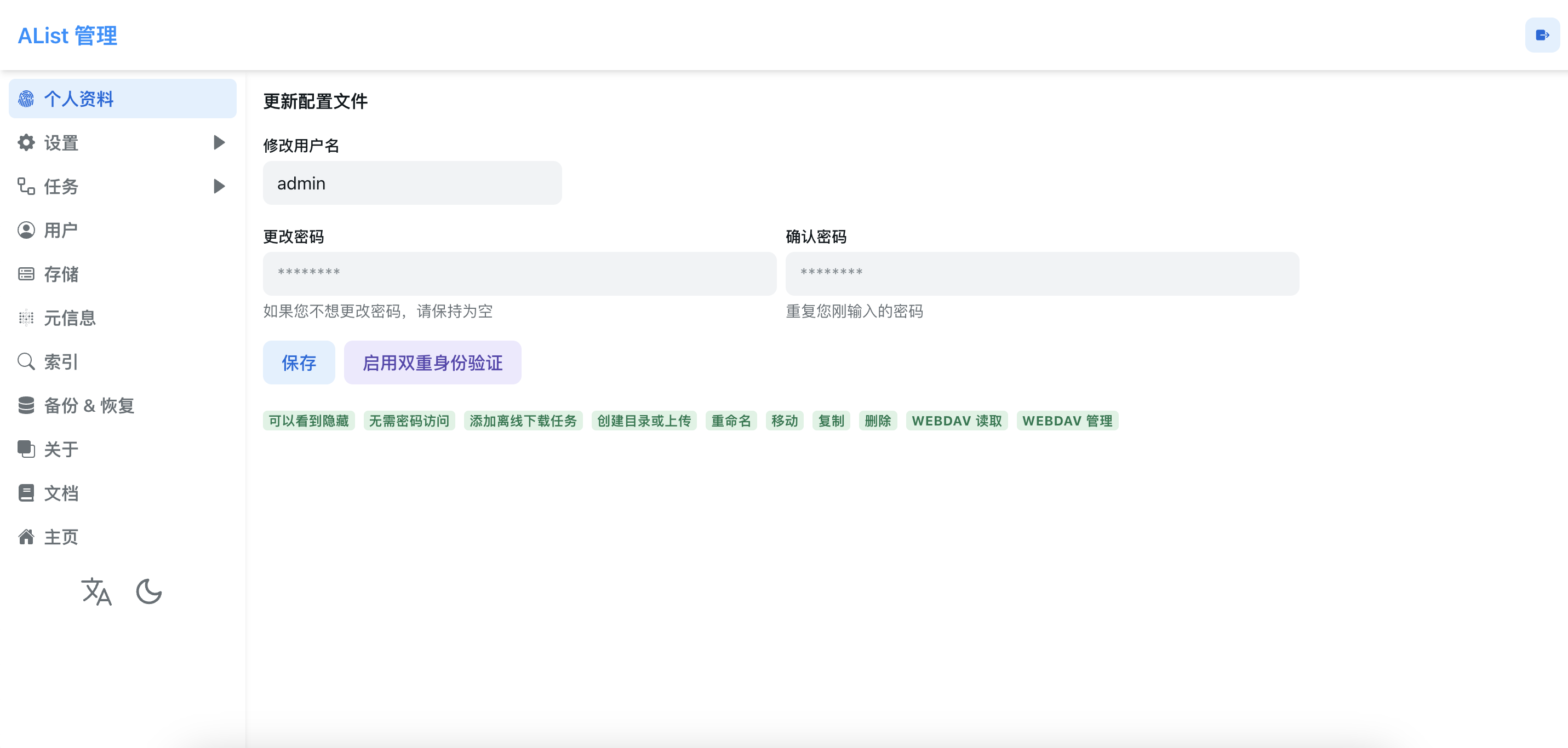
支持功能包括:
- 本地存储文件管理
- 云盘挂载(阿里云盘、百度网盘、OneDrive、Google Drive 等)
- WebDAV 挂载
- 文件上传、下载、分享
- 视频、音频、文档预览
八、总结
通过宝塔面板部署 Alist 的过程非常简单:
三分钟即可完成部署,让多网盘文件统一管理变得轻松、便捷。 对于个人用户或小型团队,这种方式不仅节约了时间,还避免了本地 PC 长时间开机挂载网盘的问题。

通过本次教程,我们可以看到,借助宝塔面板和 Alist 的强大功能,实现多网盘统一管理不仅高效,而且极为简便。宝塔面板将传统 Linux 服务器的命令行操作可视化,让新手也能快速上手,而 Alist 则提供了一个统一的界面,将本地存储、阿里云盘、百度网盘、OneDrive、Google Drive 等多种云存储资源整合在一起。无论是文件上传、下载、分享,还是视频、音频、文档的在线预览,Alist 都能够轻松应对。同时,通过宝塔反向代理功能,我们可以将 Alist 部署到域名下,省去记忆端口号的麻烦,提升访问的便利性和安全性。整个部署过程快速、稳定,只需三分钟即可完成,极大节省了运维成本和管理时间。对于个人用户、小型团队甚至中小企业而言,这种方式不仅提升了跨平台文件管理的效率,也为日常办公、学习和资料整理提供了极大的便利。总的来说,宝塔 + Alist 的组合是一种低成本、高效、易上手的多网盘管理方案,是实现云端文件集中管理的理想选择。