Python 测试开发全栈路线:自动化测试 + 接口测试 + 性能测试

🌸你好呀!我是 lbb小魔仙
🌟 感谢陪伴~ 小白博主在线求友
🌿 跟着小白学Linux/Java/Python
📖 专栏汇总:
《Linux》专栏 |
《Java》专栏 |
《Python》专栏

- Python 测试开发全栈路线:自动化测试 + 接口测试 + 性能测试
- 一、引言
- 二、三大核心模块详解
-
- 2.1 自动化测试(Web UI 自动化)
- 2.2 接口测试(RESTful API 测试)
- 2.3 性能测试(分布式负载测试)
- 三、整合流程(CI/CD 集成)
- 四、全栈测试开发流程图
- 五、结语
一、引言
在现代软件工程敏捷与DevOps理念盛行的背景下,测试开发已成为保障产品质量、提升迭代效率的核心环节。传统手动测试难以满足高频迭代的交付需求,而测试开发通过自动化、智能化手段,实现测试用例的可复用、测试执行的高效化、质量反馈的实时化,为软件全生命周期质量管控提供支撑。
Python凭借其简洁易懂的语法、丰富的第三方库生态以及跨平台特性,在测试领域占据绝对优势。从UI自动化到接口测试,从性能压测到测试平台开发,Python都能提供成熟的工具链(如Selenium、requests、Locust等),同时支持 pytest 等灵活的测试框架,大幅降低测试脚本的开发与维护成本,成为测试开发工程师的首选语言。 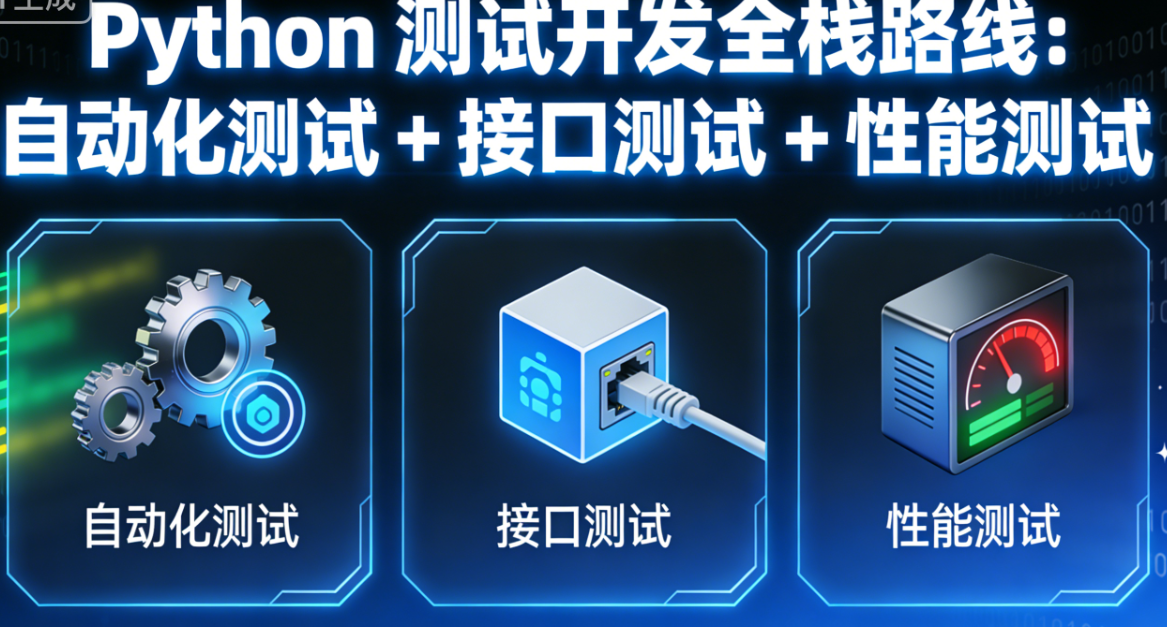
二、三大核心模块详解
2.1 自动化测试(Web UI 自动化)
Web UI自动化测试旨在模拟用户操作,自动验证页面元素与功能逻辑,适用于回归测试、冒烟测试等场景。Python生态中,Selenium 与 Playwright 是主流工具,前者生态成熟、文档丰富,后者由微软开发,对现代浏览器支持更优、内置等待机制更智能。以下基于 Playwright + pytest 实现登录页面自动化测试,兼顾稳定性与可维护性。
首先需安装依赖:
pip install playwright pytest
playwright install # 安装浏览器驱动
完整登录页面自动化测试代码:
import pytest
from playwright.sync_api import sync_playwright, Page
# 测试用例数据
test_data = [
("valid_user", "test_user", "test_pass123", True), # 有效账号
("invalid_user", "wrong_user", "test_pass123", False) # 无效账号
]
@pytest.fixture(scope="function")
def page() –> Page:
"""夹具:初始化浏览器页面,用例执行前后自动启动/关闭浏览器"""
with sync_playwright() as p:
# 启动无头浏览器(headless=False 可显示浏览器界面调试)
browser = p.chromium.launch(headless=True)
page = browser.new_page()
yield page # 提供页面给测试用例
browser.close() # 用例结束后关闭浏览器
@pytest.mark.parametrize("case_name, username, password, expect_success", test_data)
def test_login(page: Page, case_name, username, password, expect_success):
"""测试登录功能:验证不同账号登录结果"""
# 访问登录页面(替换为实际测试地址)
page.goto("https://example.com/login")
# 定位页面元素并输入账号密码(根据实际页面DOM调整选择器)
page.fill("#username-input", username) # 通过ID定位用户名输入框
page.fill("#password-input", password) # 通过ID定位密码输入框
# 点击登录按钮并等待页面跳转/加载完成
page.click("#login-btn")
page.wait_for_load_state("networkidle") # 等待网络请求完成
# 断言登录结果
if expect_success:
# 有效账号登录:断言跳转至首页(通过URL验证)
assert page.url == "https://example.com/home", f"用例[{case_name}]失败:未跳转至首页"
# 额外断言首页欢迎元素(可选)
assert page.locator("#welcome-text").inner_text() == f"欢迎您,{username}", "首页欢迎信息错误"
else:
# 无效账号登录:断言错误提示出现
error_msg = page.locator(".error-message").inner_text()
assert "账号或密码错误" in error_msg, f"用例[{case_name}]失败:错误提示异常"
if __name__ == "__main__":
pytest.main(["-v", "test_login.py"]) # -v 显示详细测试结果
代码说明:通过 pytest 夹具初始化浏览器环境,避免重复代码;使用参数化测试覆盖有效/无效登录场景;结合 Playwright 强大的元素定位与等待机制,提升脚本稳定性,减少因页面加载延迟导致的用例失败。
2.2 接口测试(RESTful API 测试)
接口测试是质量管控的关键环节,直接验证服务端核心逻辑,相比UI自动化更高效、易维护。Python中,requests 库用于发送HTTP请求,pytest 负责用例组织与断言,jsonschema 用于验证接口返回数据格式的规范性,三者结合可构建健壮的接口测试体系。
首先安装依赖:
pip install requests pytest jsonschema
接口测试示例(以用户信息查询API为例,含请求发送、断言、Schema验证):
import requests
import pytest
from jsonschema import validate
# 全局配置:API基础地址、请求头
BASE_URL = "https://example.com/api/v1"
HEADERS = {"Content-Type": "application/json", "Authorization": "Bearer {token}"}
# 定义接口返回数据的Schema(用于验证格式规范性)
USER_INFO_SCHEMA = {
"type": "object",
"properties": {
"code": {"type": "integer", "enum": [200]}, # 状态码必须为200
"message": {"type": "string", "enum": ["success"]}, # 提示信息固定
"data": {
"type": "object",
"properties": {
"id": {"type": "integer", "minimum": 1}, # 用户ID为正整数
"username": {"type": "string", "minLength": 3, "maxLength": 20}, # 用户名长度限制
"email": {"type": "string", "format": "email"}, # 邮箱格式验证
"create_time": {"type": "string", "format": "date-time"} # 时间格式验证
},
"required": ["id", "username", "email", "create_time"], # 必返字段
"additionalProperties": False # 禁止返回未定义字段
}
},
"required": ["code", "message", "data"]
}
@pytest.fixture(scope="module")
def auth_token():
"""夹具:获取登录令牌,供所有接口用例复用"""
login_data = {"username": "test_user", "password": "test_pass123"}
response = requests.post(f"{BASE_URL}/login", json=login_data)
assert response.status_code == 200, "登录接口请求失败"
token = response.json()["data"]["token"]
HEADERS["Authorization"] = HEADERS["Authorization"].format(token=token)
yield token
def test_get_user_info(auth_token):
"""测试查询用户信息接口"""
# 发送GET请求(替换为实际用户ID)
user_id = 1001
response = requests.get(f"{BASE_URL}/users/{user_id}", headers=HEADERS)
# 第一步:断言HTTP状态码
assert response.status_code == 200, f"接口请求失败,状态码:{response.status_code}"
# 第二步:验证返回数据格式(Schema校验)
response_json = response.json()
validate(instance=response_json, schema=USER_INFO_SCHEMA)
# 第三步:断言业务数据准确性
assert response_json["data"]["id"] == user_id, "返回的用户ID与请求不一致"
assert response_json["data"]["username"] == "test_user", "用户名信息错误"
def test_get_user_info_with_invalid_id(auth_token):
"""测试查询不存在的用户ID,验证异常处理"""
invalid_user_id = 99999
response = requests.get(f"{BASE_URL}/users/{invalid_user_id}", headers=HEADERS)
# 断言异常状态码与提示信息
assert response.status_code == 404, "无效用户ID未返回404状态码"
response_json = response.json()
assert response_json["code"] == 404
assert "用户不存在" in response_json["message"]
if __name__ == "__main__":
pytest.main(["-v", "test_api.py", "–tb=short"]) # –tb=short 简化错误堆栈信息
代码说明:通过夹具复用登录令牌,减少冗余代码;Schema验证确保接口返回格式符合约定,适配前后端并行开发;分层断言(状态码→格式→业务数据)逐步验证,精准定位问题。
2.3 性能测试(分布式负载测试)
性能测试用于验证系统在不同并发压力下的响应能力、稳定性与资源占用情况。Locust 是Python编写的分布式负载测试工具,支持以代码化方式定义用户行为,可轻松模拟数万并发用户,且提供直观的Web监控界面。
首先安装依赖:
pip install locust
Locust脚本示例(模拟并发请求用户列表API,支持分布式部署):
from locust import HttpUser, task, between, TaskSet
from locust.contrib.fasthttp import FastHttpUser # 高性能HTTP客户端,推荐使用
# 定义用户行为任务集
class UserBehavior(TaskSet):
"""用户行为集合:模拟用户对API的请求操作"""
def on_start(self):
"""用户初始化操作:登录获取令牌(每个用户启动时执行一次)"""
login_data = {"username": "test_user", "password": "test_pass123"}
# 发送登录请求,获取令牌并设置为全局请求头
response = self.client.post("/api/v1/login", json=login_data)
if response.status_code == 200:
token = response.json()["data"]["token"]
self.client.headers.update({"Authorization": f"Bearer {token}"})
else:
raise Exception("登录失败,无法执行后续任务")
@task(3) # 任务权重:3,表示执行概率是其他权重1任务的3倍
def get_user_list(self):
"""查询用户列表接口(高频任务)"""
# 带参数请求:分页查询第1页,每页10条数据
self.client.get("/api/v1/users?page=1&size=10", name="获取用户列表")
@task(1) # 任务权重:1,低频任务
def get_user_detail(self):
"""查询用户详情接口(低频任务)"""
user_id = 1001 # 可通过参数化模拟不同用户ID
self.client.get(f"/api/v1/users/{user_id}", name="获取用户详情")
# 定义负载测试用户类
class ApiUser(FastHttpUser):
"""负载测试用户配置:行为、思考时间、主机"""
tasks = [UserBehavior] # 绑定用户行为任务集
wait_time = between(1, 3) # 模拟用户操作间隔:1-3秒(随机)
host = "https://example.com" # 目标服务基础地址
connection_timeout = 5 # 连接超时时间:5秒
network_timeout = 10 # 网络超时时间:10秒
if __name__ == "__main__":
# 本地运行命令(终端执行):
# locust -f locust_test.py –web-ui-port 8089
# 分布式运行(主节点):
# locust -f locust_test.py –master –web-ui-port 8089
# 分布式运行(从节点,替换为从节点IP):
# locust -f locust_test.py –worker –master-host 192.168.1.100
pass
运行说明:本地启动后,访问 http://localhost:8089 即可进入Web界面,设置并发用户数、每秒启动用户数,点击“Start swarming”开始压测;分布式部署时,主节点负责调度与统计,从节点负责生成负载,可通过增加从节点数量提升并发能力。压测过程中可实时查看吞吐量(RPS)、响应时间、错误率等指标。
三、整合流程(CI/CD 集成)
将自动化测试、接口测试、性能测试集成到CI/CD流程(如GitHub Actions),可实现“代码提交→自动构建→自动测试→质量反馈”的闭环,确保每一次代码迭代都经过质量验证。以下以GitHub Actions为例,提供简化的工作流配置,实现代码推送后自动执行测试。
创建 .github/workflows/test-pipeline.yml 文件,配置如下:
name: Python 测试开发流水线
on:
push:
branches: [ main, develop ] # 主分支、开发分支推送时触发
pull_request:
branches: [ main ] # 合并PR到主分支时触发
jobs:
test:
runs-on: ubuntu–latest # 运行环境:Ubuntu最新版
steps:
– name: 拉取代码
uses: actions/checkout@v4
– name: 配置Python环境
uses: actions/setup–python@v5
with:
python-version: "3.10" # 指定Python版本
cache: "pip" # 缓存pip依赖,加速构建
– name: 安装依赖
run: |
python -m pip install –upgrade pip
pip install -r requirements.txt # 依赖清单需包含所有测试工具
playwright install # 安装Playwright浏览器驱动
– name: 执行UI自动化测试
run: pytest test_login.py –v ––junitxml=ui–test–results.xml # 生成测试报告
– name: 执行接口测试
run: pytest test_api.py –v ––junitxml=api–test–results.xml
– name: 执行轻量性能测试(CI环境仅做冒烟级压测)
run: locust –f locust_test.py ––headless –u 10 –r 2 –t 1m # 10用户、2用户/秒、持续1分钟
continue-on-error: true # 性能测试失败不阻断整个流水线
– name: 上传测试报告
uses: actions/upload–artifact@v4
with:
name: test–reports
path: |
ui-test-results.xml
api-test-results.xml
if: always() # 无论测试是否失败,都上传报告
流程说明:代码推送或PR触发流水线后,先拉取代码并配置Python环境,再安装依赖;依次执行UI自动化测试、接口测试,最后执行轻量性能测试(CI环境避免高压测试占用资源);测试报告自动上传,便于开发人员查看问题。实际应用中,可结合测试报告工具(如Allure)生成可视化报告,同时设置测试失败阻断代码合并,强化质量管控。
四、全栈测试开发流程图
以下使用Mermaid语法绘制“从需求到测试执行”的全栈测试开发流程,清晰呈现各环节的衔接关系:
#mermaid-svg-60KyxyS3zJHS6Y9h{font-family:\”trebuchet ms\”,verdana,arial,sans-serif;font-size:16px;fill:#333;}@keyframes edge-animation-frame{from{stroke-dashoffset:0;}}@keyframes dash{to{stroke-dashoffset:0;}}#mermaid-svg-60KyxyS3zJHS6Y9h .edge-animation-slow{stroke-dasharray:9,5!important;stroke-dashoffset:900;animation:dash 50s linear infinite;stroke-linecap:round;}#mermaid-svg-60KyxyS3zJHS6Y9h .edge-animation-fast{stroke-dasharray:9,5!important;stroke-dashoffset:900;animation:dash 20s linear infinite;stroke-linecap:round;}#mermaid-svg-60KyxyS3zJHS6Y9h .error-icon{fill:#552222;}#mermaid-svg-60KyxyS3zJHS6Y9h .error-text{fill:#552222;stroke:#552222;}#mermaid-svg-60KyxyS3zJHS6Y9h .edge-thickness-normal{stroke-width:1px;}#mermaid-svg-60KyxyS3zJHS6Y9h .edge-thickness-thick{stroke-width:3.5px;}#mermaid-svg-60KyxyS3zJHS6Y9h .edge-pattern-solid{stroke-dasharray:0;}#mermaid-svg-60KyxyS3zJHS6Y9h .edge-thickness-invisible{stroke-width:0;fill:none;}#mermaid-svg-60KyxyS3zJHS6Y9h .edge-pattern-dashed{stroke-dasharray:3;}#mermaid-svg-60KyxyS3zJHS6Y9h .edge-pattern-dotted{stroke-dasharray:2;}#mermaid-svg-60KyxyS3zJHS6Y9h .marker{fill:#333333;stroke:#333333;}#mermaid-svg-60KyxyS3zJHS6Y9h .marker.cross{stroke:#333333;}#mermaid-svg-60KyxyS3zJHS6Y9h svg{font-family:\”trebuchet ms\”,verdana,arial,sans-serif;font-size:16px;}#mermaid-svg-60KyxyS3zJHS6Y9h p{margin:0;}#mermaid-svg-60KyxyS3zJHS6Y9h .label{font-family:\”trebuchet ms\”,verdana,arial,sans-serif;color:#333;}#mermaid-svg-60KyxyS3zJHS6Y9h .cluster-label text{fill:#333;}#mermaid-svg-60KyxyS3zJHS6Y9h .cluster-label span{color:#333;}#mermaid-svg-60KyxyS3zJHS6Y9h .cluster-label span p{background-color:transparent;}#mermaid-svg-60KyxyS3zJHS6Y9h .label text,#mermaid-svg-60KyxyS3zJHS6Y9h span{fill:#333;color:#333;}#mermaid-svg-60KyxyS3zJHS6Y9h .node rect,#mermaid-svg-60KyxyS3zJHS6Y9h .node circle,#mermaid-svg-60KyxyS3zJHS6Y9h .node ellipse,#mermaid-svg-60KyxyS3zJHS6Y9h .node polygon,#mermaid-svg-60KyxyS3zJHS6Y9h .node path{fill:#ECECFF;stroke:#9370DB;stroke-width:1px;}#mermaid-svg-60KyxyS3zJHS6Y9h .rough-node .label text,#mermaid-svg-60KyxyS3zJHS6Y9h .node .label text,#mermaid-svg-60KyxyS3zJHS6Y9h .image-shape .label,#mermaid-svg-60KyxyS3zJHS6Y9h .icon-shape .label{text-anchor:middle;}#mermaid-svg-60KyxyS3zJHS6Y9h .node .katex path{fill:#000;stroke:#000;stroke-width:1px;}#mermaid-svg-60KyxyS3zJHS6Y9h .rough-node .label,#mermaid-svg-60KyxyS3zJHS6Y9h .node .label,#mermaid-svg-60KyxyS3zJHS6Y9h .image-shape .label,#mermaid-svg-60KyxyS3zJHS6Y9h .icon-shape .label{text-align:center;}#mermaid-svg-60KyxyS3zJHS6Y9h .node.clickable{cursor:pointer;}#mermaid-svg-60KyxyS3zJHS6Y9h .root .anchor path{fill:#333333!important;stroke-width:0;stroke:#333333;}#mermaid-svg-60KyxyS3zJHS6Y9h .arrowheadPath{fill:#333333;}#mermaid-svg-60KyxyS3zJHS6Y9h .edgePath .path{stroke:#333333;stroke-width:2.0px;}#mermaid-svg-60KyxyS3zJHS6Y9h .flowchart-link{stroke:#333333;fill:none;}#mermaid-svg-60KyxyS3zJHS6Y9h .edgeLabel{background-color:rgba(232,232,232, 0.8);text-align:center;}#mermaid-svg-60KyxyS3zJHS6Y9h .edgeLabel p{background-color:rgba(232,232,232, 0.8);}#mermaid-svg-60KyxyS3zJHS6Y9h .edgeLabel rect{opacity:0.5;background-color:rgba(232,232,232, 0.8);fill:rgba(232,232,232, 0.8);}#mermaid-svg-60KyxyS3zJHS6Y9h .labelBkg{background-color:rgba(232, 232, 232, 0.5);}#mermaid-svg-60KyxyS3zJHS6Y9h .cluster rect{fill:#ffffde;stroke:#aaaa33;stroke-width:1px;}#mermaid-svg-60KyxyS3zJHS6Y9h .cluster text{fill:#333;}#mermaid-svg-60KyxyS3zJHS6Y9h .cluster span{color:#333;}#mermaid-svg-60KyxyS3zJHS6Y9h div.mermaidTooltip{position:absolute;text-align:center;max-width:200px;padding:2px;font-family:\”trebuchet ms\”,verdana,arial,sans-serif;font-size:12px;background:hsl(80, 100%, 96.2745098039%);border:1px solid #aaaa33;border-radius:2px;pointer-events:none;z-index:100;}#mermaid-svg-60KyxyS3zJHS6Y9h .flowchartTitleText{text-anchor:middle;font-size:18px;fill:#333;}#mermaid-svg-60KyxyS3zJHS6Y9h rect.text{fill:none;stroke-width:0;}#mermaid-svg-60KyxyS3zJHS6Y9h .icon-shape,#mermaid-svg-60KyxyS3zJHS6Y9h .image-shape{background-color:rgba(232,232,232, 0.8);text-align:center;}#mermaid-svg-60KyxyS3zJHS6Y9h .icon-shape p,#mermaid-svg-60KyxyS3zJHS6Y9h .image-shape p{background-color:rgba(232,232,232, 0.8);padding:2px;}#mermaid-svg-60KyxyS3zJHS6Y9h .icon-shape rect,#mermaid-svg-60KyxyS3zJHS6Y9h .image-shape rect{opacity:0.5;background-color:rgba(232,232,232, 0.8);fill:rgba(232,232,232, 0.8);}#mermaid-svg-60KyxyS3zJHS6Y9h .label-icon{display:inline-block;height:1em;overflow:visible;vertical-align:-0.125em;}#mermaid-svg-60KyxyS3zJHS6Y9h .node .label-icon path{fill:currentColor;stroke:revert;stroke-width:revert;}#mermaid-svg-60KyxyS3zJHS6Y9h :root{–mermaid-font-family:\”trebuchet ms\”,verdana,arial,sans-serif;}
拆解功能点、明确质量指标
区分自动化/手动用例
接口用例优先自动化
UI自动化脚本执行、结果校验
接口自动化脚本执行、Schema验证
模拟高并发、验证性能指标
整合UI、接口、性能测试结果
反馈质量问题、触发回归测试
需求分析
测试用例设计
自动化/UI测试
接口测试
性能压测
报告生成
持续集成
流程说明:需求分析是起点,需明确功能范围与性能目标;测试用例设计阶段区分自动化与手动场景,提升测试效率;UI与接口测试并行执行,验证功能正确性;性能压测在功能验证通过后进行,确保系统承载能力;测试报告整合全维度结果,通过持续集成反馈至需求阶段,形成闭环迭代。
五、结语
Python凭借强大的工具链与简洁的语法,为测试开发全栈能力构建提供了坚实支撑。从UI自动化的用户行为模拟,到接口测试的服务端逻辑验证,再到性能测试的并发压力模拟,Python可覆盖测试全流程需求,帮助团队构建高效、可维护、可扩展的测试体系。
测试开发的核心并非单纯编写脚本,而是将测试融入软件全生命周期,通过自动化手段降低重复劳动,通过持续集成实现质量左移。建议读者从基础工具入手,动手实践本文提供的代码示例,逐步积累项目经验,结合实际业务场景优化测试方案,最终实现“以测试驱动开发、以质量保障交付”的目标。未来,随着AI、云原生技术的发展,Python测试开发将向智能化、平台化方向演进,持续为软件工程质量赋能。
📕个人领域 :Linux/C++/java/AI 🚀 个人主页 :有点流鼻涕 · CSDN 💬 座右铭 : “向光而行,沐光而生。”