Trae AI 写鸿蒙代码(语音生码,图生码,自动修BUG,自动运行)
前言
众所周知,Trea AI 写鸿蒙代码很容易出现BUG,经常要自己手动调整代码后才能运行。 所以我在思考:有没有什么办法可以让 Trea 写完鸿蒙代码后,还能自动修复BUG呢?怎么让 Trea 按我们定的规则去写项目呢?
最终整理出以下方案,目前应该是全网独一份,希望对大家有帮助,大家遇到问题也可以留言交流,互相进步。
本指南涵盖了从环境变量配置到项目构建运行的全套解决方案,特别针对初学者可能遇到的常见问题提供了详细的解决方案。通过本文的指导,您将能够:
- 正确配置鸿蒙开发所需的环境变量
- 获得完整的项目构建和运行脚本
- 解决常见的环境配置问题
- 配置完成后支持图生鸿蒙代码
无论您是鸿蒙开发的新手还是希望优化开发流程的经验开发者,本指南都将为您提供实用的参考价值。
语音生码,图生码,自动修BUG,自动运行
Windows 系统
需配置环境变量,用于执行 DevEco 工具的命令,包括编译,打包,运行。
配置环境变量(共 5 个)
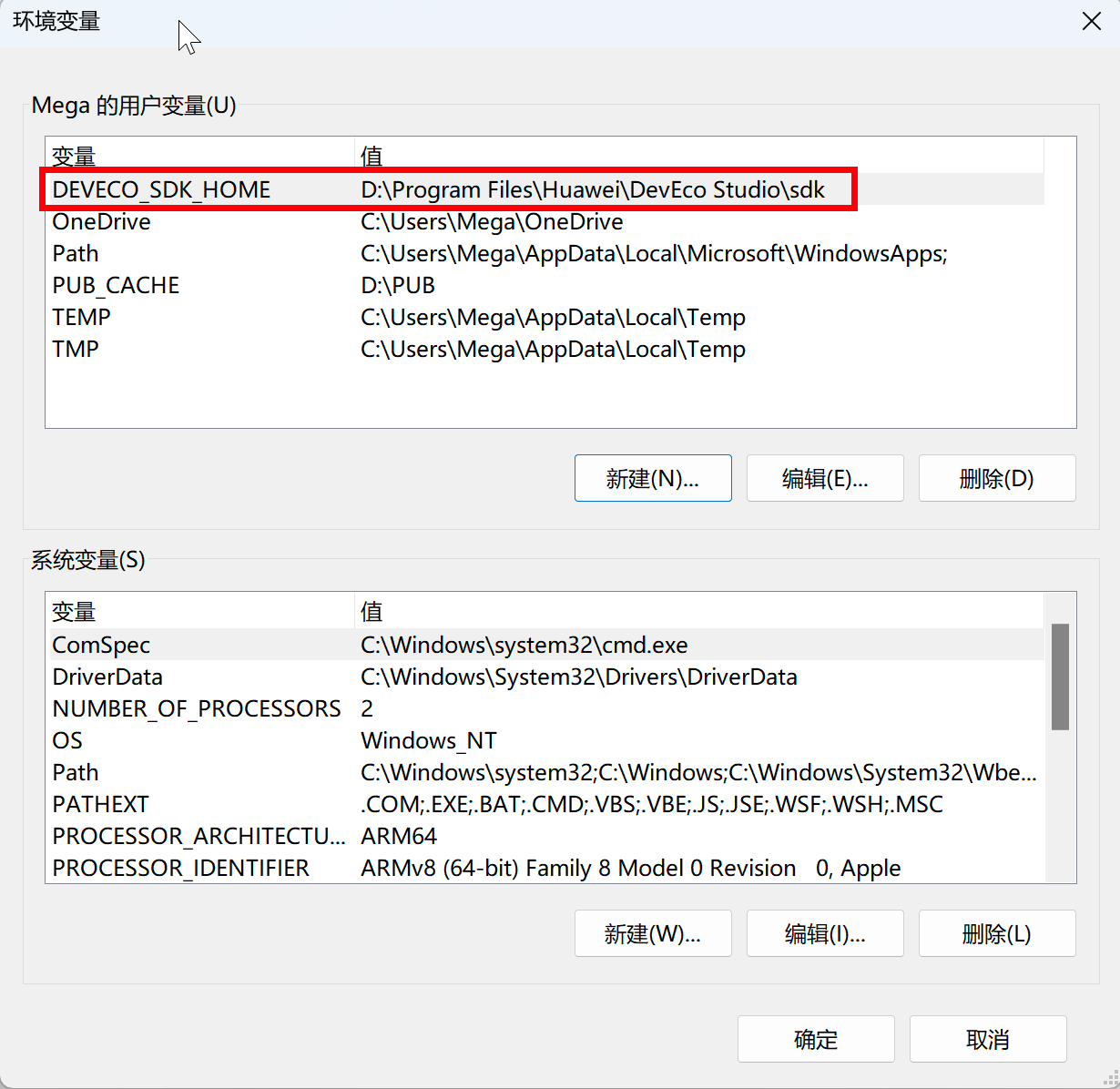
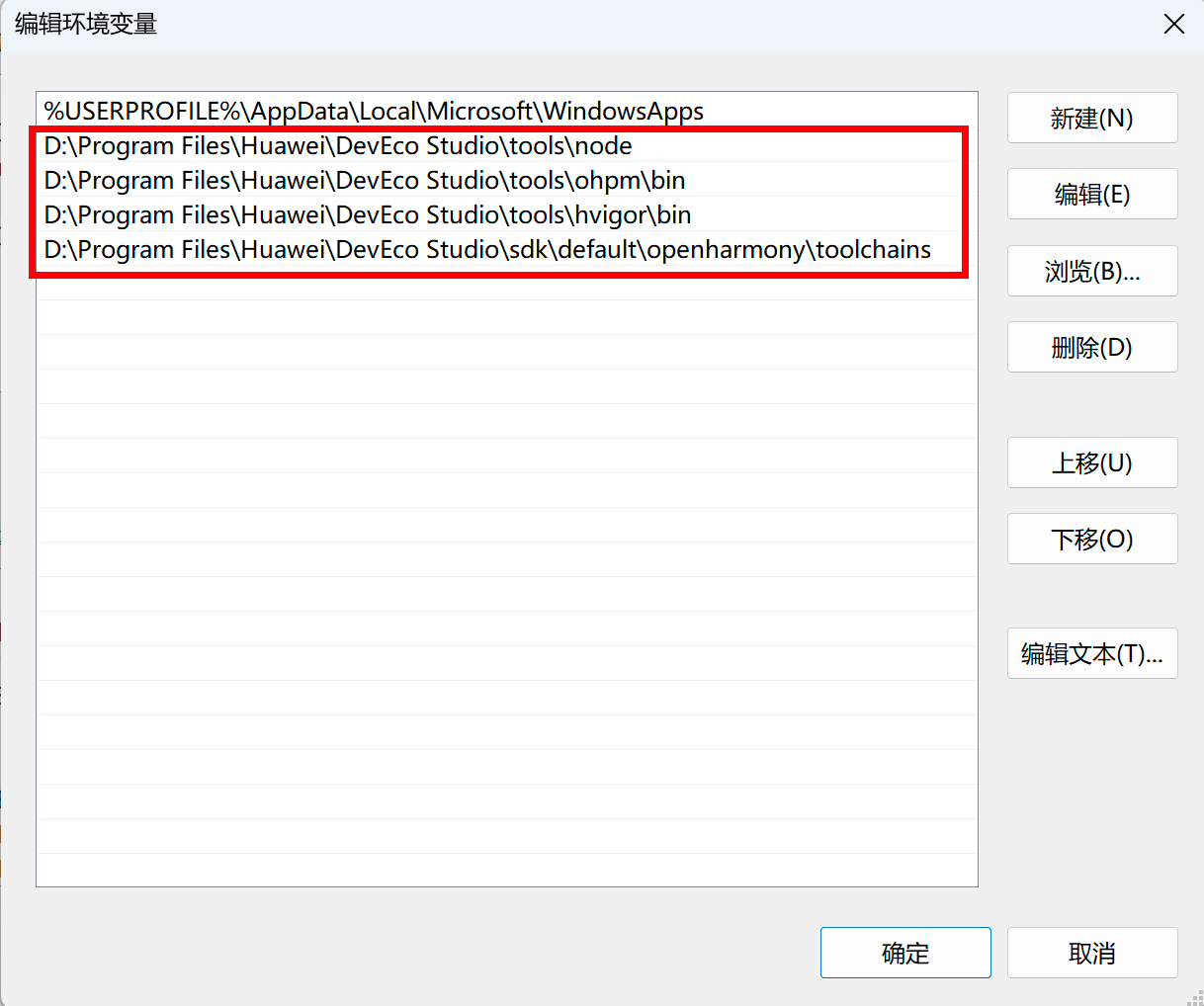
检查环境变量
# 检查 node 版本
node –version
# 检查 node 版本
ohpm –version
# 检查 hvigorw 版本
hvigorw –version
# 检查 hdc 版本
hdc –version
注意:
- 若终端出现错误 **无法将“node”项识别为 cmdlet、函数、脚本文件或可运行程序的名称**
- 需修改 PowerShell 执行策略,教程:https://www.cnblogs.com/Megasu/p/15885472.html
项目规则和构建脚本(单架构)
-
鸿蒙项目规则下载:project_rules.md
-
鸿蒙项目运行脚本下载:run.ps1
# 运行鸿蒙一键构建部署脚本(单模块模式)- Windows PowerShell版本
# 使用前请确保 hdc 已连接设备,DevEco Studio 工具链已安装
# ================== 可配置变量 ==================
# 项目包名(!!!!!根据实际项目包名修改!!!!!)
$BUNDLE_NAME = "com.uinav.myapplication"
# ================== 可配置变量 ==================
# ================== 固定的变量 ==================
# 临时目录名(使用随机字符串避免冲突)
$TMP_DIR = "hm_deploy_tmp_" + [System.Guid]::NewGuid().ToString("N").Substring(0, 16)
# HAP 包路径
$ENTRY_HAP = "entry\\build\\default\\outputs\\default\\entry-default-unsigned.hap"
# ================== 固定的变量 ==================
# 设置错误时停止执行
$ErrorActionPreference = "Stop"
try {
Write-Host "1. 安装依赖…" –ForegroundColor Green
ohpm install —all —registry https://ohpm.openharmony.cn/ohpm/ —strict_ssl true
Write-Host "2. 构建项目…" –ForegroundColor Green
hvigorw assembleApp
Write-Host "3. 停止正在运行的应用…" –ForegroundColor Green
try {
hdc shell aa force-stop "$BUNDLE_NAME"
} catch {
Write-Host "应用未运行或停止失败,继续执行…" –ForegroundColor Yellow
}
Write-Host "4. 创建设备临时目录…" –ForegroundColor Green
Write-Host " 执行命令: hdc shell mkdir -p data/local/tmp/$TMP_DIR" –ForegroundColor Gray
hdc shell mkdir –p "data/local/tmp/$TMP_DIR"
Write-Host "5. 传输 HAP 包到设备…" –ForegroundColor Green
Write-Host " – 传输 entry.hap…" –ForegroundColor Cyan
Write-Host " 执行命令: hdc file send $ENTRY_HAP data/local/tmp/$TMP_DIR/" –ForegroundColor Gray
hdc file send "$ENTRY_HAP" "data/local/tmp/$TMP_DIR/"
Write-Host "6. 安装应用包…" –ForegroundColor Green
hdc shell bm install –p "data/local/tmp/$TMP_DIR"
Write-Host "7. 清理设备临时文件…" –ForegroundColor Green
hdc shell rm –rf "data/local/tmp/$TMP_DIR"
Write-Host "8. 启动应用…" –ForegroundColor Green
hdc shell aa start –a EntryAbility –b "$BUNDLE_NAME" –m entry
Write-Host "✅ 构建部署完成!应用已成功启动" –ForegroundColor Green
} catch {
Write-Host "❌ 构建部署失败: $($_.Exception.Message)" –ForegroundColor Red
Write-Host "请检查错误信息并重试" –ForegroundColor Red
exit 1
}
macOS 系统
配置环境变量(zsh用户)
nano ~/.zshrc
# 鸿蒙开发环境配置
export TOOL_HOME=/Applications/DevEco-Studio.app/Contents # mac安装包路径
export DEVECO_SDK_HOME=$TOOL_HOME/sdk # sdk
export PATH=$TOOL_HOME/tools/node/bin:$PATH # node
export PATH=$TOOL_HOME/tools/ohpm/bin:$PATH # ohpm
export PATH=$TOOL_HOME/tools/hvigor/bin:$PATH # hvigorw
export PATH=$TOOL_HOME/sdk/default/openharmony/toolchains:$PATH # hdc指令
在 nano 编辑器修改后,按 Ctrl + X → 输入 Y 确认 → 按回车确认
source ~/.zshrc
检查环境变量
# 检查 node 版本
node –version
# 检查 node 版本
ohpm –version
# 检查 hvigorw 版本
hvigorw –version
# 检查 hdc 版本
hdc –version
项目规则和构建脚本(单架构)
-
鸿蒙项目规则下载:project_rules.md
-
鸿蒙项目运行脚本下载:run.sh
#!/bin/bash
# 运行鸿蒙一键构建部署脚本(单模块模式)- macOS/Linux Shell版本
# 使用前请确保 hdc 已连接设备,DevEco Studio 工具链已安装
# ================== 可配置变量 ==================
# 项目包名(!!!!!根据实际项目包名修改!!!!!)
BUNDLE_NAME="com.uinav.myapplication"
# ================== 可配置变量 ==================
# ================== 固定的变量 ==================
# 临时目录名(使用随机字符串避免冲突)
TMP_DIR="hm_deploy_tmp_$(openssl rand -hex 8)"
# HAP 包路径
ENTRY_HAP="entry/build/default/outputs/default/entry-default-unsigned.hap"
# ================== 固定的变量 ==================
# 设置错误时停止执行
set -e
# 颜色输出函数
print_green() {
echo -e "\\033[32m$1\\033[0m"
}
print_yellow() {
echo -e "\\033[33m$1\\033[0m"
}
print_red() {
echo -e "\\033[31m$1\\033[0m"
}
print_cyan() {
echo -e "\\033[36m$1\\033[0m"
}
print_gray() {
echo -e "\\033[90m$1\\033[0m"
}
# 错误处理函数
handle_error() {
print_red "❌ 构建部署失败: $1"
print_red "请检查错误信息并重试"
exit 1
}
# 主执行流程
main() {
print_green "1. 安装依赖…"
if ! ohpm install –all –registry https://ohpm.openharmony.cn/ohpm/ –strict_ssl true; then
handle_error "依赖安装失败"
fi
print_green "2. 构建项目…"
if ! hvigorw assembleApp; then
handle_error "项目构建失败"
fi
print_green "3. 停止正在运行的应用…"
if ! hdc shell aa force-stop "$BUNDLE_NAME" 2>/dev/null; then
print_yellow "应用未运行或停止失败,继续执行…"
fi
print_green "4. 创建设备临时目录…"
print_gray " 执行命令: hdc shell mkdir -p data/local/tmp/$TMP_DIR"
if ! hdc shell mkdir -p "data/local/tmp/$TMP_DIR"; then
handle_error "创建设备临时目录失败"
fi
print_green "5. 传输 HAP 包到设备…"
print_cyan " – 传输 entry.hap…"
print_gray " 执行命令: hdc file send $ENTRY_HAP data/local/tmp/$TMP_DIR/"
if ! hdc file send "$ENTRY_HAP" "data/local/tmp/$TMP_DIR/"; then
handle_error "HAP包传输失败"
fi
print_green "6. 安装应用包…"
if ! hdc shell bm install -p "data/local/tmp/$TMP_DIR"; then
handle_error "应用包安装失败"
fi
print_green "7. 清理设备临时文件…"
if ! hdc shell rm -rf "data/local/tmp/$TMP_DIR"; then
print_yellow "清理临时文件失败,但不影响应用运行"
fi
print_green "8. 启动应用…"
if ! hdc shell aa start -a EntryAbility -b "$BUNDLE_NAME" -m entry; then
handle_error "应用启动失败"
fi
print_green "✅ 构建部署完成!应用已成功启动"
}
# 执行主函数
main "$@"
项目规则和构建脚本(三层架构)
-
鸿蒙项目规则下载:project_rules.md
-
鸿蒙项目运行脚本下载:run.sh
总结
本文为鸿蒙开发者提供了完整的跨平台环境配置解决方案,主要涵盖以下几个方面:
🎯 核心内容回顾
环境变量配置
- Windows 系统:通过图形界面配置 5 个关键环境变量
- macOS 系统:通过 zsh 配置文件设置开发工具链路径
环境验证方法
- 提供了统一的命令行检查方式
- 涵盖 node、ohpm、hvigorw、hdc 四个核心工具的版本验证
自动化构建脚本
- Windows PowerShell 版本和 macOS Shell 版本
- 实现从依赖安装到应用部署启动的全流程自动化
💡 关键特性
- 跨平台兼容:同时支持 Windows 和 macOS 两大主流开发平台
- 一键部署:提供完整的自动化脚本,简化开发流程
- 错误处理:包含详细的错误处理机制和常见问题解决方案
- 可配置性:脚本支持自定义项目包名等关键参数
🚀 实用价值
通过本指南的配置,开发者可以:
- 快速搭建标准化的鸿蒙开发环境
- 避免常见的环境配置陷阱
- 提升开发效率,专注于业务逻辑实现
- 实现项目的快速构建和部署
📋 后续建议
希望本指南能够帮助更多开发者顺利进入鸿蒙开发生态,为鸿蒙应用的繁荣发展贡献力量。如果在使用过程中遇到问题,欢迎参考文中提供的解决方案链接或寻求社区帮助。