上一篇我们完成 WorkBuddy 登录,不少小伙伴打开软件第一眼就看到 「选择工作空间」,却不清楚它的作用,直接跳过开始聊天 ——白白浪费软件核心功能。
普通 AI 工具没有“空间”这个概念,仅仅是对话窗口。工作空间,可以说是 WorkBuddy 区别于普通聊天 AI 最关键的设计之一。
一、到底什么是工作空间?
用大白话解释:
工作空间 = 给 AI 划定一块专属的工作文件夹。
你可以将电脑里任意文件夹绑定为 WorkBuddy 工作空间。绑定完成后,AI 将获得该文件夹内所有文件的读取、理解、生成、保存权限。
通俗对比:
| 它只能处理你给的那段话 | AI 自主读取文件夹内全部文件、撰写文件 |
| 生成结果你要手动保存 | 生成结果直接落地到文件夹里 |
一句话总结:普通 AI 是“聊天对象”,WorkBuddy 是“坐在你文件夹里协助办公的同事”。
二、工作空间能帮你解决哪些实际痛点?
1. 省去反复上传、下载文件
无需多次拖拽文档发送 AI。绑定文件夹后,内部所有文件 AI 均可直接调用。批量整理报告、汇总表格时,效率提升非常明显。
2. 项目资料隔离,管理条理清晰
按照项目创建多个独立空间,相互隔离互不干扰:
- 📁 学习资料空间
- 📁 周报工作空间
- 📁 数据整理空间
切换空间时,AI 可访问范围同步切换。A 项目文件不会与 B 项目资料混淆,不用担心 AI 调取错误文档。
3. AI 生成内容自动落地本地
让 AI 整理数据分析报告、生成清单、撰写文档,产出文件可以直接保存到当前工作空间,无需手动下载、另存为,减少重复操作。
4. 同一空间支持多文件交叉协同处理
单个空间内多个文件可以互相引用。例如让 AI 同时读取「销售数据.xlsx」和「产品目录.pdf」,自动生成带有数据引用与产品清单的汇总报告 ——这是普通对话式 AI 很难做到的。
三、新手最容易踩的 3 个坑
| 直接绑定 C 盘根目录、桌面根目录 | 授权范围过大,AI 有可能读取无关文件,存在隐私隐患 | 按项目新建独立文件夹,仅绑定目标文件夹 |
| 多个项目共用同一个工作空间 | 文件混杂,AI 检索时容易匹配错误资料,后期难以维护 | 一个项目 / 一类任务对应一个独立工作空间 |
| 不设置工作空间直接对话 | AI 无法读写本地文件,只能进行基础闲聊,核心能力无法使用 | 登录软件后优先创建并绑定工作空间 |
四、新手第一次怎么创建工作空间?(完整操作指南)
看懂概念依旧不知道如何上手,下面附上完整操作步骤,附带操作位置与避坑提醒:
第一步:在电脑本地新建一个项目文件夹
在电脑磁盘里操作,不是在 WorkBuddy 里。
- 推荐存放位置:D 盘等非系统盘(规避 C 盘权限不足问题)
- 命名思路:建立WorkBuddy总目录,内部按项目分类
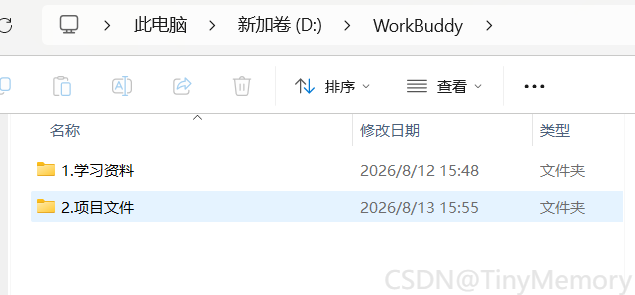
- 示例路径:D:\\WorkBuddy\\1.学习资料
📌 避坑提醒:
文件夹路径不要包含空格、特殊符号(&、#、@等),名称尽量简洁,方便 AI 识别文件。
第二步:打开 WorkBuddy,找到工作空间入口
启动 WorkBuddy,进入主界面
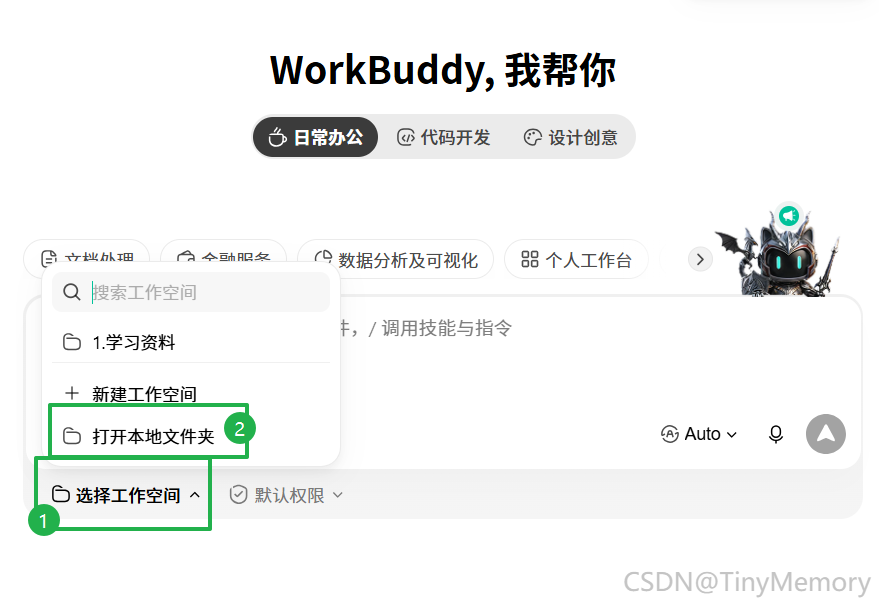
对话框左下方 「选择工作空间」 区域(文件夹图标)
在弹出窗口中提供两种创建方式:
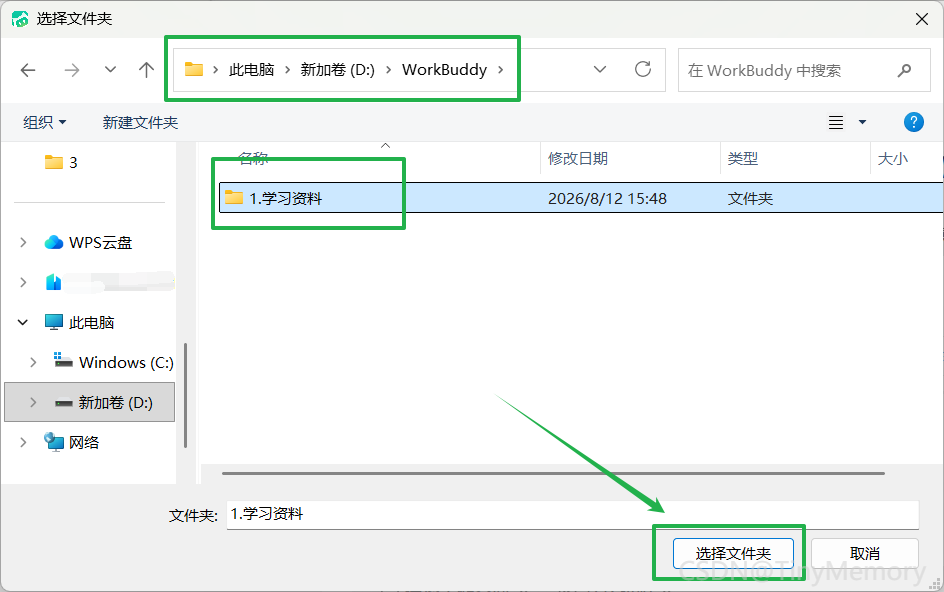
方式一:【📂打开本地文件夹】
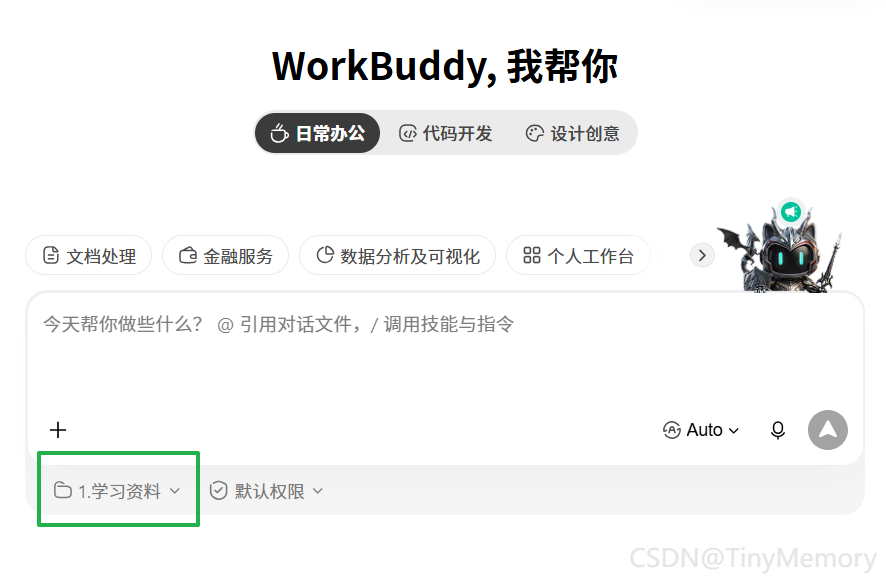
浏览选中提前建好的文件夹(例:D:\\WorkBuddy\\1. 学习资料)→ 点击「选择文件夹」,等待 1~2 秒页面刷新,文件夹就成功绑定为工作空间。
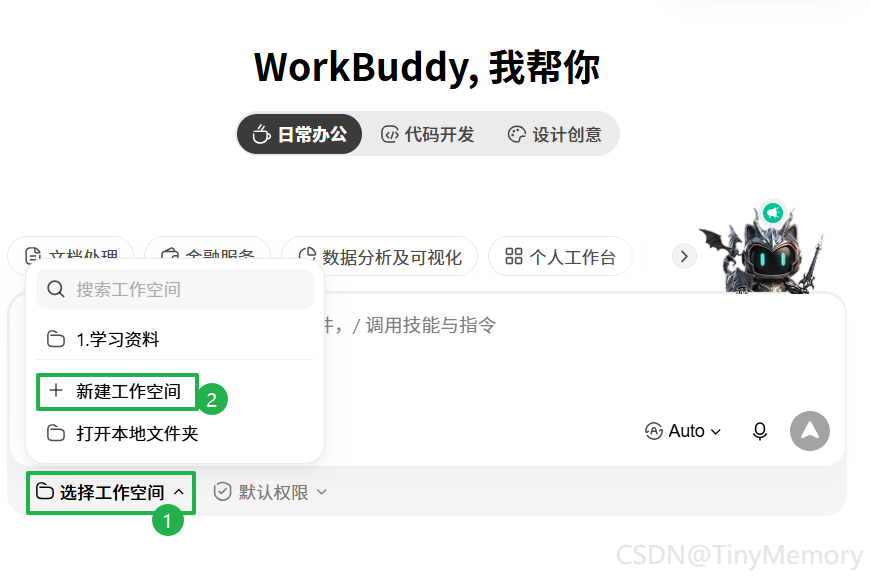
方式二:【+新建工作空间】
输入工作空间名称 → 点击「确定」,软件会在默认路径自动生成同名文件夹,自动完成绑定。
修改默认存储路径:左下角头像 → 设置 → 系统设置 → 默认工作空间存储路径 → 更改
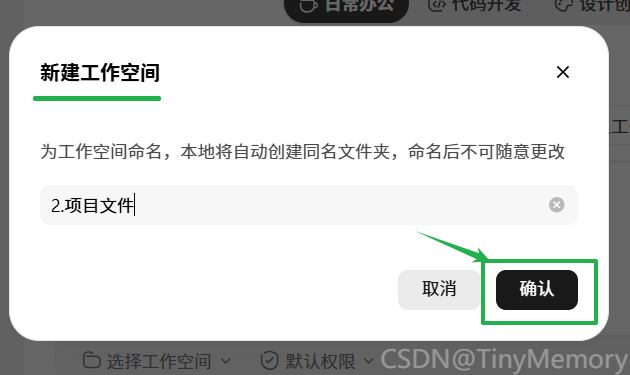
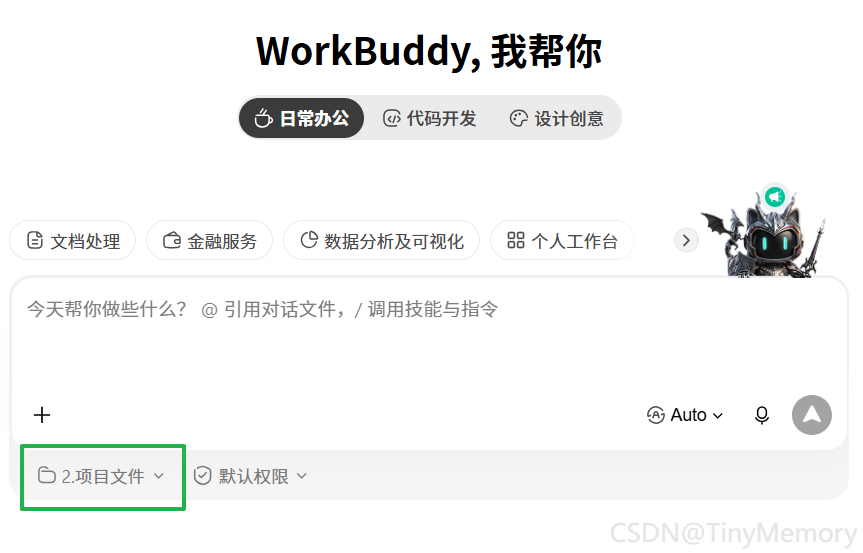
建好的工作空间,可以在默认存储路径中找到。
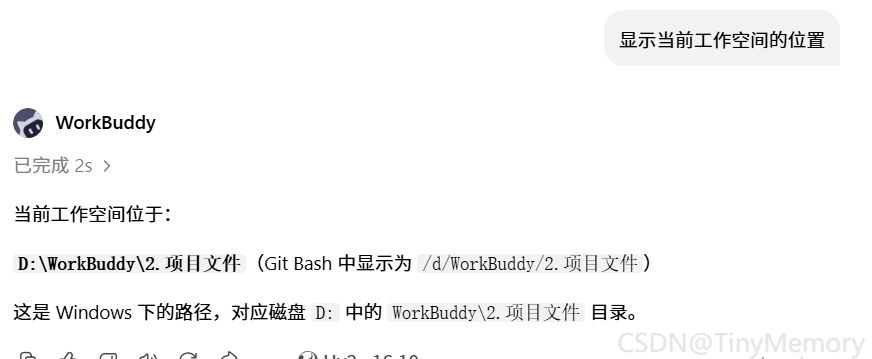
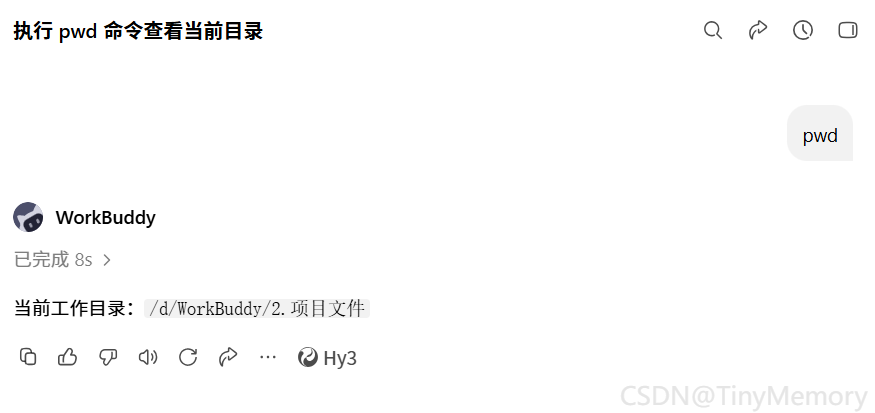
也可以直接在对话框输入指令:显示当前工作空间的位置 或者 pwd
快速查询当前空间对应的磁盘路径。
第三步:在工作空间管理文件
工作空间绑定成功后,你可以自由管理资料:
- 新建文件:直接在本地文件夹右键新建
- 导入文件:将电脑文件拖拽至目标文件夹
- 切换工作空间:创建多个空间后,点击列表内空间名称一键切换,AI 访问范围同步更新。
第四步:验证工作空间是否生效
新手建议先做验证,确认绑定正常。
在对话框输入指令:
列出当前工作空间里面所有文件
AI 能够正常输出文件夹内所有文档名称,即代表绑定成功,可以正常读写本地文件。
五、工作空间的权限边界
很多朋友关心文件隐私,这里讲清楚权限规则:
- ✅ AI 只能读写你绑定的那个文件夹及其子文件夹
- ❌ AI 无法访问该文件夹以外的任何文件
工作空间的本质是「有限授权」:给 AI 划定清晰工作范围,兼顾隐私安全与使用效率。
❓ 新手高频Q&A
Q1:绑定文件夹后,新增 / 删除文件需要重新绑定吗?
A1:✅ 完全不需要!绑定仅需一次。后续在文件夹增删修改文件,WorkBuddy 会自动识别同步,无需重复操作。
Q2:能不能同时启用多个工作空间?
A2:同一时间只能激活一个工作空间。拥有多个项目时按需切换,点击左侧空间名称即可无缝切换。
Q3:绑定后原始文件会被修改、丢失吗?
A3:🛡️ 不会。 WorkBuddy 仅读取文件内容,不会擅自修改原始文件,不用担心资料损坏。
Q4:一个账号最多能绑定多少个工作空间?
A4:📂 数量不限。 你可以按照学习、工作、生活分类创建大量空间,灵活管理。
Q5:已经绑定的文件夹移动位置怎么办?
A5:🚚 文件夹可以移动,但移动完成后,需要在 WorkBuddy 重新绑定新路径,否则软件找不到目录会报错。
本篇小结
| 什么是工作空间 | 给 AI 分配专属本地工作文件夹 |
| 使用价值 | 读写本地文件、项目隔离、文件自动落地 |
| 避坑准则 | 不绑定全盘、项目不混用、不要跳过空间配置 |
| 权限边界 | AI 仅能访问你手动绑定的文件夹 |
工作空间的核心本质:划定 AI 的本地工作范围,打通 AI 与电脑本地文件之间的通道。
想要完整发挥 WorkBuddy 的文件处理能力,第一步就是学会合理创建、管理工作空间。