DevEco Studio 是华为面向 HarmonyOS 应用及元服务开发的官方集成开发环境(IDE),基于 IntelliJ IDEA 社区版打造,为开发者提供了一站式的开发、调试和发布工具。
目录
系统要求
最低配置要求
| 操作系统 | Windows 10/11 64位 / macOS 10.15+ / Ubuntu 18.04+ | 最新版本系统 |
| 内存 | 8 GB RAM | 16 GB RAM 或更高 |
| 硬盘空间 | 20 GB 可用空间 | 100 GB SSD |
| 屏幕分辨率 | 1280 × 800 | 1920 × 1080 或更高 |
| JDK | OpenJDK 17 | OpenJDK 17 |
注意事项
- Windows: 需要开启 Hyper-V 或 HAXM 以支持模拟器加速
- macOS: Intel 和 Apple Silicon (M1/M2/M3) 均受支持
- Linux: 仅支持 x86_64 架构
下载 DevEco Studio
官方下载渠道
访问华为开发者官方网站下载最新版本:
🔗 官方下载页面: https://developer.harmonyos.com/cn/develop/deveco-studio 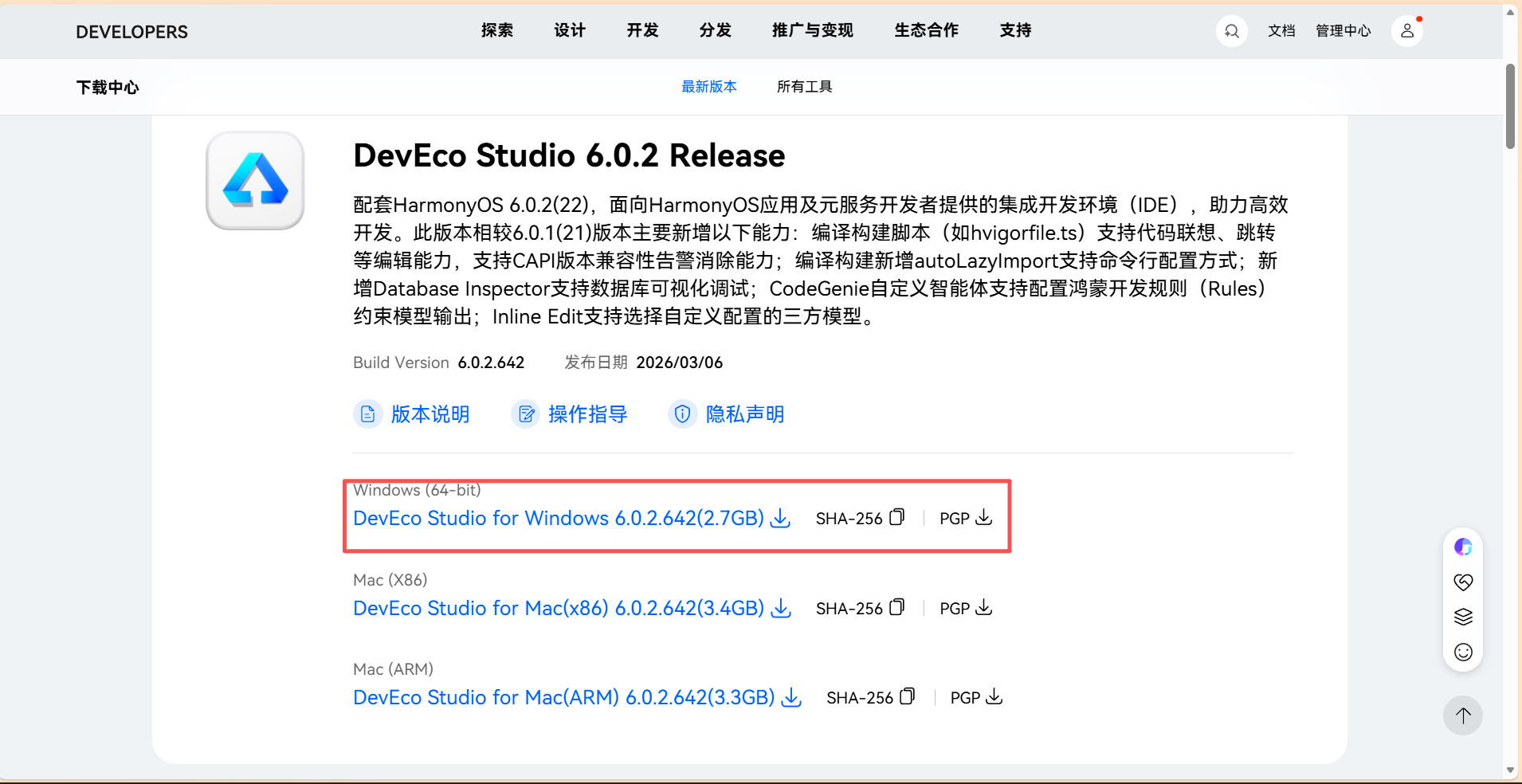
版本选择
- 稳定版 (Stable): 推荐大多数开发者使用,经过充分测试
- 预览版 (Beta): 包含最新特性,适合体验新功能
Windows 安装教程
步骤 1: 运行安装程序
步骤 2: 安装向导
欢迎界面: 点击 Next 继续
选择安装位置: 温馨提示:建议不要选C盘
- 默认路径:C:\\Program Files\\Huawei\\DevEco Studio
- 建议保持默认或选择空间充足的磁盘
- 点击 Next

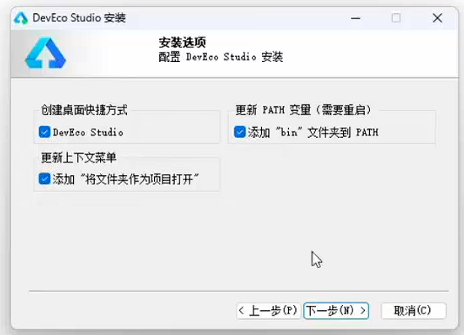
安装选项: 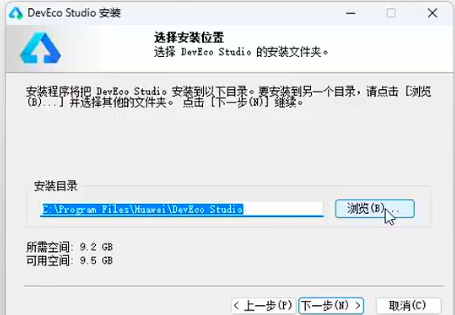

- ✅ Create Desktop Shortcut (创建桌面快捷方式) – 推荐勾选
- ✅ Update PATH variable (更新环境变量) – 推荐勾选
- ✅ Update context menu (添加到右键菜单) – 可选
- 点击 Next
选择开始菜单文件夹: 保持默认,点击 Install
等待安装完成: 过程约需 2-5 分钟
完成安装:
- ✅ Run DevEco Studio – 勾选后立即启动
- 点击 Finish
步骤 3: 安装模拟器加速驱动 (可选但推荐)
方案 A: 启用 Hyper-V (Windows 10/11 专业版/企业版)
# 以管理员身份运行 PowerShell,执行:
dism.exe /Online /Enable-Feature:Microsoft-Hyper-V /All
或图形界面操作:
方案 B: 安装 Intel HAXM (Windows 家庭版)
macOS 安装教程
步骤 1: 打开 DMG 文件
步骤 2: 首次启动授权
打开 启动台 → 点击 DevEco Studio
如果提示"无法打开,因为无法验证开发者":
- 前往 系统设置 → 隐私与安全性
- 在"安全性"部分点击 仍要打开
- 再次点击 打开
如果提示需要 Rosetta (Apple Silicon 设备):
- 系统会自动提示安装,点击 安装
- 或手动运行: /usr/sbin/softwareupdate –install-rosetta
步骤 3: 授予必要权限
根据提示授予以下权限:
- 文件和文件夹访问权限
- 辅助功能权限 (用于快捷键)
Linux 安装教程
步骤 1: 解压安装包
# 进入下载目录
cd ~/Downloads
# 解压到 /opt 目录 (推荐)
tar -zxvf deveco-studio-*.tar.gz -C /opt/
# 或解压到用户目录
tar -zxvf deveco-studio-*.tar.gz -C ~/
步骤 2: 运行安装脚本
# 进入解压后的目录
cd /opt/DevEco-Studio/bin
# 运行安装脚本
./install.sh
步骤 3: 创建桌面快捷方式
# 创建 .desktop 文件
cat > ~/.local/share/applications/deveco-studio.desktop << EOF
[Desktop Entry]
Version=1.0
Type=Application
Name=DevEco Studio
Icon=/opt/DevEco-Studio/bin/DevEcoStudio.svg
Exec="/opt/DevEco-Studio/bin/devecostudio.sh" %f
Comment=HarmonyOS Development Environment
Categories=Development;IDE;
Terminal=false
EOF
# 刷新桌面数据库
update-desktop-database ~/.local/share/applications/
Linux 依赖项
确保安装以下依赖:
# Ubuntu/Debian
sudo apt-get update
sudo apt-get install -y openjdk-17-jdk lib32stdc++6 lib32z1
# Fedora
sudo dnf install -y java-17-openjdk-devel glibc.i686 zlib.i686
# Arch Linux
sudo pacman -S jdk17-openjdk lib32-gcc-libs lib32-zlib
首次启动配置
步骤 1: 导入设置
首次启动时,选择:
- Do not import settings (不导入设置) – 如果是全新安装
- Import settings (导入设置) – 如果有之前的配置备份
步骤 2: 接受许可协议
阅读并勾选 I confirm that I have read and accept the terms of this User Agreement,然后点击 Agree
步骤 3: 选择主题
- Light (浅色主题)
- Darcula (深色主题) – 推荐
- 后续可在 Settings → Appearance 中修改
步骤 4: 安装 SDK
- ✅ HarmonyOS SDK – 必选
- ✅ OpenHarmony SDK – 推荐安装
步骤 5: 配置代理 (如需要)
如果下载 SDK 时网络较慢或失败:
创建第一个项目
步骤 1: 新建项目
- Empty Ability – 空项目(推荐新手)
- 其他模板根据需求选择
步骤 2: 配置项目
| Project name | 项目名称 | HelloHarmony |
| Bundle name | 应用包名 | com.example.helloharmony |
| Save location | 项目保存路径 | ~/DevEcoProjects/HelloHarmony |
| Compile SDK | 编译 SDK 版本 | 4.1.0 (API 11) |
| Model | 开发模型 | Stage(推荐) |
| Enable Super Visual | 启用低代码开发 | 根据需要勾选 |
| Language | 开发语言 | ArkTS(推荐) |
步骤 3: 等待项目初始化
首次创建项目时,IDE 会自动下载 Gradle 等依赖,请耐心等待。
步骤 4: 运行项目
方式 1: 真机运行
方式 2: 模拟器运行
方式 3: 预览器运行
点击右侧边栏 Previewer 标签,即可实时预览界面效果(无需编译)。
常见问题解决
问题 1: SDK 下载失败或缓慢
解决方案:
问题 2: 模拟器启动失败
解决方案:
问题 3: 项目编译报错 “找不到 SDK”
解决方案:
问题 4: 导入项目后代码显示红色错误
解决方案:
问题 5: 中文显示乱码
解决方案:
问题 6: 内存不足导致卡顿
解决方案: 修改 IDE 内存配置:
-Xms1024m # 初始内存,可改为 2048m
-Xmx4096m # 最大内存,建议设为物理内存的 1/4 ~ 1/3
-XX:ReservedCodeCacheSize=512m
进阶配置
安装插件
DevEco Studio 支持丰富的插件生态:
- Chinese (Simplified) Language Pack – 中文语言包
- Rainbow Brackets – 彩虹括号
- GitToolBox – Git 增强工具
代码风格配置
Settings → Editor → Code Style → ArkTS:
- 缩进大小 (Indent): 2 或 4 个空格
- 换行符 (Line separator): Unix 格式 (\\n)
快捷键设置
推荐快捷键方案:
| 查找类 | Ctrl+N | Cmd+O |
| 查找文件 | Ctrl+Shift+N | Cmd+Shift+O |
| 全局搜索 | Shift+Shift | Shift+Shift |
| 代码格式化 | Ctrl+Alt+L | Cmd+Option+L |
| 快速修复 | Alt+Enter | Option+Enter |
| 运行项目 | Shift+F10 | Ctrl+R |
| 调试项目 | Shift+F9 | Ctrl+D |
学习资源
官方文档
- 📚 HarmonyOS 开发文档: https://developer.harmonyos.com/cn/docs/documentation/doc-guides
- 🎓 华为开发者学院: https://developer.huawei.com/consumer/cn/training
社区与支持
- 💬 开发者论坛: https://developer.huawei.com/consumer/cn/forum
- 🐛 问题反馈: IDE 菜单 Help → Submit Feedback
推荐插件
- ArkUI Inspector – 布局检查工具
- Network Profiler – 网络性能分析
- CPU Profiler – CPU 性能分析
总结
恭喜你完成了 DevEco Studio 的安装配置!🎉
现在你可以:
下一步建议:
- 阅读 HarmonyOS 开发入门教程
- 尝试运行官方示例代码
- 加入开发者社区,与其他开发者交流
文章最后更新: 2026年3月
如有疑问或建议,欢迎在评论区留言交流!