前言
这两天我突然觉得,一个牛鼻的工程师需要摆脱鼠标的控制,全部用键盘完成自己想做的事情。但是我发现在终端里面使用键盘选中一些东西比较困难,所以问chagpt,他给我的解决办法是使用tmux。下面介绍一下tmux的基本使用
一. Tmux的基本组成
每个session生存在一个终端里面

二.基本语法
1. 创建和杀死一个session
(1) 创建
## yang1 和yang2 表示session的名称, -s 就是session的意思
tmux new -s yang1
tmux new -s yang2
(2) 查看是否创建成功
tmux ls

(3) 删除某个session
tmux kill-session -t yang1

(4) 进入退出某个session
##退出
ctrl + b 之后按d
##进入
tmux attach -t yang2
(5) 在内部删除某个session
exit
2. session内page的增加和删除
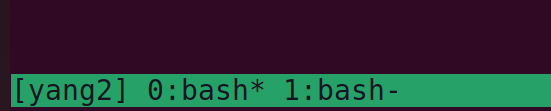
(1) 增加
ctrl + b 之后按住c
(2)切换
ctrl + b 之后按住对应标号
(3)删除
这个如果有pane先删除pane, 删除完pane就删除page,删除完page就删除session
ctrl +d
(4) 增加pane
### 增加一行
ctrl + b + "
### 增加一列
ctrl + b + %
(5) pane切换
### 方向键切换
ctrl + b ↑ ↓ ← →
### 按照编号切换
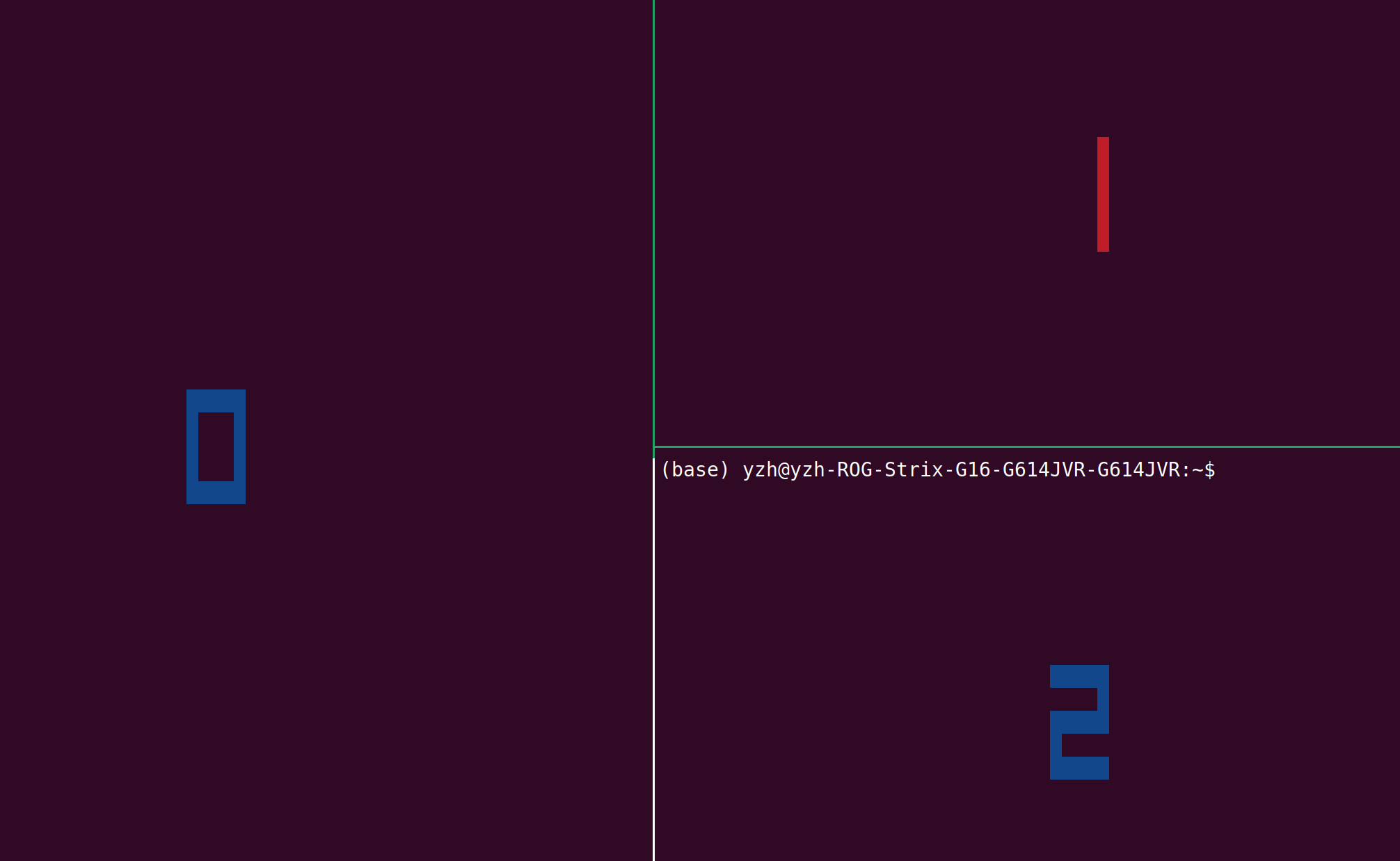
ctrl + b q 可是显示各个pane的编号
趁着标号没消失之前,按住对应的数字,直接进入了
3. 复制模式
(1). 进入
ctrl + b [
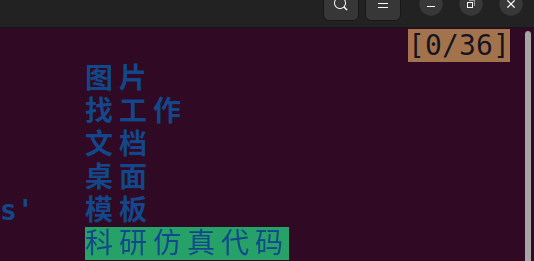
(2).退出
q
(3). 翻页
alt + ↑ ↓ 一次翻半页
↑ ↓ 一次翻一行
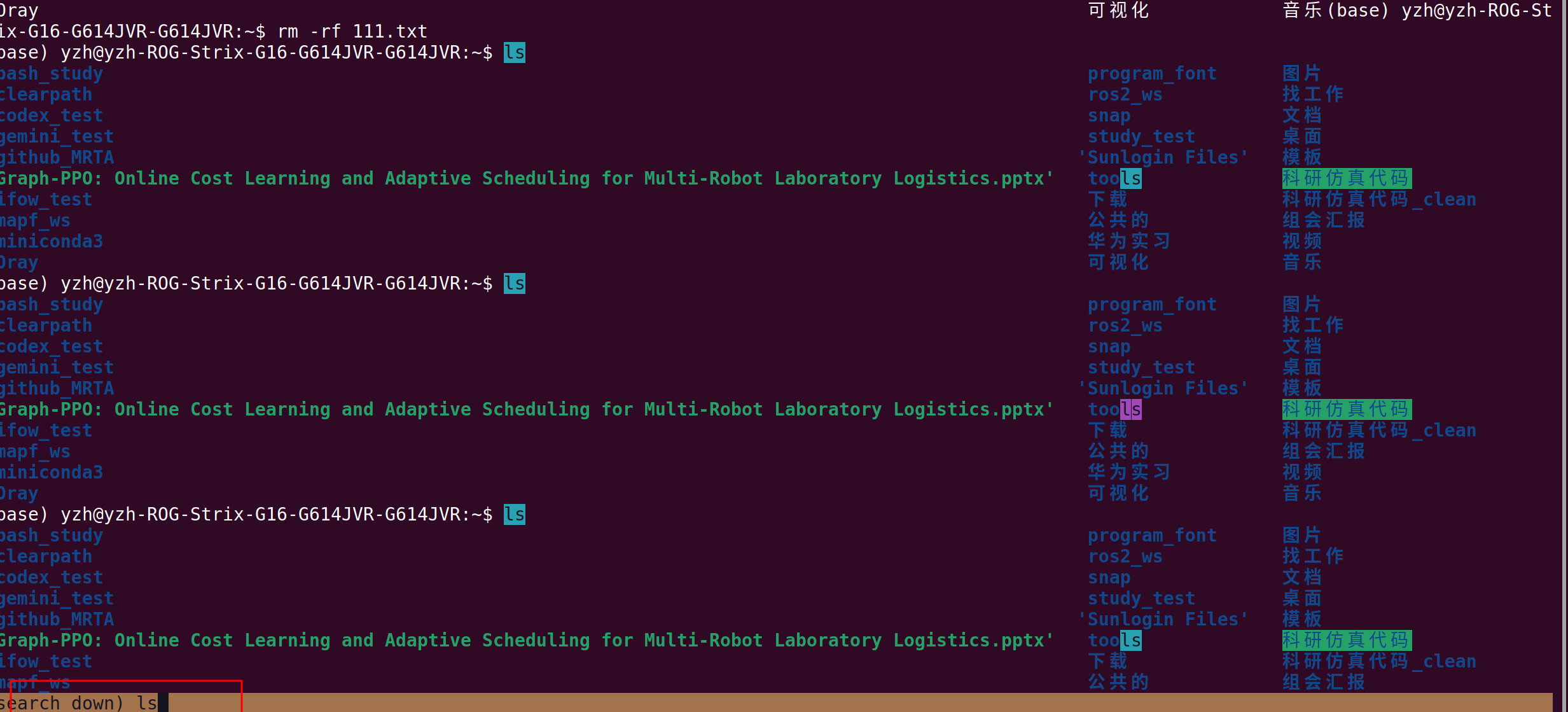
(4). 查找
ctrl + s
之后输入要搜索的内容
之后ctrl +s 找下一个
ctrl + r 找上一个
按住enter 退出搜索
(5)选中复制
ctrl + space
开始选中,这个选中可以用箭头,可以用ctrl + a , ctrl + e, 可以alt + 箭头
### 复制
alt + w
### 粘贴
ctrl + b ]
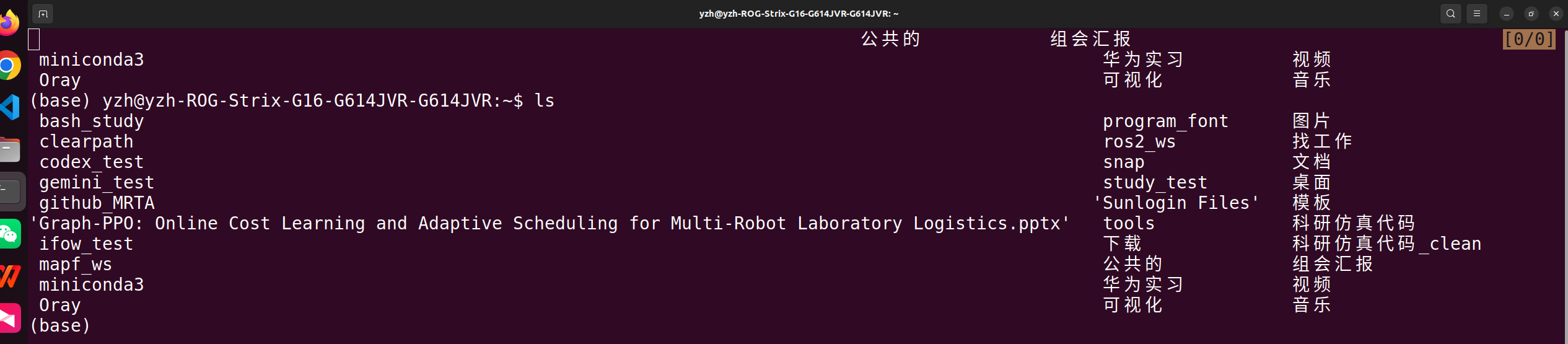
(6)进入缓存区
ctrl + b :
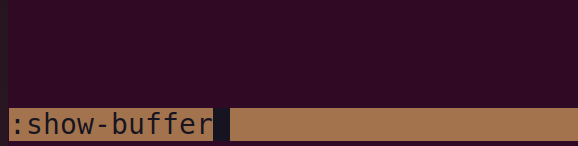
输入show-buffer
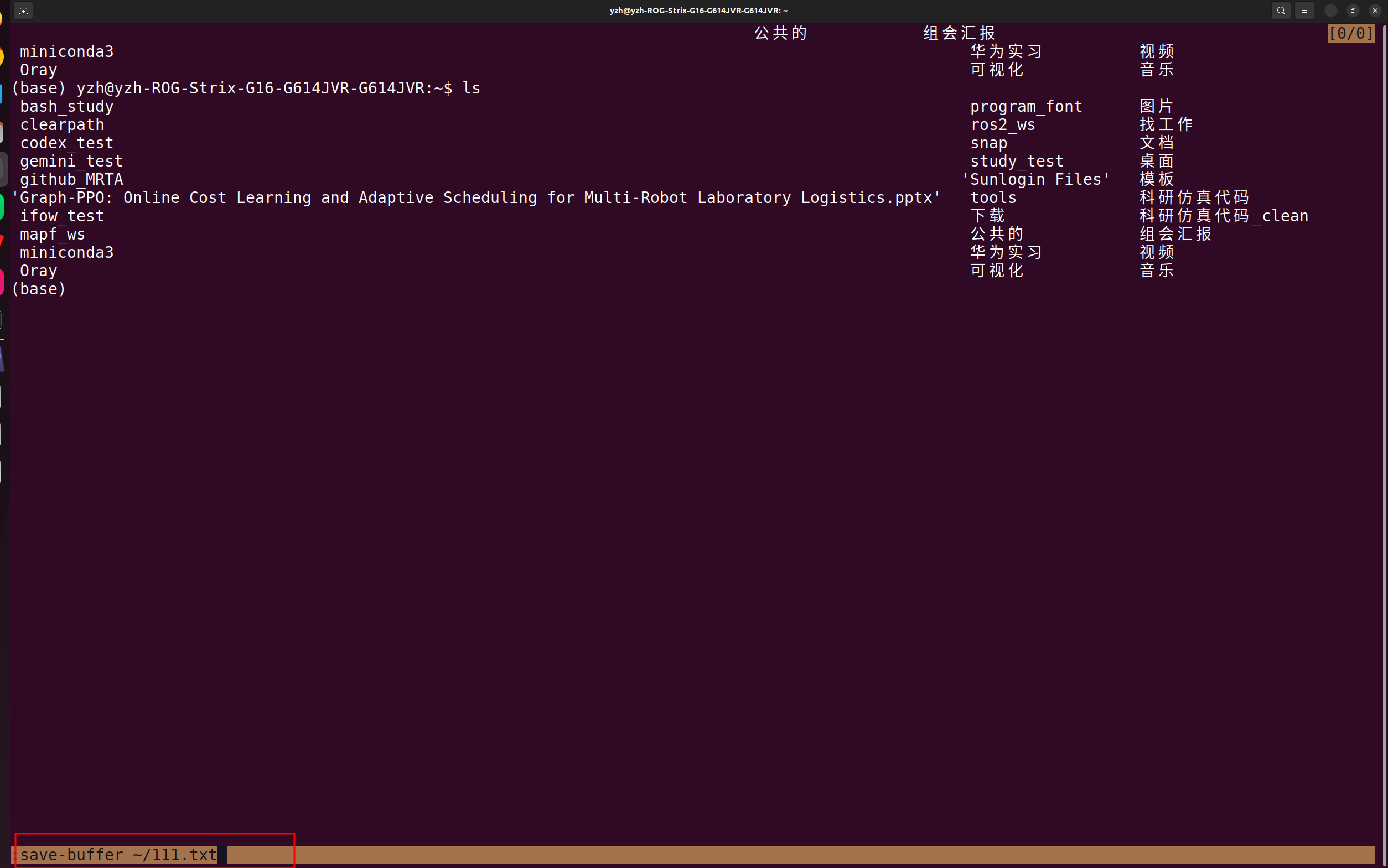
之后ctrl + b :
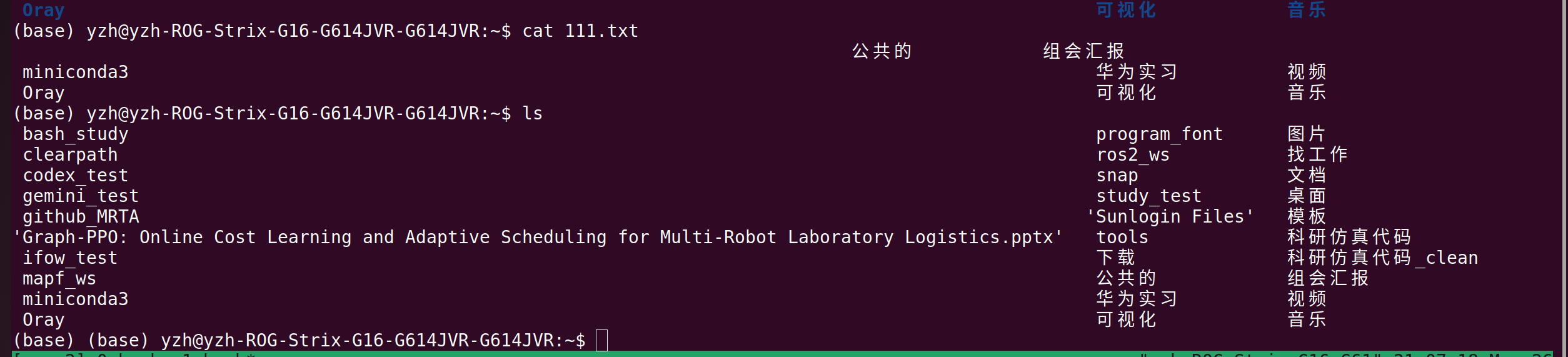
输入 save-buffer ~/111.txt
将缓存区内容保存