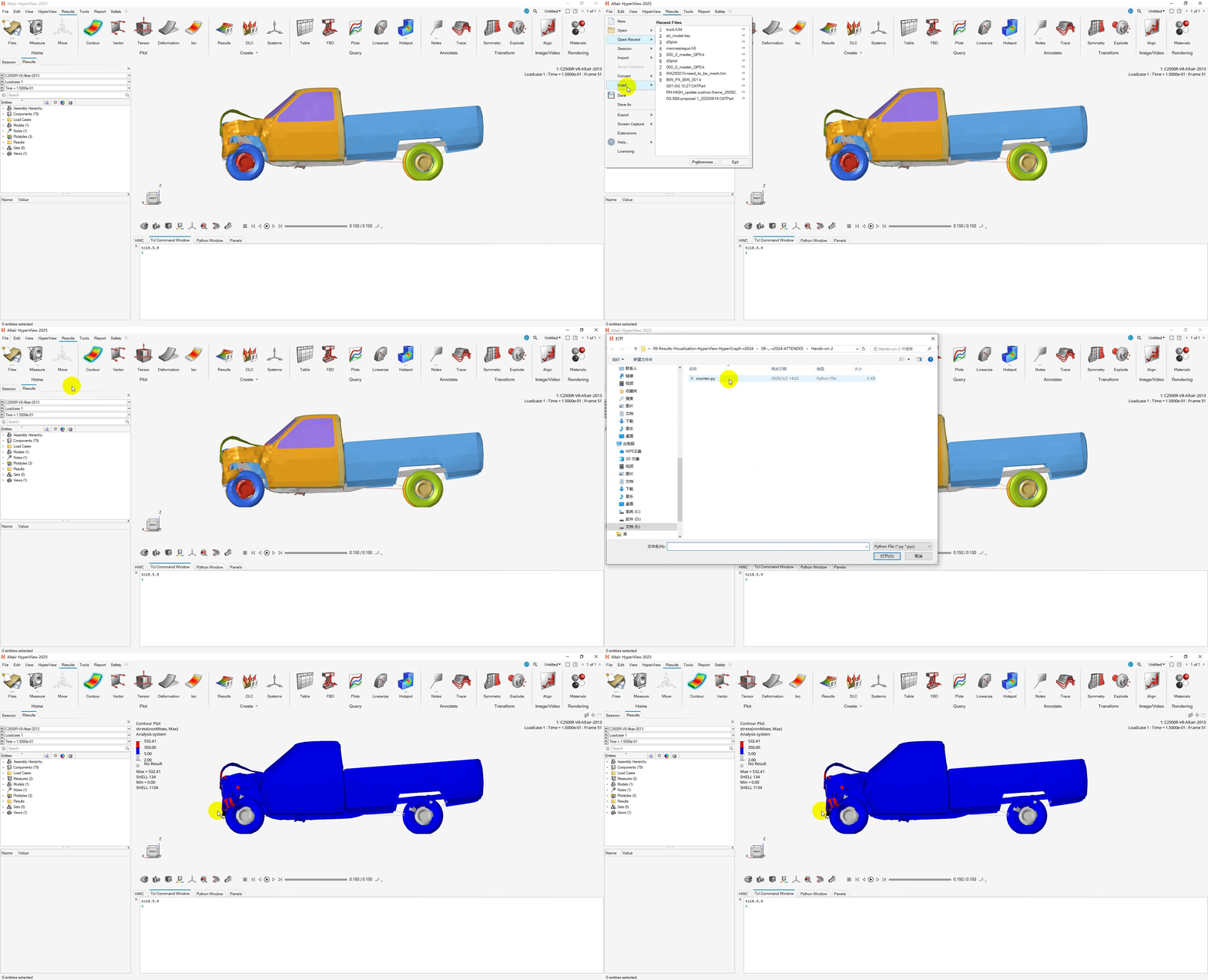
# 定义位移云图函数,datacomponent可选值为 "Mag" "X" "Y" "Z"
# usetracking 是否使用局部坐标系, "False" 不使用局部坐标系 ,"True"使用局部坐标系
def counter_displacement (datacomponent,usetracking = "False"):
import hw
import hw.hv as hv
ses = hw.Session()
page = ses.get(hw.Page)
win = ses.get(hw.Window)
# 获取云图object
res = ses.get(hv.Result)
# 设置云图类型
rescounter = hv.ResultDefinitionScalar(dataType="Displacement", dataComponent=datacomponent,)
# 设置是否使用局部坐标系
if usetracking == "True":
rescounter.useTracking = True
print("use tracking")
res.plot(rescounter)
# 此处只是示例python 读取云图方法
# 实际应用中hv.ResultDefinitionScalar(dataType="stress",dataComponent="vonMises", layer="Max")
# datatype,datacomponent,layer 可设置为函数的参数
def counter_vonMises ():
import hw
import hw.hv as hv
ses = hw.Session()
page = ses.get(hw.Page)
win = ses.get(hw.Window)
# 获取云图object
res = ses.get(hv.Result)
# 设置云图类型
rescounter = hv.ResultDefinitionScalar(dataType="stress",dataComponent="vonMises", layer="Max")
# 通过collection 选择需要读取云图的零件 此处通过id选择
# 此处读取两个件 多个件可通过for循环 加入collection中
# col = hv.Collection(hv.Part,populate=False)
# col.addByID(hv.Part,2400013)
# col.addByID(hv.Part,2400011)
# rescounter.collection = col
# 上面四句命令可以省略,默认读取整个模型的云图
res.plot(rescounter)
# 设置counter legend
# 获取legend object
leg = hv.LegendScalar()
# 设置legend level (有几种颜色层级)
leg.numberOfLevels = 3
# 设置数值格式 (auto, fixed, engineering and scientific.)
leg.numericFormat = "fixed"
# 设置数值精度 例如保留两位小数
leg.numericPrecision = 2
# 设置颜色通过rgb (level index,color)
leg.setLevelColor(3,(250,0,0))
# 设置颜色通过颜色名 (level index,color)
leg.setLevelColor(2,"blue")
# 设置颜色通过hv里面颜色id 8代表灰色 (level index,color)
leg.setLevelColor(1,8)
# 设置云图数值
leg.setLevelValue(1,2)
leg.setLevelValue(2,5)
# 设置云图 阈值
leg.thresholdMax = True
leg.thresholdMaxValue = 350
def create_tracking_systems ():
import hw
import hw.hv as hv
ses = hw.Session()
page = ses.get(hw.Page)
win = ses.get(hw.Window)
model = ses.get(hv.Model)
hw.evalHWC('tracking create "Tracking System 1"')
hw.evalHWC('tracking "Tracking System 1" node 24031454')
hw.evalHWC('tracking makecurrent "Tracking System 1"')
更多笔记,关注公众号 CAE仿真记