更新时间:2026-03-19
适合人群:第一次安装和使用 Codex 的开发者
一、先说结论:你该怎么选安装方式
如果你是普通开发者,建议优先级如下:
如果你更偏命令行工作流,三系统都可以用 Codex CLI,但官方对 Windows CLI 的描述仍是“实验性支持,推荐 WSL”。
二、Windows 下载与安装(Codex App)
第 1 步:打开 Microsoft Store 页面
打开官方链接:
https://apps.microsoft.com/detail/9plm9xgg6vks?gl=US&hl=en-US
第 2 步:安装应用
在商店点击“获取/安装”,等待安装完成后启动 Codex App。
第 3 步:首次启动登录
首次打开后,按提示登录(推荐用 ChatGPT 账号登录)。
第 4 步:选择本地项目
进入后点击 Add project 或按 Ctrl + O,选择你的代码目录。
第 5 步:检查 Windows 环境设置(建议)
- 进入 Settings,确认 Agent 环境(Windows Native 或 WSL)
- 选择默认编辑器(VS Code、Visual Studio 等)
- 选择集成终端(PowerShell / CMD / Git Bash / WSL)
三、macOS 下载与安装(Codex App)
第 1 步:下载 DMG
官方下载入口(Apple Silicon):
- https://persistent.oaistatic.com/codex-app-prod/Codex.dmg
第 2 步:安装
双击 Codex.dmg,将 Codex 拖到 Applications。
第 3 步:首次打开与权限确认
从应用程序中启动 Codex,若系统弹窗安全提示,按 macOS 指引允许打开。
第 4 步:登录与选项目
登录 ChatGPT 账号后,选择项目目录,进入第一条线程。
四、Linux 现状与推荐路径
截至 2026-03-19,官方提供了 Linux 桌面 App 通知登记页:
- https://openai.com/form/codex-app/
也就是说:Linux 桌面 App 目前以“通知可用”方式为主。
现阶段建议 Linux 用户直接使用:
五、CLI 安装流程(macOS / Linux / Windows-WSL)
第 1 步:安装 Node.js(若未安装)
确认可用:
node -v
npm -v
第 2 步:安装 Codex CLI
npm i -g @openai/codex
第 3 步:启动 Codex
codex
首次运行会提示登录(ChatGPT 账号或 API Key)。
第 4 步:升级 Codex CLI
npm i -g @openai/codex@latest
Windows CLI 特别说明
官方文档写明:CLI 在 Windows 属于实验性支持;最佳实践是用 WSL 工作区运行。
六、IDE 扩展安装流程(VS Code / Cursor / Windsurf)
第 1 步:打开扩展市场页面
官方 Codex IDE 文档页:
- https://developers.openai.com/codex/ide
根据你的 IDE 进入对应下载入口(VS Code / Cursor / Windsurf / VS Code Insiders)。
第 2 步:安装扩展并重启 IDE
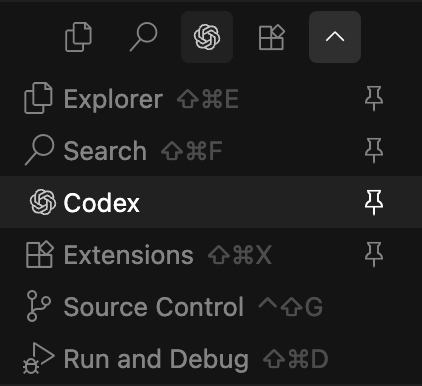
安装后,如果侧边栏没出现 Codex,重启编辑器一次。
第 3 步:登录
扩展会提示你登录(ChatGPT 账号或 API Key)。
下载指导
官方示意图:

七、怎么登录(ChatGPT 账号 vs API Key)
Codex 常见登录方式:
推荐 ChatGPT 登录的原因:
- 对大多数用户更省事
- 不用手动管理 key 的复制和环境变量
- 一些面向订阅用户的体验更完整
注意:官方文档说明,若用 API Key 登录,某些能力(例如 cloud threads)可能不可用。
八、常见问题
Q1:我在 Windows 上到底用 App 还是 CLI?
新手建议优先 App;命令行重度用户可在 WSL 里用 CLI。
Q2:为什么我登录后有些功能看不到?
先检查:
Q3:额度突然消耗快是不是异常?
不一定。大型仓库、长上下文、多任务并行都会显著提高消耗。
官方参考链接
- Codex with ChatGPT plan(Help Center)
https://help.openai.com/en/articles/11369540-using-codex-with-your-chatgpt-plan - Codex App
https://developers.openai.com/codex/app - Codex App for Windows
https://developers.openai.com/codex/app/windows - Codex CLI
https://developers.openai.com/codex/cli - Codex IDE Extension
https://developers.openai.com/codex/ide - ChatGPT Pricing
https://chatgpt.com/pricing - Linux App 通知登记
https://openai.com/form/codex-app/