1.OpenClaw对接QQ(qq账号当机器人使用)
在任意文件夹创建项目文件夹napcat及需要的文件夹,并创建docker-compose.yml
mkdir -p napcat && cd napcat mkdir -p config .config logs

docker-compose.yml内容参考
services:
napcat:
image: mlikiowa/napcat-docker:latest
container_name: napcat
restart: unless-stopped
environment:
– NAPCAT_UID=${NAPCAT_UID:-1000}
– NAPCAT_GID=${NAPCAT_GID:-1000}
– MESSAGE_POST_FORMAT=string
# 网络服务(根据需求启用)
– HTTP_ENABLE=true
– HTTP_HOST=0.0.0.0
– HTTP_PORT=3000
– WS_ENABLE=true
– WS_HOST=0.0.0.0
– WS_PORT=3001
ports:
– "3000:3000"
– "3001:3001"
– "6099:6099"
volumes:
# 1. NapCat 配置(网络设置、WebUI token)
– ./config:/app/napcat/config
# 2. QQ 数据(登录凭证、持久化登录状态)
# 官方路径是 /app/.config/QQ,
– ./.config:/app/.config/QQ
# 3. 日志(可选)
– ./logs:/app/napcat/logs
# 注意:没有 network_mode: bridge,与 ports 冲突
stdin_open: true
tty: true
启动docker,并执行以下命令
NAPCAT_UID=$(id -u) NAPCAT_GID=$(id -g) docker-compose up -d
| NAPCAT_UID=$(id -u) | 设置环境变量 NAPCAT_UID 为当前用户的用户 ID |
| NAPCAT_GID=$(id -g) | 设置环境变量 NAPCAT_GID 为当前用户的组 ID |
| docker-compose up -d | 在后台启动 Docker Compose 服务 |
因为NapCat 容器内以 NAPCAT_UID 用户运行,需要与宿主机用户权限匹配,所以动态获取当前用户 ID,环境变量传递给 Docker Compose
启动完成


执行docker-compose logs -f,手机qq扫描登录日志的二维码登录

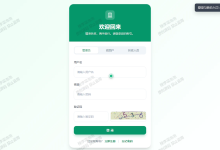
也可以根据日志的token打开http://127.0.0.1:6099/webui?token=你的token,输入账号和密码

如果提示需要验证码,暂时不支持的话就扫码登录,登录后只要日志没有显示离线就可以退出手机qq


点击网络配置,添加
复制websocket server的token


两个插件选一个即可,建议用openclaw_qq,因为目前@izhimu/qq插件似乎群里有人发消息就一定会回复且不支持/model等命令(可能要自己研究怎么配置或修改源码?),而openclaw_qq在群@机器人的名字或设置关键词触发
插件1(推荐):
在另一个终端执行cd ~/.openclaw/extensions && git clone https://github.com/constansino/openclaw_qq.git qq命令给openclaw安装插件,然后执行cd ~/.openclaw/extensions/qq && pnpm install 2>&1 | tail -20编译安装
插件2:
执行pnpm openclaw plugins install @izhimu/qq给openclaw安装插件,如果你的openclaw不是通过pnpm安装则去掉pnpm,下同

输入pnpm openclaw gateway restart重启,然后打开http://127.0.0.1:18789/channels,粘贴websocket的token,点击保存,过一会看到yes即成功连接

如果qq机器人回复出现Connection error(这里已经换成小号当QQ机器人,防止主号乱发消息被封),去用户目录的.opneclaw里,比如/Users/Zhuanz/.openclaw,打开openclaw.json,找到channels,再找qq,将enable改为true;如果还是这样,看看agents.defaults.model.primary是不是本地 ollama 模型且此时没启动ollama(注意在网页或tui输入/model等命令要在对应的qq聊天session执行才对qq机器人有效)


之后执行pnpm openclaw gateway restart或其他命令重启,测试效果,如果你的openclaw不是通过pnpm安装则去掉pnpm,下同

用@izhimu/qq插件的情况

已经成功回复,但如果是用@izhimu/qq插件不会对聊天中直接发/model等命令执行且给结果,只有让对话中强调执行这个命令才有效,但在openclaw_qq可以直接执行命令给结果(下图)

openclaw_qq配置参考

插件功能差异对比(原因:目前这个QQ 插件缺少 CommandAuthorized 参数)
| 飞书 | 包含 CommandAuthorized: commandAuthorized | ✅ 支持 |
| 缺乏 CommandAuthorized 参数 | ❌ 不支持 |


两个 QQ 插件功能对比
1)配置项对比
| wsUrl | ✅ | ✅ | WebSocket 地址 |
| accessToken | ✅ | ✅ | 访问令牌 |
| enable | ✅ | ❌ | 启用开关 |
| requireMention | ❌ | ✅ 默认 true | 群聊需要 @ 才触发 |
| keywordTriggers | ❌ | ✅ | 关键词唤醒 |
| admins | ❌ | ✅ | 管理员列表 |
| adminOnlyChat | ❌ | ✅ | 仅管理员可触发 |
| allowedGroups | ❌ | ✅ | 群白名单 |
| blockedUsers | ❌ | ✅ | 用户黑名单 |
| systemPrompt | ❌ | ✅ | 自定义人设 |
| historyLimit | ❌ | ✅ | 历史消息注入 |
| autoApproveRequests | ❌ | ✅ | 自动通过好友 / 群邀请 |
| enableTTS | ❌ | ✅ | 语音回复 |
| enableGuilds | ❌ | ✅ | QQ 频道支持 |
| rateLimitMs | ❌ | ✅ 默认 1000ms | 发送限速防风控 |
| antiRiskMode | ❌ | ✅ | URL 风控规避 |
| maxMessageLength | ❌ | ✅ 默认 4000 | 消息分片 |
| formatMarkdown | ❌ | ✅ | Markdown 转纯文本 |
| showProcessingStatus | ❌ | ✅ | 群名片显示 "输入中" |
| sharedMediaHostDir | ❌ | ✅ | 跨容器媒体共享 |
2)核心功能差异
| 群聊 @ 触发 | ❌ 所有消息都回复 | ✅ 默认仅 @ 触发 | 新插件有 requireMention 配置 |
| 关键词唤醒 | ❌ | ✅ 如 "小助手" | 新插件有 keywordTriggers |
| 管理员命令 | ❌ | ✅ /model, /status 等 | 新插件实现了命令处理 |
| /model 命令 | ❌ | ✅ 仅管理员 | 新插件支持模型切换 |
| 群白名单 | ❌ | ✅ | 新插件有 allowedGroups |
| 用户黑名单 | ❌ | ✅ | 新插件有 blockedUsers |
| 风控优化 | ❌ | ✅ 限速、URL 规避 | 新插件针对 QQ 风控设计 |
| 戳一戳响应 | ❌ | ✅ | 新插件处理 poke 事件 |
| 自动通过请求 | ❌ | ✅ | 新插件有 autoApproveRequests |
| 消息去重 | ❌ | ✅ | 新插件有 enableDeduplication |
| 空回复兜底 | ❌ | ✅ | 新插件有 enableEmptyReplyFallback |
2.自定义域名发送邮件
打开https://resend.com/signup注,密码需要至少12位,注册完需去邮箱验证
 打开邮箱进行验证


添加API key,并复制

查找能发邮件的skills(find-skills安装可见教程https://blog.csdn.net/weixin_55221858/article/details/158179110)

可执行npx skills add resend/resend-skills@send-email -g -y安装

测试成功,默认只能发注册resend账户的邮箱,要发送任意邮箱需添加域名


添加自己的域名,地区随便选,然后点击Add domain


点击允许接收,再点击添加记录

需要添加的全部记录清单
从这个界面可以看到需要添加以下记录:
| TXT | resend._domainkey | p=MIGfMA0GCSqG[…] | – | DKIM 签名(必需) |
| MX | send | feedback-smtp.[…]amazonses.com | 10 | 退信处理(必需) |
| TXT | send | v=spf1 include[…]nses.com ~all | – | SPF 验证(必需) |
| TXT | _dmarc | v=DMARC1; p=none; | – | DMARC 策略(可选但强烈建议) |
| MX | @ | inbound-smtp.e[…]amazonaws.com | 10 | 接收邮件(可选,如果你不需要收邮件可以不填) |
以阿里云为例


验证通过,由Pending变成Verified

成功接收邮件


参考教程:
1.https://blog.csdn.net/qq_14956715/article/details/157942635
2.https://blog.csdn.net/m0_60046831/article/details/157696672
3.https://napneko.github.io/
创作不易,禁止抄袭,转载请附上原文链接及标题