新交付的主机 2块+磁盘不会用是不是?😩😩😩😩 蛋蛋来拯救你💪💪!!
目录
一 查看系统中所有块设备的树形结构
二 对块设备分区管理(gdisk)
三 分区格式化
四 使用LVM动态扩容
(一)pvcreate(创建物理卷)
(二)vgcreate(创建卷组)
(三)lvmcreate(创建逻辑卷)
(四)对逻辑卷进行格式化
(五)目录挂载
(六)设置开机自启挂载
附录
PV、VG、LVM 常用命令 领取处
终端"录屏"小工具
一 查看系统中所有块设备的树形结构
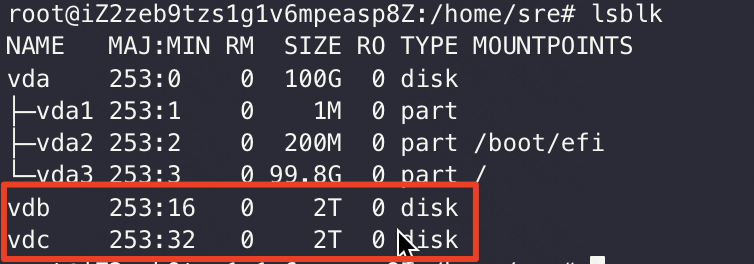
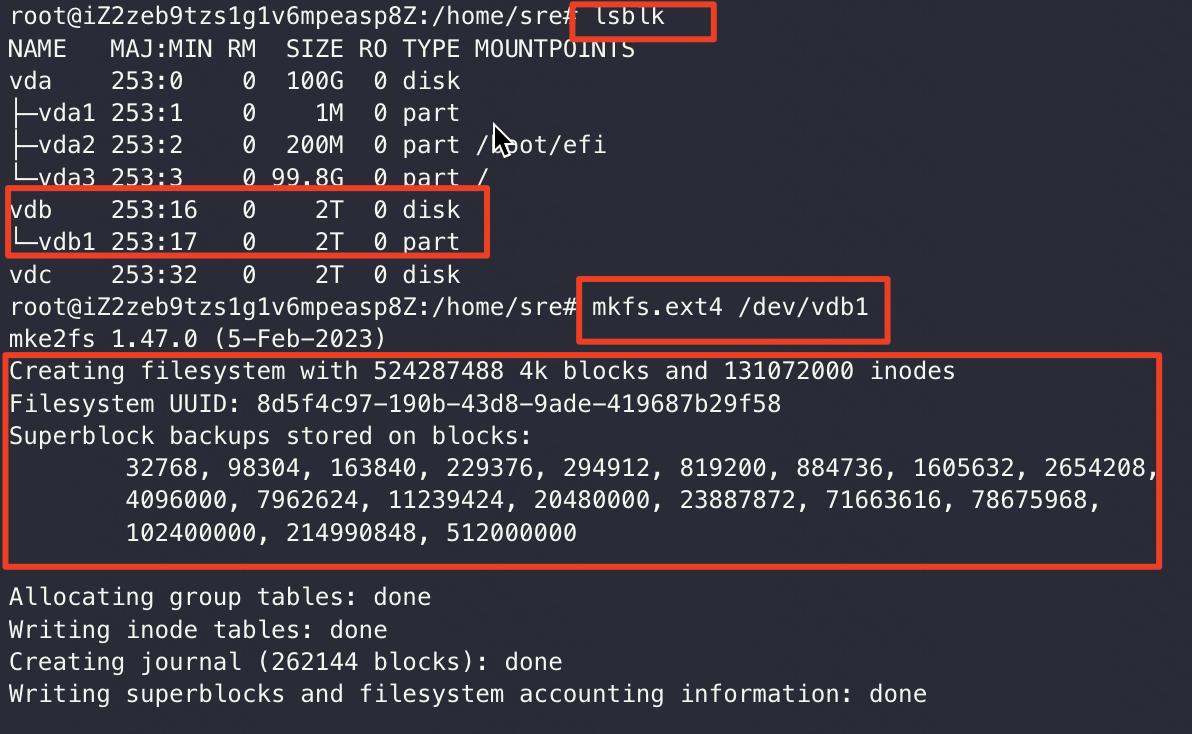
lsblk
拓展参数
-l:以列表形式显示,而非树形结构
-f:显示文件系统信息(如文件系统类型、UUID 等)
-o:自定义显示列,例如 lsblk -o NAME,SIZE,TYPE,MOUNTPOINT
-a:显示所有设备,包括空设备
可以看到有2块 2T的数据盘
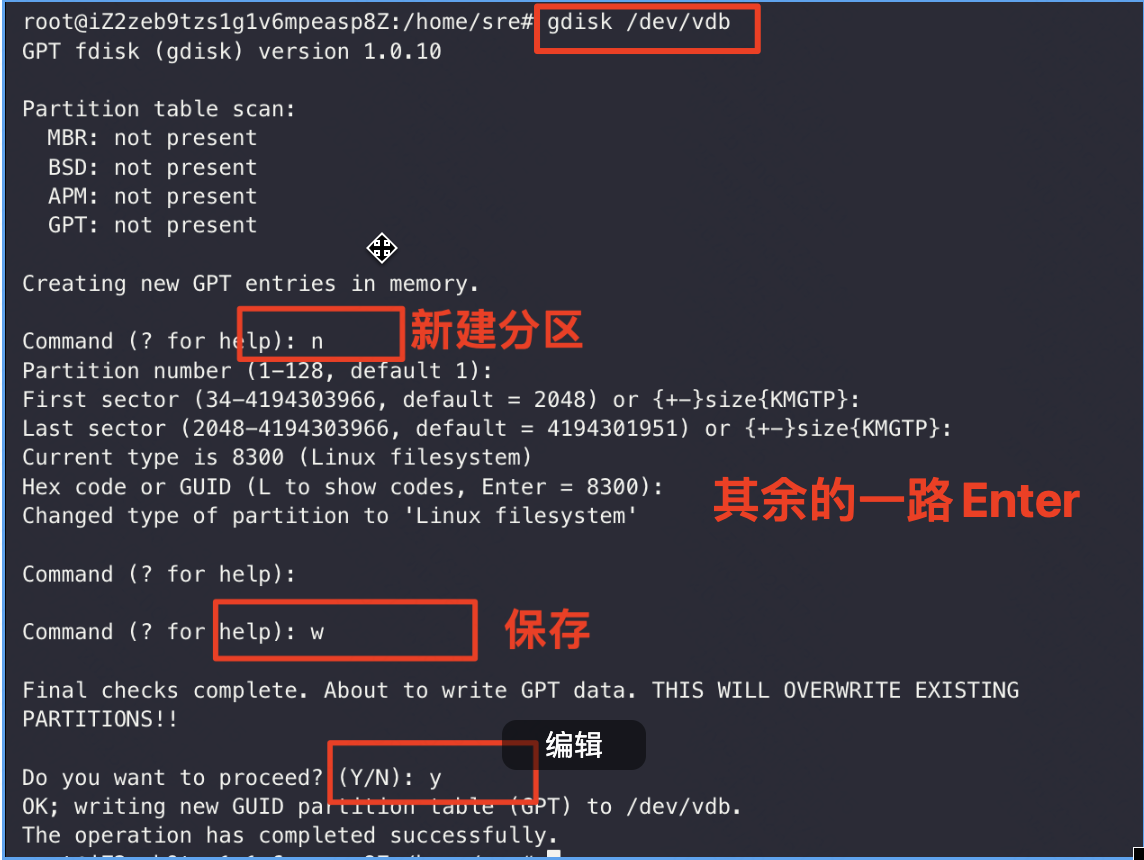
二 对块设备分区管理(gdisk)
gdisk /dev/vdb
gdisk /dev/vdc
区别于fdisk
– 最大磁盘容量远超 2TB(理论上支持 18EB)
– 最多 128 个主分区(无需扩展分区 / 逻辑分区)
– 支持 UUID 标识分区、备份分区表等高级功能
gdisk 基本操作:
· o:创建一个新的空白 GPT 分区表(会清除现有分区,谨慎使用)
· n:新建分区(需指定分区号、起始扇区、结束扇区、分区类型等)
· d:删除指定分区(需输入分区号)
· p:显示当前磁盘的分区表信息
· w:保存所有修改并退出(必须执行此命令,修改才会生效)
· q:不保存修改并退出
三 分区格式化
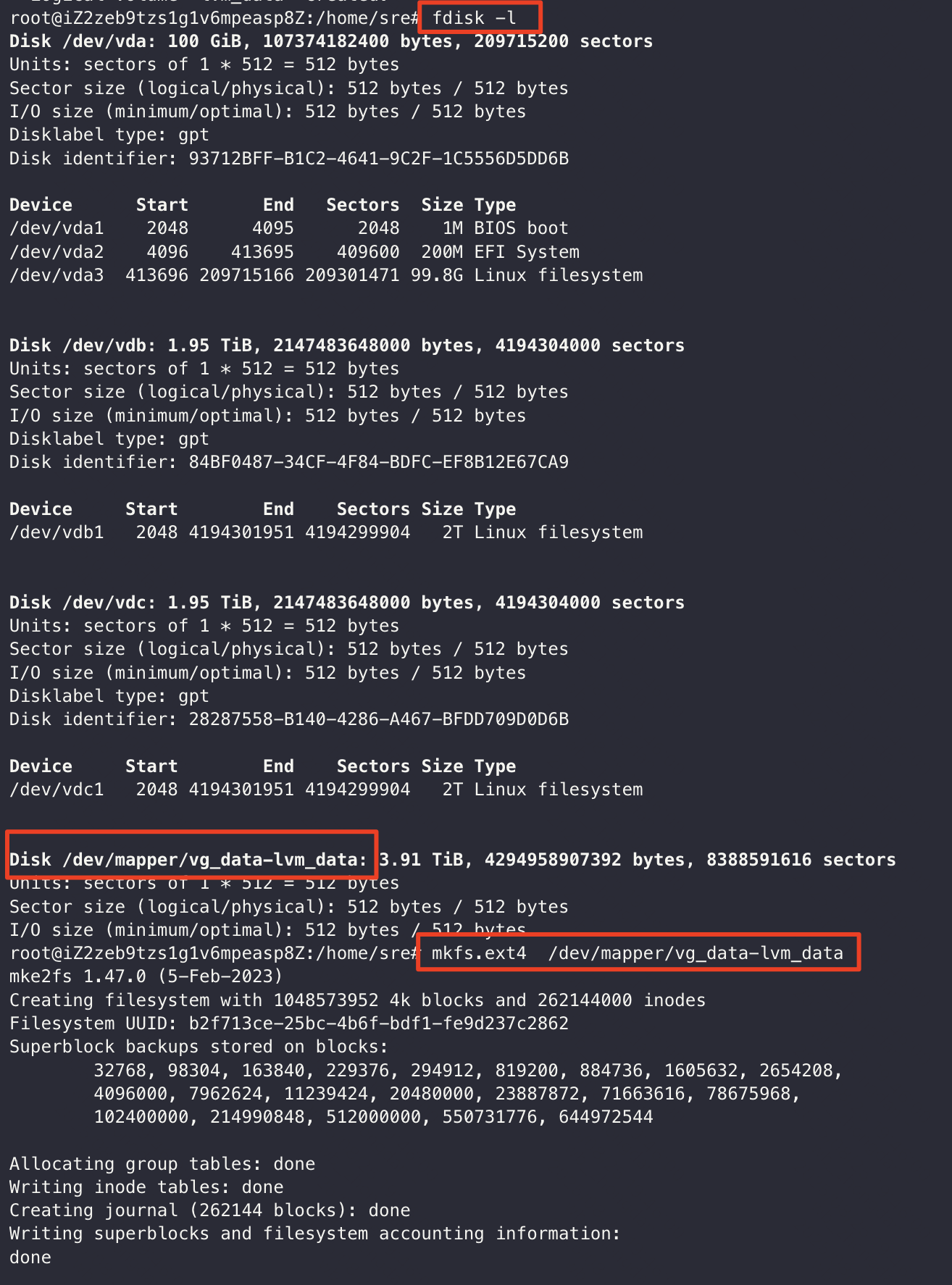
mkfs.ext4 /dev/vdb1
mkfs.ext4 /dev/vdc1
执行此命令会 彻底清空/dev/vdb1所有数据,且数据无法恢复(做好数据备份),谨慎操作!!提前确认以下:
✅ 分区路径正确:确保是 /dev/vdb1
✅ 分区未被挂载:若分区已挂载,格式化会失败且可能导致系统异常,需先通过 umount /dev/vdb1 卸载
✅ 需 root 权限:普通用户无权限执行,需在命令前加 sudo(如 sudo mkfs.ext4 /dev/vdb1)
验证:
fdisk -l 列出系统中所有磁盘及分区详细信息
四 使用LVM动态扩容
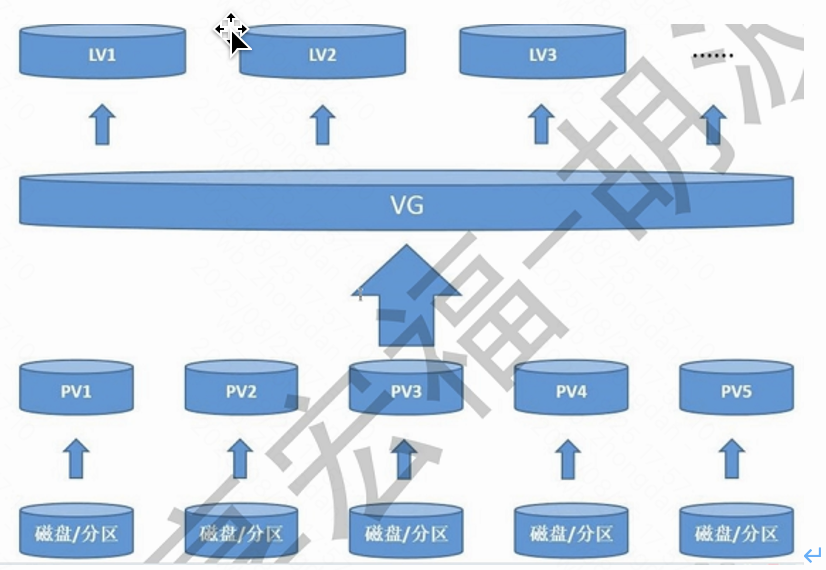
PV(物理卷):等同于磁盘或分区;物理卷被划分为多个固定大小的 物理扩展块(PE)
VG(卷组):是一个或多个物理卷(PV)的集合,形成一个统一的 “存储池”
LVM(逻辑卷):逻辑卷可以像传统分区一样被格式化(如 ext4、xfs)并挂载使用,但其大小可动态调整(无需重新分区或停机),只要卷组中还有未分配的 PE
🌰举个栗子🌰
「公司办公区」
-
PV(物理卷):公司的 3 间独立办公室(每间 20㎡、30㎡、50㎡) 每间是独立的物理空间,各自有固定大小。
-
VG(卷组):公司把这 3 间办公室打通,变成一个 100㎡的 “开放式办公区” 整体管理,不刻意区分哪块区域原本属于哪间办公室。
-
LV(逻辑卷):从开放式办公区中划分出的「研发团队区」(40㎡)、「销售团队区」(30㎡)、「采购团队」(30㎡) 如果研发团队扩招,直接把采购团队缩小到 20㎡,多出来的 10㎡分给研发区,不用重新装修整层楼。
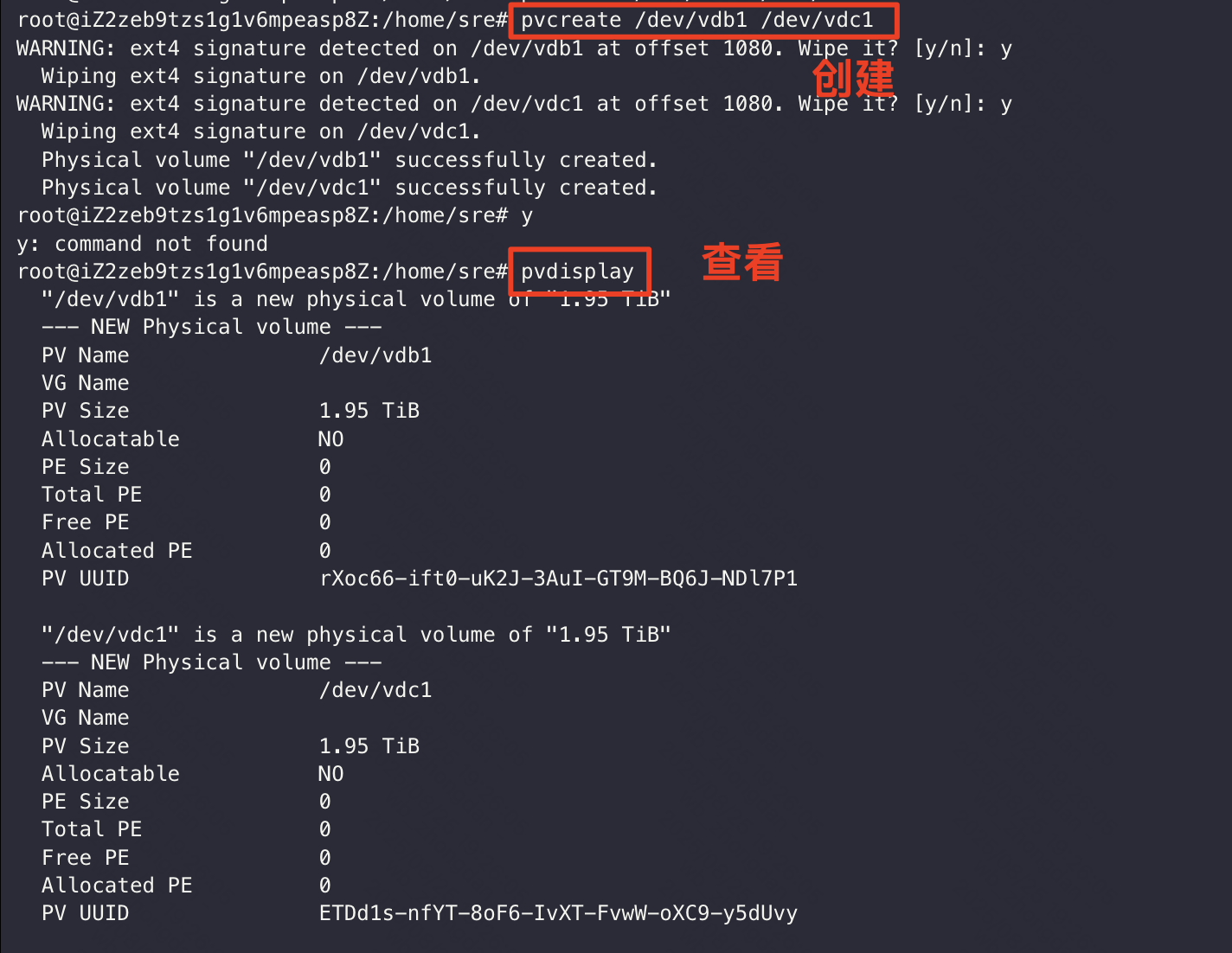
(一)pvcreate(创建物理卷)
# 创建
pvcreate /dev/vdb1 /dev/vdc1
# 查看
pvdisplay
(二)vgcreate(创建卷组)
# 创建
vgcreate vg_data /dev/vdb1 /dev/vdc1 #vg_data 卷组名
# 查看
vgs
# 后续添加新的物理卷
vgextend vg_data /dev/vdd1

(三)lvmcreate(创建逻辑卷)
# 从卷组 vg_data 中划分出全部可用空间,创建一个名为 lvm_data 的逻辑卷
lvcreate -l 100%VG -n lvm_data vg_data
⬇️如果不想全部划分⬇️
·按固定容量划分
lvcreate -L 50G -n lvm_data vg_data # 从 vg_data 中划分50GB,创建名为 lvm_data 的逻辑卷
·按卷组剩余空间的百分比划分
lvcreate -l 50%FREE -n lvm_data vg_data # 划分卷组中50%的剩余空间
·按卷组总容量的百分比划分
lvcreate -l 60%VG -n lvm_data vg_data # 划分卷组总容量的 60%
(四)对逻辑卷进行格式化
(五)目录挂载
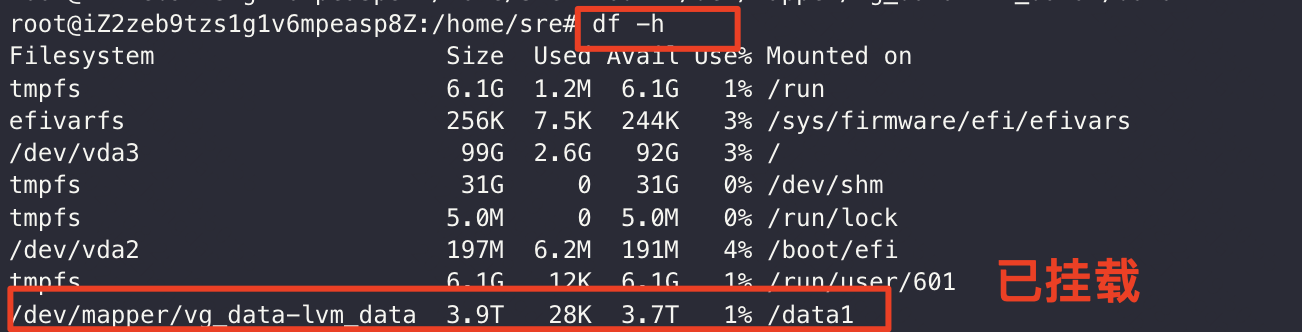
# 创建目录
mkdir /data1
# 挂载
mount /dev/mapper/vg_data-lvm_data /data1
(六)设置开机自启挂载
# 查看逻辑卷UUID
blkid
vim /etc/fstab
UUID=03913854-0b18-45b7-a55d-1b774eed15a5 /data1 ext4 defaults 0 0
⬆️格式:“设备标识 + 挂载点 + 文件系统类型 + 挂载选项 + dump 备份 + fsck 检查”⬆️

综上 磁盘就挂载好啦 可以起飞用了😎😎😎😎😎😎
附录
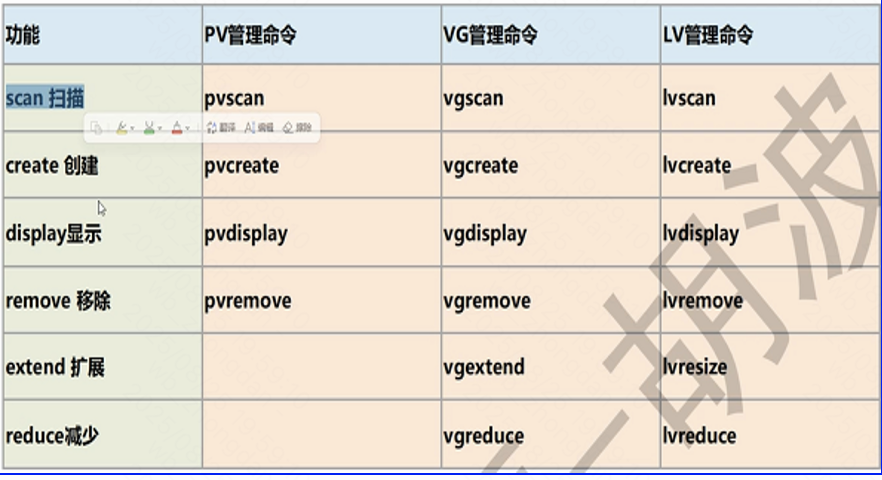
PV、VG、LVM 常用命令 领取处
终端"录屏"小工具
Linux/Unix 系统中用于记录终端会话全过程的命令,它会将后续在终端中输入的所有命令、执行结果(包括输出内容、错误信息)都保存到名为 video.log 的文件中,相当于给终端操作 “录屏”
# 启动会话记录
script video.log
会输出:Script started, output file is video.log
# 停止会话记录
直接 exit 或者 ctrl + D
➕ 蛋蛋不迷路~ 有疑问随时留言哦😯 不定时更新!