UEFI模式下BIOS设置
V561以下版本iBMC
1.登录iBMC WebUI
略
2.选择“配置 > 系统启动项
3.配置“启动模式”为“统一可扩展固件接口(UEFI)”
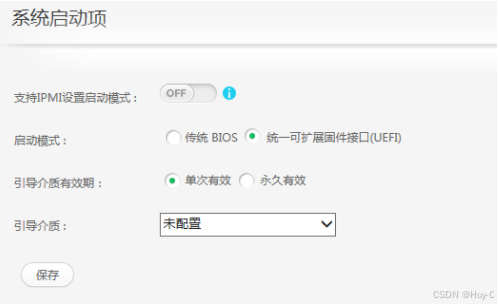
4.单击“保存
5.重启服务器
V561及以上版本iBMC或V3.01.00.00及以上版本iBMC
选择“系统管理 > BIOS配置 > 启动项设置”。
配置“启动模式”为“统一可扩展固件接口(UEFI)”
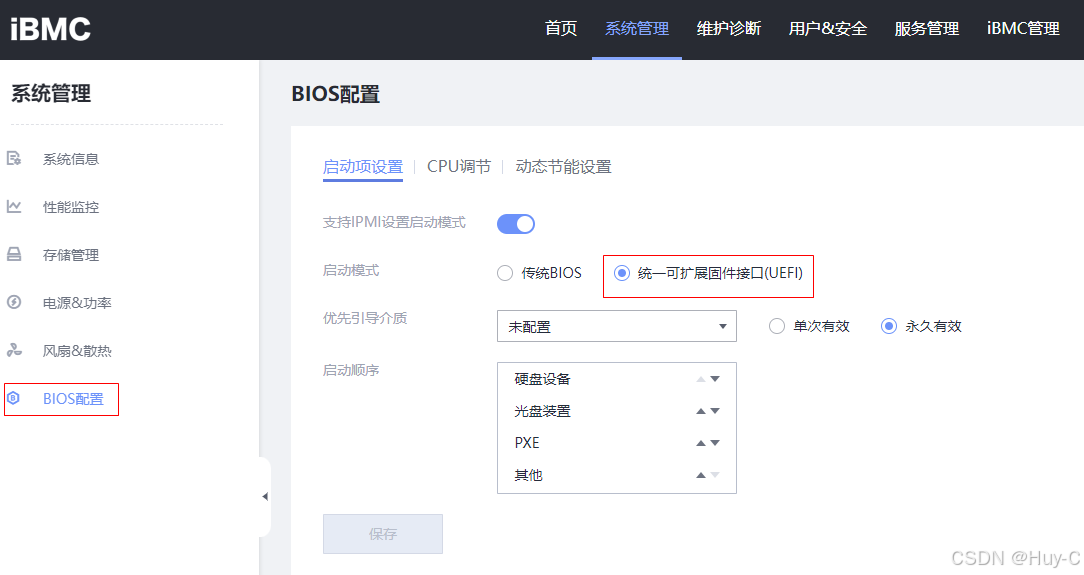
单击“保存”
重启服务器。
通过BIOS Setup设置切换
V3XX及以下版本BIOS
上电或重启服务器。
当系统进入如下所示的启动界面时,按“Delete”或“F4”
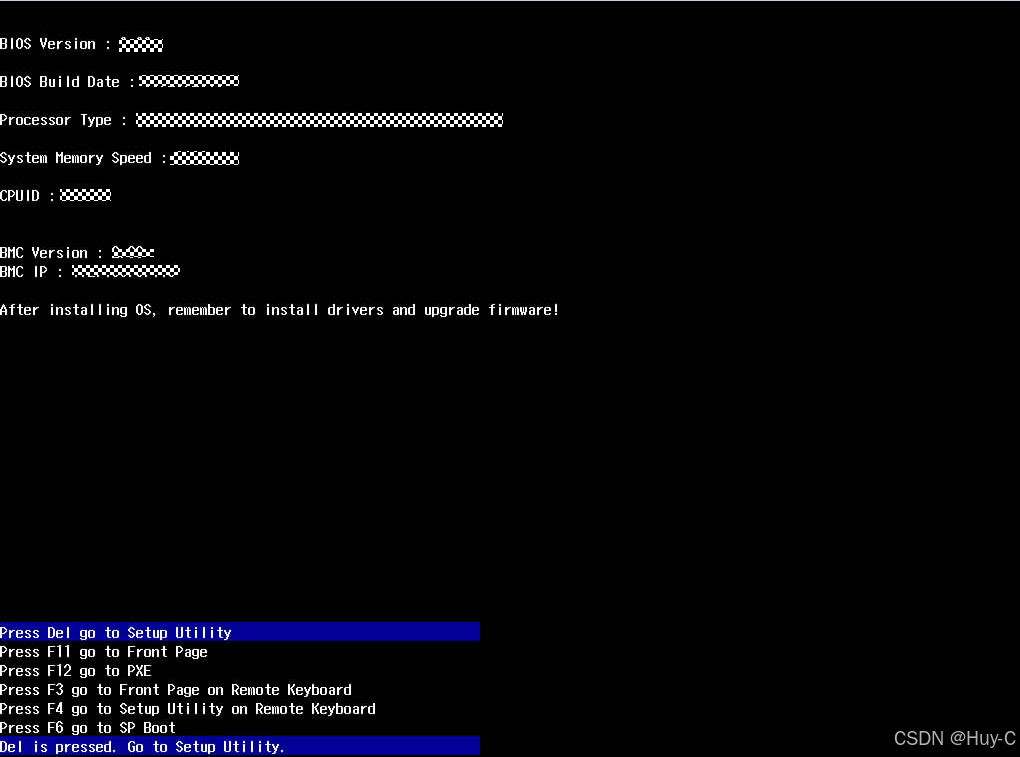
在启动过程中,如果提示需要输入密码,在弹出的对话框中输入密码,按“Enter”
进入Setup Utility界面。
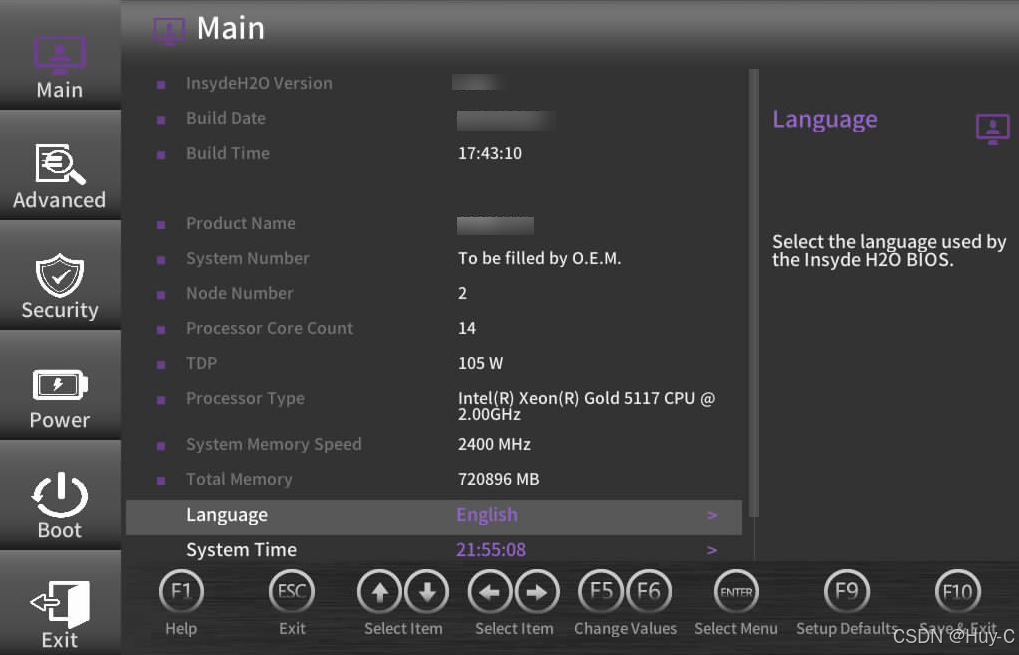
选择“Boot”页签。
进入Boot界面。
选择“Boot Type”,按“Enter”。
在弹出的菜单选项对话框中选择“UEFI Boot”,按“Enter”
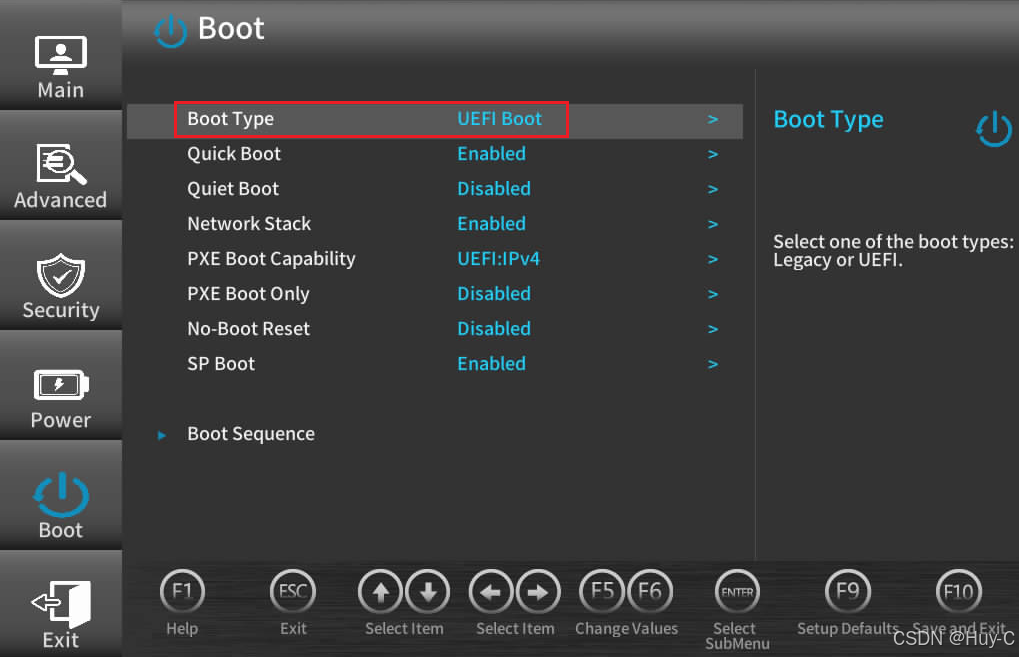
设置完成后,按“F10”。
弹出“Save Changes&Exit”对话框。
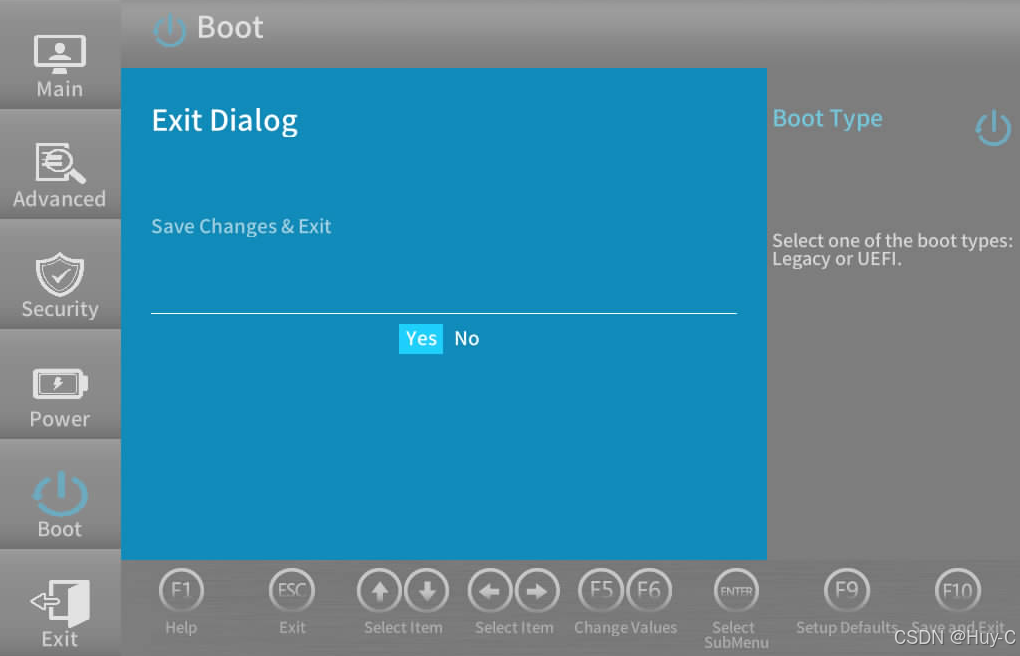
选择“Yes”,按“Enter”保存设置。
服务器将自动重启使设置生效。
V6XX及以上版本BIOS
上电或重启服务器。
当系统进入如下所示的启动界面时,按“Delete”或“F4”
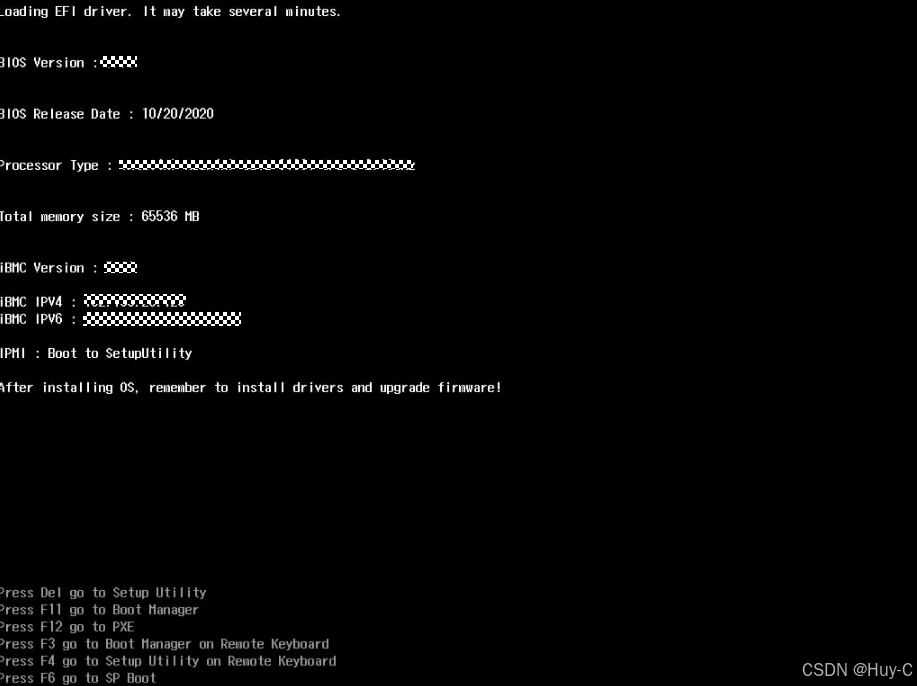
在启动过程中,如果提示需要输入密码,在弹出的对话框中输入密码,按“Enter”。
进入如下所示的Front Page界面。
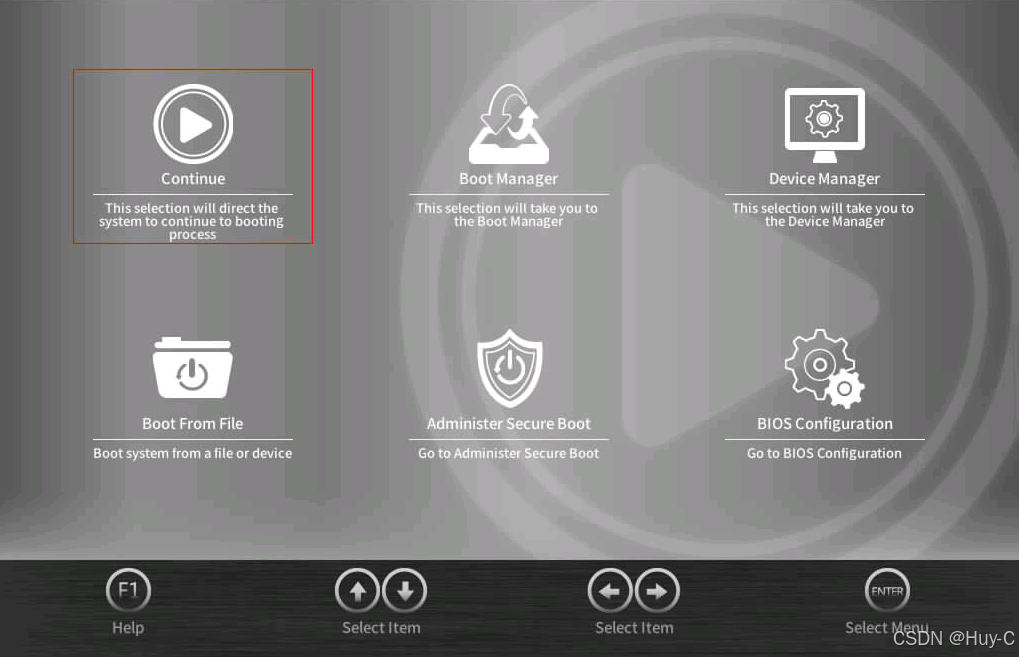
通过方向键选择“BIOS Configuration”,按“Enter”。
进入BIOS Configuration界面。
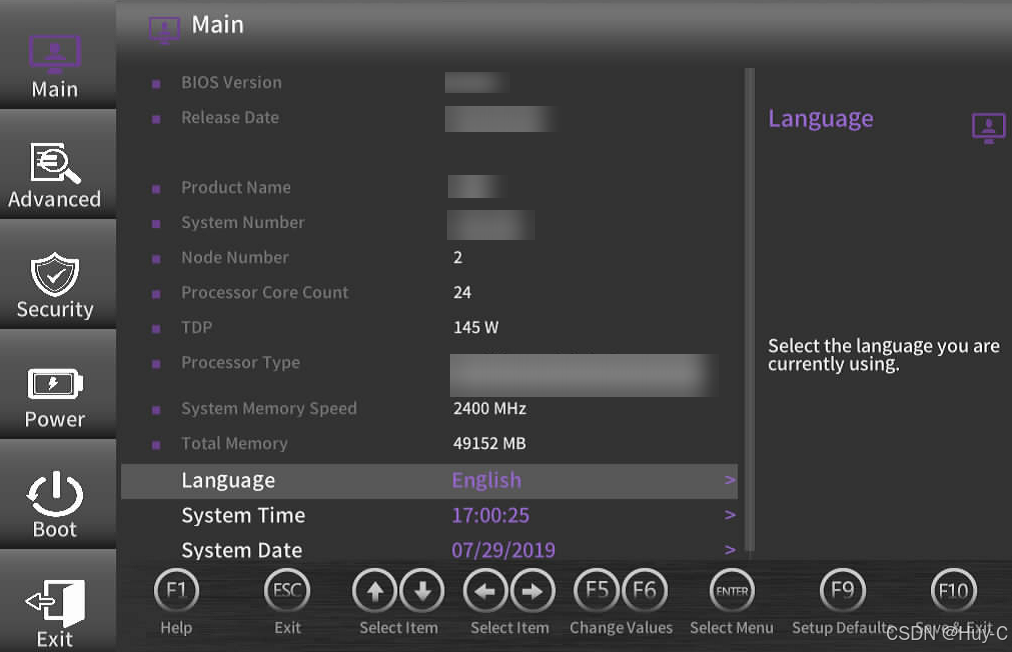
选择“Boot”页签。
进入Boot界面。
选择“Boot Type”,按“Enter”。
在弹出的菜单选项对话框中选择“UEFI Boot”,按“Enter”
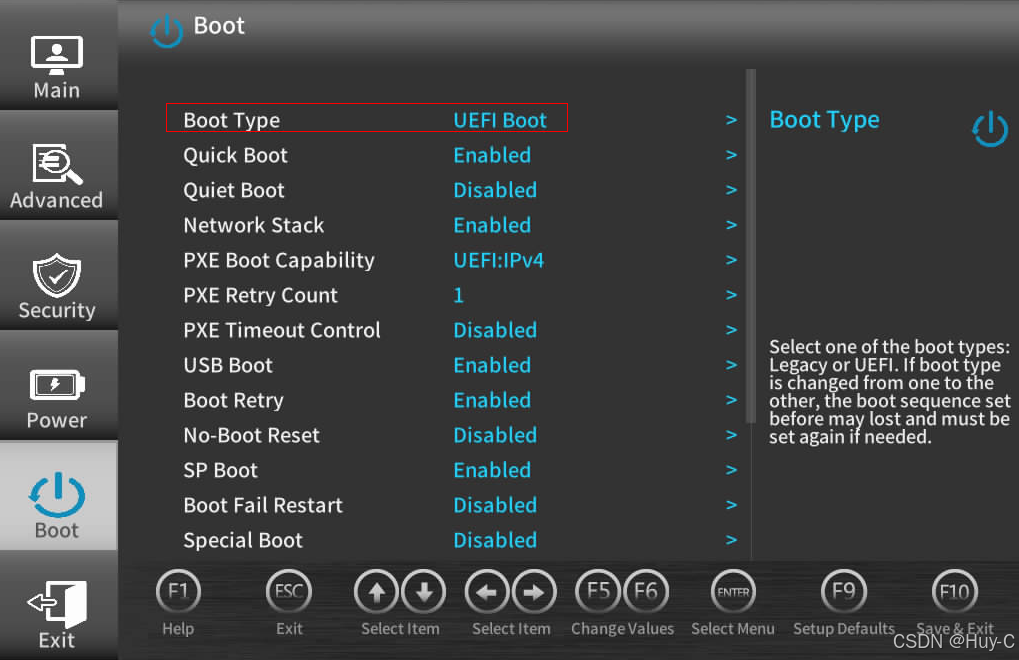
设置完成后,按“F10”。
弹出“Save Changes&Exit”对话框。
选择“Yes”,按“Enter”保存设置。
服务器将自动重启使设置生效