半桔:个人主页
🔥 个人专栏: 《前端扫盲》《手撕面试算法》《C++从入门到入土》
🔖阻止了我的脚步的,并不是我所看见的东西,而是我所无法看见的那些东西。 《海上钢琴师》
文章目录
- 前言
- 一. CSS是什么
-
- 1.1 概念
- 1.2 基本语法
- 二. CSS如何引入HTML
-
- 2.1 内部样式表
- 2.2 行内选择器
- 2.3 外部引入
- 三. CSS选择器
-
- 3.1 基础选择器
-
- 3.1.1 标签选择器
- 3.1.2 类选择器
- 3.1.3 id选择器
- 3.1.4 通配符选择器
- 3.2 复合选择器
-
- 3.2.1 子选择器
- 3.2.2 后代选择器
- 3.2.3 并集选择器
- 3.2.4 伪类选择器
- 四. CSS常用属性
-
- 4.1 文本属性
- 4.2 背景属性
- 4.3 边框属性
- 4.4 盒模型属性
- 4.5 布局与定位属性
-
- 4.5.1 元素显示模式
- 4.5.2 弹性布局
前言
在网页开发领域,CSS(层叠样式表,Cascading Style Sheets) 是让网页从 “单调结构” 走向 “美观交互” 的关键技术:如果把 HTML 比作搭建网页骨架的 “砖瓦”,CSS 就是定义 “外观风格” 与 “空间布局” 的 “设计师”—— 它能为网页赋予色彩、字体、间距、动画等视觉表现,让页面从 “能用” 真正升级为 “好看且易用”。
对于想要入门前端开发,或是希望系统提升网页样式能力的学习者而言,CSS 是必须深入掌握的核心内容。从理解 CSS 的基本概念与语法逻辑,到学习如何将 CSS 与 HTML 进行结合;从灵活运用各类 “选择器” 精准控制页面元素,到熟练操作文本、背景、边框等基础样式属性,再到借助 “盒模型”“布局定位”(包括弹性布局等现代方案)打造符合需求的页面结构…… 每一个环节,都直接影响着最终网页的呈现效果。
本文将围绕 CSS 的核心知识体系逐步展开:从 CSS 的基础概念、引入方式讲起,深入解析 “基础选择器”“复合选择器” 等样式控制逻辑,再系统讲解文本、背景、边框、盒模型,以及布局与定位(如元素显示模式、弹性布局)等常用属性。无论你是刚接触前端的新手,还是需要梳理 CSS 知识的开发者,都能通过本文建立清晰的 CSS 知识框架,为后续打造精美、专业的网页奠定基础。
现在,就让我们一同走进 CSS 的世界,探索网页样式与布局的无限可能。
一. CSS是什么
1.1 概念
CSS 是层叠样式表(Cascading Style Sheets) 的缩写,核心作用是定义和控制网页的外观与布局,让 HTML 构建的网页结构更美观。
简单来说就是让原本朴素的网页,变得更加丰富,好看。相当于给网页进行"化妆"。
HTML与CSS之间的关系就是:HTML 负责搭建网页的 “骨架”,比如创建标题、段落、图片等基础结构;CSS 则负责给这个 “骨架” 穿上 “衣服”,决定结构的视觉呈现效果。两者分工明确,共同构成了可视化的网页。
1.2 基本语法
<style>
选择器 + {
一条 / N条声明
}
</style>
二. CSS如何引入HTML
在HTML中使用CSS的方法大体上可以分为3种:
2.1 内部样式表
直接将CSS镶嵌到HTML页面种,通过<style>标签来进行嵌套。
- 直接将CSS放在,head中,对标签进行修饰。
比如像百度网页中就有这种内部样式表的CSS: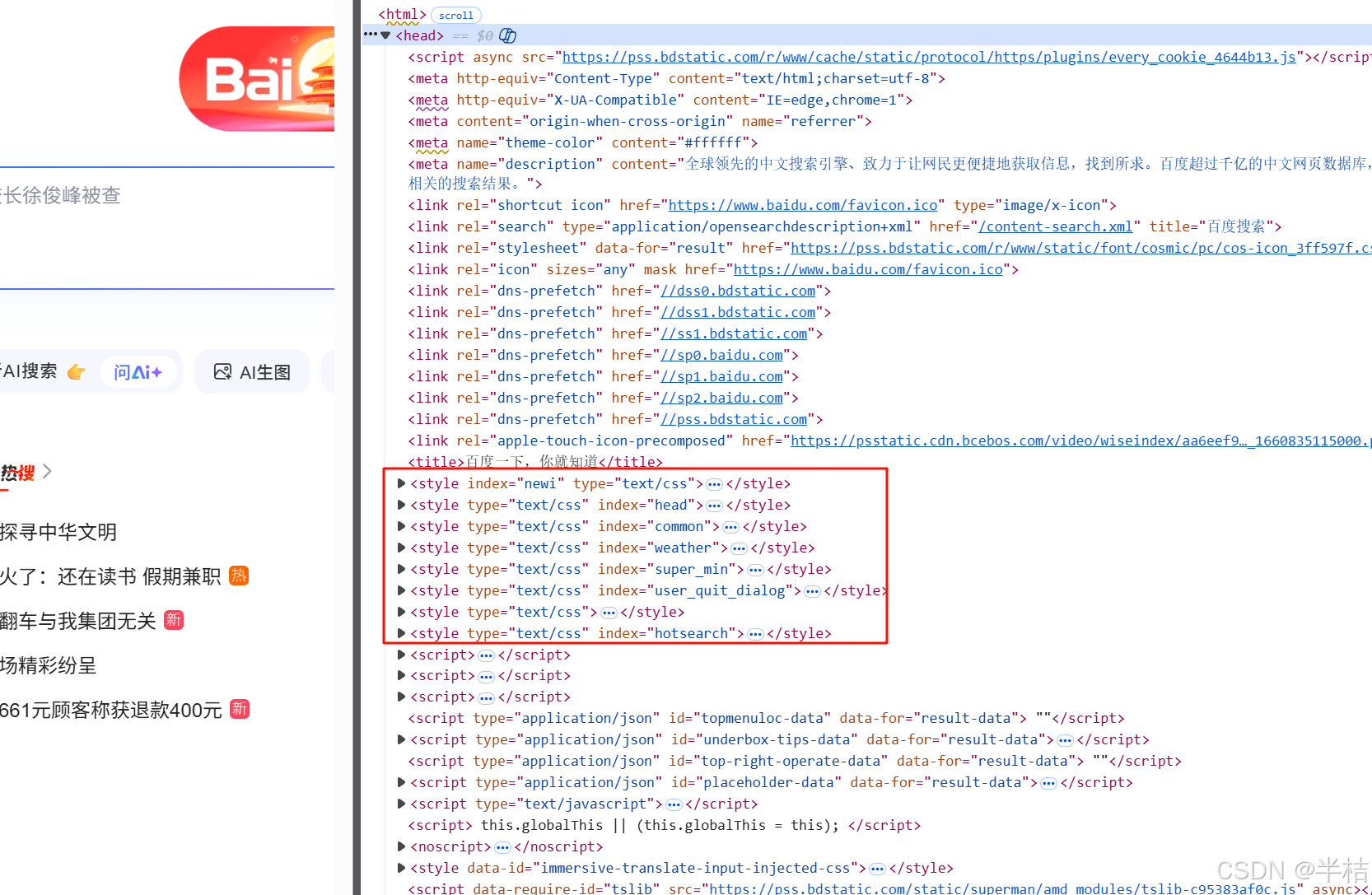
- 理论上<style>放在html的任何位置都是可以的,一般都会放在head标签中。
此处我们也可以写一个简单的内部样式表的CSS:
比如一下,我们对<p>标签的颜色进行修饰:
<!DOCTYPE html>
<html lang="en">
<head>
<meta charset="UTF-8">
<meta name="viewport" content="width=device-width, initial-scale=1.0">
<title>Document</title>
<style>
p {
color: red;
}
</style>
</head>
<body>
<p>这是第一段的内容</p>
</body>
</html>
2.2 行内选择器
我们除了可以在<style>中对颜色进行设置,我们也是允许在一个具体标签中进行设置,比如:
<body>
<p style="color : red">这是第一段内容</p>
</body>
- 注意:如果行内样式表和内部样式表同时存在,行内样式表中的设置优先级更高。
2.3 外部引入
对于行内选择器来说,如果一个html文件很大的时候,如果我们想要对一个类别的标签进行修改,就需要将所有相同标签进行重复设置,耗时耗力,不同该方便。
对于内部样式表来说,将CSS嵌套到HTML中,并没有将七放在每一个具体标签中,确实将样式与页面结构进行了很好的分离,但是分离的还是不够彻底,当CSS内容很多的时候,尤其明显。
- 因此就出现了外部引入式:将CSS内容,全部都放到一个单独的CSS文件中,该文件以.css后缀进行命名。
此时在进行编写HTML的时候,如果我们希望使用这种CSS样式,就需要进行链接。
<link rel="stylesheet" href="对应的CSS文件地址">
三. CSS选择器
- CSS中的选择器大体上分为两种:(1)基础选择器;(2)复合选择器。
3.1 基础选择器
基础选择器:由单个选择器构成,其中主要包含4种:
3.1.1 标签选择器
直接使用标签进行选择,对该标签进行设置。
语法:
<style>
/* 标签名称{
声明要设置的属性
} */
h1 {
color :antiquewhite;
}
</style>
直接对标签进行选择,HTML中所有该类型的标签都会被进行设置。 一般这种标签使用较少。
3.1.2 类选择器
语法:
<style>
/* .类名{
声明要设置的属性
} */
.name {
color :antiquewhite;
}
</style>
其中类名指的是,HTML中我们对一些特定标签设置的类名称:
<body>
<p class="name">张三</p>
<p>12岁</p>
</body>
一个标签可以设置多个类,中间用空格进行分割,比如:
<p class="s1 s2 s3">
<p/>
3.1.3 id选择器
- 通过ID来进行选择,与类不一样的是,每个标签只有一个ID,并且每个标签的ID要求是唯一的。
语法:
<style>
/* #id{
声明要设置的属性
} */
#张三 {
color :red;
}
</style>
对ID进行设置的方法与类一样:
<body>
<p id="张三">张三</p>
<p>12岁</p>
</body>
3.1.4 通配符选择器
- 在 CSS 中,通配符选择器用 * 表示,它的作用是匹配页面中所有 HTML 元素(包括 <html>、<body>、<p>、<div> 等所有标签)。它是一种范围最广的选择器,常用于全局样式初始化或批量设置基础样式。
语法:
/* 匹配页面中所有元素,清除默认margin和padding */
*{
margin: 0;
padding: 0;
}
使用起来简单,在实际开发中,主要是用来针对页面中所有元素默认样式进行消除的,主要被用来消除边距。
3.2 复合选择器
复合选择器,顾名思义就是由多个基础选择器构成的,主要也是4种:
3.2.1 子选择器
当一个标签中含有子标签,比如:
<body>
<ul>
<li>内容1</li>
<li>内容2</li>
<li>内容3</li>
</ul>
<ol>
<li>内容1</li>
<li>内容2</li>
<li>内容3</li>
</ol>
</body>
此时我们想对<ul>中的<li>的输出样式进行设置,但是不想改变<ol>中的<li>就可以采用子选择器来实现:
语法:
<style>
/* 父标签>子标签{
属性声明
} */
ul>li{
color: red;
}
</style>
其中不仅仅可以是标签的父子关系,也可以是类名的父子关系。
3.2.2 后代选择器
后代选择器与上面的子选择器使用起来类似,只不过后代选择器不再仅仅现在在父子之间了,也可以爷孙等后代关系。
语法:
<style>
/* 长辈标签 后代标签{
属性声明
} */
ul li{
color: red;
}
</style>
3.2.3 并集选择器
- 并集选择器,顾名思义就是对多个标签,类,id同时进行设置,其中有逗号隔开。
语法:
<style>
/* 多个标签/类/id {
属性声明
} */
ul,li{
color: red;
}
</style>
3.2.4 伪类选择器
伪类选择器是 CSS 中一类特殊的选择器,用于选择元素的特定状态、位置或关系,而不是基于元素的标签名、类名或 ID。它们以冒号 : 开头,语法为 选择器:伪类 { 样式 }。
- 伪类不直接匹配元素本身,而是根据元素的动态状态(如鼠标悬停)、文档结构位置(如第一个子元素)或特殊关系(如被点击的链接)来筛选元素,让样式控制更灵活。
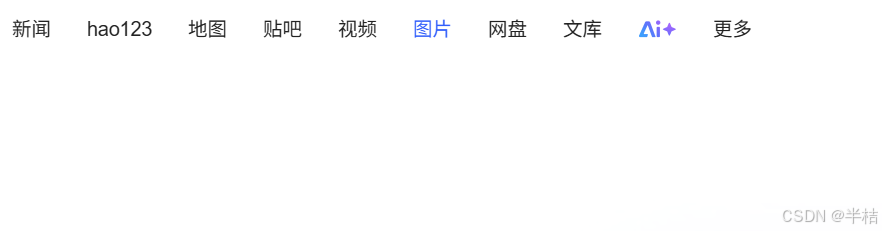
比如百度页面中,对于被选中的标签设置为蓝色,没有被选中的标签设置为黑色。
其中最常使用的有4种:
/* 未访问的链接 */
a:link { color: #333; }
/* 已访问的链接 */
a:visited { color: #999; }
四. CSS常用属性
可以设置的属性有很多,此处就选择一些最为常见的进行介绍。
4.1 文本属性
| font-family | 字体类型 |
| font-size | 字体大小 |
| color | 字体颜色 |
| font-weight | 字体粗细程度 |
| font-style | 字体样式 |
| text-align | 文本对其方式 |
| text-indent | 文本缩进 |
| text-decoration | 字体装饰 |
| line-height | 行高 |
其中color有三种表示形式:
对于font-weight表示字体的粗细程度:
字体类型font-style有三种形式:normal/italic/oblique分别表示正常,斜体和倾斜。
斜体和倾斜有什么区别:
-
italic(斜体):使用字体本身自带的 “斜体版本”。这种字体是由设计师专门设计的,倾斜角度、笔画粗细等细节会根据字体特性进行优化,整体风格更自然协调(例如衬线字体的斜体可能会有更明显的笔画变化)。
-
oblique(倾斜):不使用字体的斜体版本,而是将正常字体(正体,normal)通过算法强制倾斜一定角度得到的效果。它本质上是对正体文字的 “变形处理”,而非字体原生设计的斜体。
文本对齐方式text-align有三种:left/center/right分别表示左中右。
文本装饰text-decoration也有三种:underline/line-through/overline表示下划线,删除线和上划线。
4.2 背景属性
| background-color | 背景颜色 |
| background-image | 背景图 |
| background-repeat | 背景平铺方式 |
| background-position | 背景位置 |
| background-size | 背景大小 |
关于背景颜色和背景图就不再赘述了,此处详细介绍一下背景的平铺方式:
对于背景的位置background-position可以直接设置x坐标和y坐标,也可以使用top/bottom/left/right来进行替代。
对于背景的大小background-size可以直接使用宽度和高度来进行设置,也可以使用提供的一些方式:
4.3 边框属性
对于边框属性,最常用的就一个:设置边框的圆角。
border-radius:内切圆半径/百分比
4.4 盒模型属性
HTML的每一个元素,都相当于一个矩形的盒子。
在浏览器中进行调试的时候,我们也可以看到: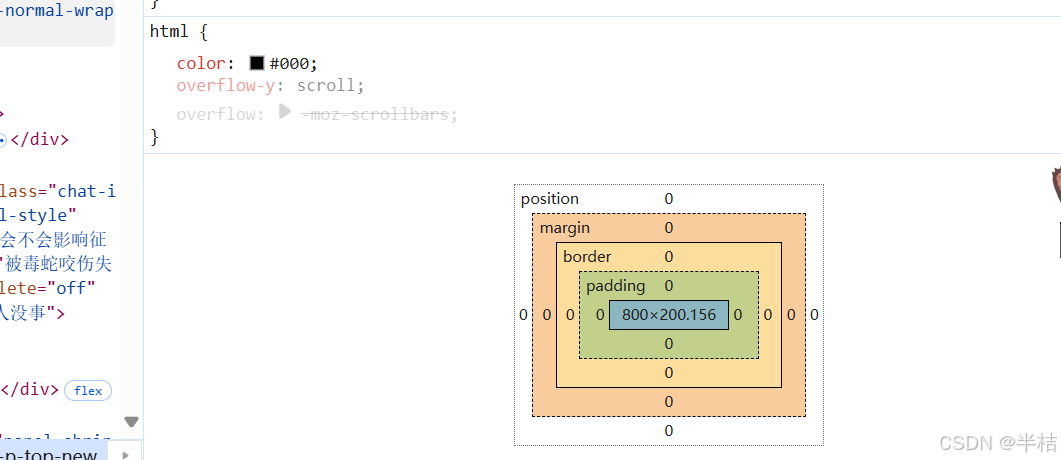
盒模型主要由四部分组成:
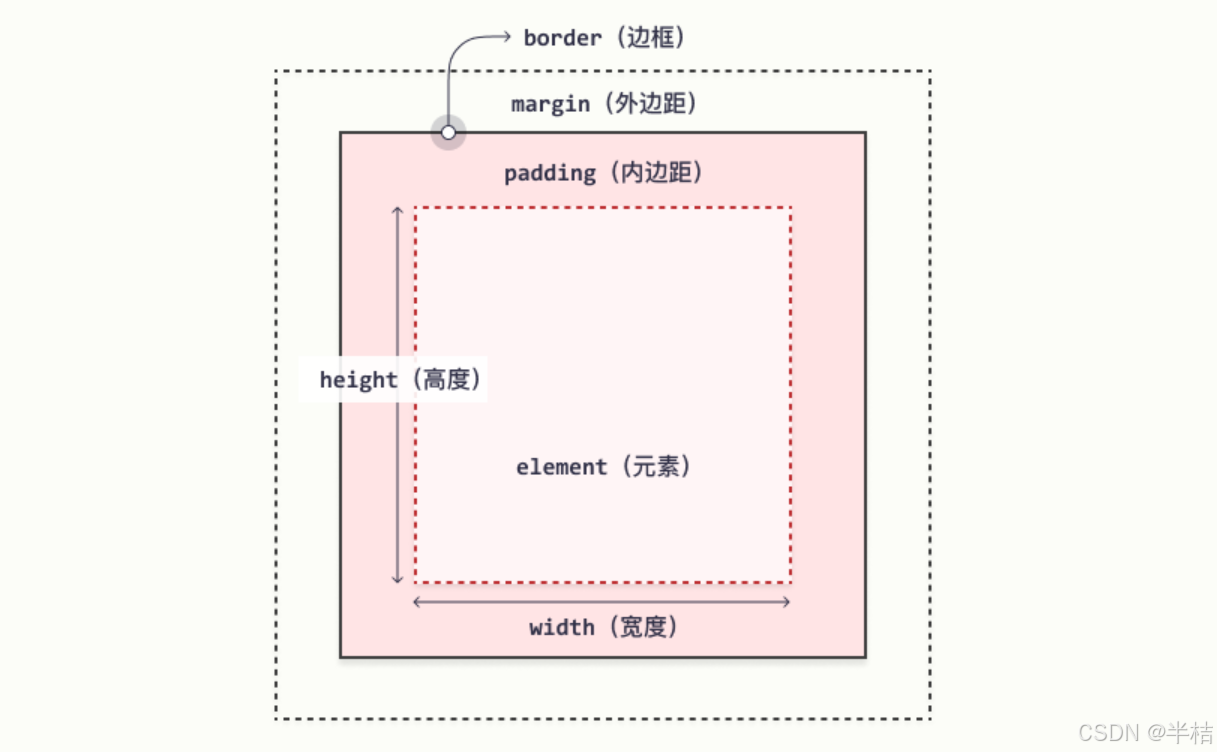
比如下面,我对一个段落的边框进行设置:
<style>
p{
width:100px;
height:50px;
color: red;
border: black solid;
padding : 10px;
margin: 100px;
}
</style>
<body>
<p>段落1</p>
</body>
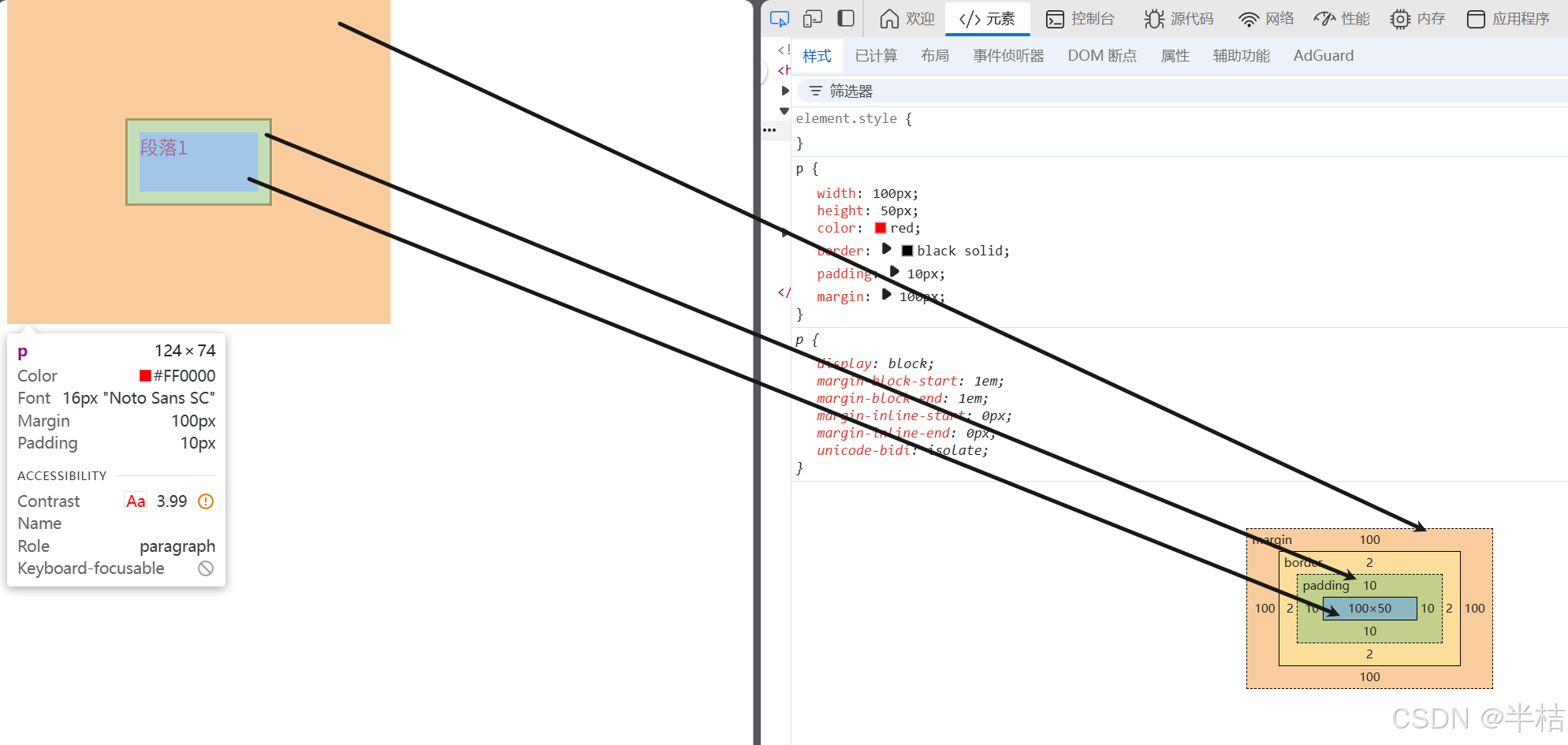
可以看到上述就是我们设置好的盒模型了。
但是:我们的和模型的宽和高明明是:100 50的,为什么这里变成了12474的,这也不难理解,因为我们设置了边框和内边距,因此盒子被撑大了。*
如果不希望盒模型被撑大,可以设置box-sizing:border-box。
在上述进行设置的时候,我们是直接对上下左右的内边距,外边距进行设置的,CSS也允许我们对单个进行设置:
padding-left/right/top/bottom : …;
margin-left/right/top/bottom : …;
4.5 布局与定位属性
4.5.1 元素显示模式
HTML中的元素可以分为两种:块级元素,独占一行;行内元素。 对于行内元素来说,也可以通过CSS中的设置转变为块级元素:display:block。
4.5.2 弹性布局
- 弹性布局是一种手段,专门用于解决元素在容器中的对齐、分布和动态尺寸调整问题。
弹性容器:通过 display: flex 或 display: inline-flex 声明的父元素,它会 “包裹” 内部的子元素。
弹性布局通过 “轴线” 控制项目的排列方向,这是理解布局规则的核心:
- 主轴:默认沿主轴排列,方向由 flex-direction 决定(默认水平向右)。
- 交叉轴:垂直于主轴的轴线,方向随主轴变化(默认垂直向下)。
容器属性用于定义项目的排列方向、换行规则、对齐方式等,常用属性如下:
- row(默认):主轴水平,项目从左到右排列。
- row-reverse:主轴水平,项目从右到左排列。
- column:主轴垂直,项目从上到下排列。
- column-reverse:主轴垂直,项目从下到上排列。
.flex-container {
flex-direction: row; /* 默认值 */
/* flex-direction: row-reverse; */
/* flex-direction: column; */
/* flex-direction: column-reverse; */
}
默认情况下,项目会在主轴上 “挤压” 不换行,通过 flex-wrap 可设置换行规则:
- nowrap(默认):不换行,项目可能被压缩。
- wrap:换行,超出容器的项目移至下一行(沿交叉轴方向)。
- wrap-reverse:换行,但新行在上方(交叉轴反向)。
.flex-container {
flex-wrap: wrap; /* 超出容器时换行 */
}
语法:flex-flow: <flex-direction> <flex-wrap>,简化代码:
.flex-container {
flex-flow: row wrap; /* 等价于 flex-direction: row; flex-wrap: wrap; */
}
根据主轴方向(水平 / 垂直),控制项目的水平 / 垂直对齐:
- flex-start(默认):靠主轴起点对齐。
- flex-end:靠主轴终点对齐。
- center:沿主轴居中对齐(常用:水平居中)。
- space-between:项目两端对齐,中间间距相等(常用:两端分布)。
- space-around:项目两侧间距相等(总间距 = 中间间距 ×2)。
- space-evenly:项目之间及与容器边缘的间距完全相等。
.flex-container {
justify-content: center; /* 主轴居中对齐 */
/* justify-content: space-between; */
}
- stretch(默认):项目拉伸至填满交叉轴方向(需项目无固定高度 / 宽度)。
- flex-start:靠交叉轴起点对齐。
- flex-end:靠交叉轴终点对齐。
- center:沿交叉轴居中对齐(常用:垂直居中)。
- baseline:项目沿基线(文字基线)对齐。
.flex-container {
height: 300px; /* 给容器固定高度,才能看到垂直对齐效果 */
align-items: center; /* 交叉轴居中对齐(垂直居中) */
}
我们可以通过类似于这种弹性布局来实现,百度首页侧栏中的链接排列: 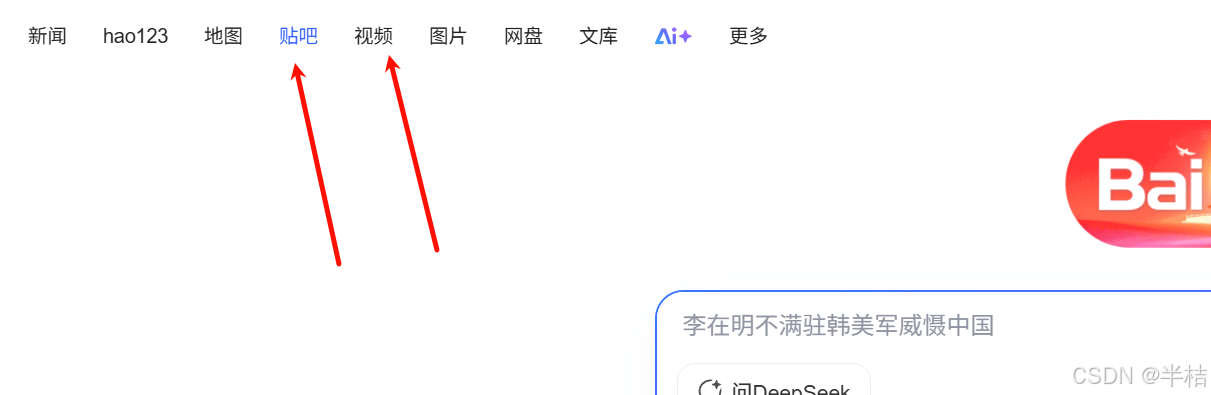
<style>
div{
margin-left: 20px;
display: flex;
height: 50px;
width: 500px;
justify-content: space-between;
align-items: center;
}
</style>
</head>
<body>
<div>
<span>新文</span>
<span>地图</span>
<span>贴吧</span>
<span>视频</span>
<span>图片</span>
<span>网盘</span>
</div>
</body>