快速体验
在InsCode上用AI生成一个最小可行DOC查看器:1. 拖拽式上传界面;2. 实时渲染文档内容;3. 基础格式工具栏;4. 分享链接功能。提示Kimi-K2模型使用React+PDF.js库,输出可立即部署的代码。

最近在整理团队文档时,发现一个痛点:每次分享DOC文件都要反复传输不同版本,接收方还得下载才能查看。想着能不能做个轻量级网页工具,让文件上传后直接在线浏览?试了几个方案后,在InsCode(快马)平台上找到了超快的实现方式——用AI生成代码+一键部署,全程不到10分钟。记录下这个神奇的过程:
需求拆解 核心功能其实就四点:用户能拖拽上传DOC/PDF文件、网页实时渲染文档内容、提供缩放/翻页等基础工具栏、生成可分享的永久链接。技术栈选择React框架搭配PDF.js库,后者是浏览器端解析PDF的成熟方案,对DOC文件可通过后端转换处理。
AI生成代码 在InsCode的AI对话区直接描述需求:“请用React+PDF.js实现DOC查看器,包含上传区域、文档展示区和工具栏,输出可部署的完整代码”。这里用了平台的Kimi-K2模型,它很聪明地给出了结构化响应:
前端用React hooks管理文件上传状态
自动生成包含文件ID的分享链接
关键实现细节 生成的代码中有几个实用设计值得一说:
拖拽上传区域用了react-dropzone库,支持桌面文件直接拖入浏览器
分享链接通过URLSearchParams实现,刷新页面仍能保持当前浏览位置
即时调试与优化 平台内置的实时预览太方便了——代码保存后右侧立刻显示效果。测试时发现两个问题:
大文件上传会卡顿 → 增加分片上传进度条
移动端触摸翻页不灵敏 → 添加手势滑动支持 这些调整都在编辑器里直接完成,不用折腾本地环境。
部署上线 最惊喜的是部署环节。点击“部署”按钮后,平台自动完成:
服务器环境配置(Node.js+Express)
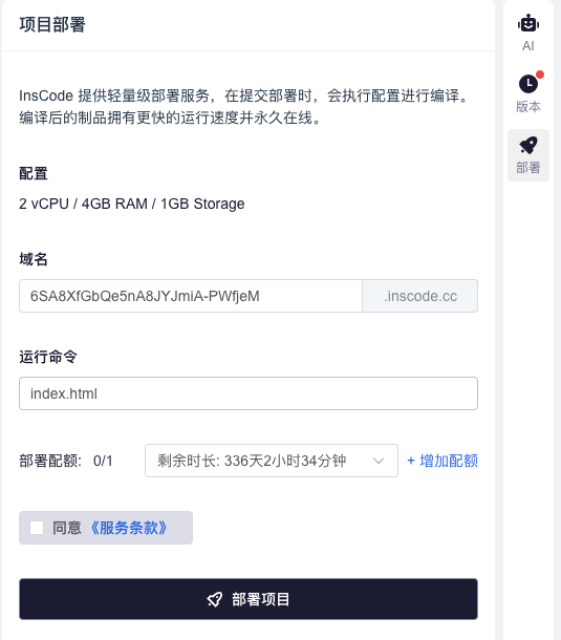
整个过程中,InsCode真正实现了“所想即所得”:不需要自己搭环境、配服务器,甚至不用完整写代码,AI生成的基础版本已经能满足核心需求。后来我们还扩展了协同批注功能,团队现在都用这个工具评审文档,比来回发邮件高效多了。
如果你也需要快速验证某个Web创意,强烈推荐试试这个组合拳:清晰描述需求 → AI生成基础代码 → 在线调试修改 → 一键部署上线。特别是产品经理或独立开发者,这种敏捷开发方式能让原型验证周期从几天缩短到几小时。
快速体验
在InsCode上用AI生成一个最小可行DOC查看器:1. 拖拽式上传界面;2. 实时渲染文档内容;3. 基础格式工具栏;4. 分享链接功能。提示Kimi-K2模型使用React+PDF.js库,输出可立即部署的代码。