你是否常被“局域网打印机共享提示无权限”“点击网上邻居弹出0x80070035找不到网络路径”“旧系统连接新Windows主机报0x709、0x116等错误代码”等问题影响效率?今天分享的这款技术工具,能针对性解决这些实操难题。
【Windows 网络访问修复_v5.2】「适配环境:Windows 7/10/11 & Windows Server 2008–2022」
【Windows 网络访问修复_v5.2】是一款专注于局域网共享问题诊断与自动化修复的轻量级工具,核心优势在于集成30+项系统策略扫描与按微软官方建议顺序执行安全修复,能有效解决SMB协议不兼容、Guest账户权限异常、防火墙规则缺失等问题,适配跨版本操作系统文件/打印机共享部署及中小企业IT快速排障场景。
一、环境准备与安装说明
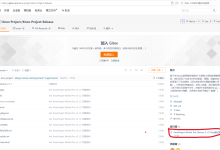
该工具为绿色便携版,无需安装,解压即用。可从以下渠道 https://pan.quark.cn/s/b1470b660c6c 下载最新压缩包,解压后以管理员身份运行 NetWorkAccess.exe 即可启动主界面。
⚠️ 注意:必须使用“管理员权限”运行,否则无法修改组策略对象(GPO)和注册表关键项。
二、功能调用与分步操作流程
unsetunset1. 启动“检查工具”进行全系统扫描unsetunset
打开软件后,首先点击右上角的「检查工具」按钮,程序将自动对当前系统执行超过30项检测,涵盖以下关键技术点:
-
用户权限设置:Guest账户是否启用、Everyone读取权限状态
-
服务运行状态:Function Discovery、Server、Workstation 服务是否启动
-
组策略配置:本地账户共享模型、SAM 匿名枚举、数字签名要求等深层策略
-
防火墙规则:是否存在 SMB-In、Spooler-In、RPC-In 入站例外
检测结果在左侧列表中以红(高危)、黄(警告)、绿(正常)三色标注,直观定位故障根源。
unsetunset2. 执行“一键修复”恢复默认共享能力unsetunset
确认扫描完成后,若存在红色或黄色项,可直接点击主界面中央的「一键修复」按钮。工具会按照微软推荐的安全顺序执行以下动作:
# 内部执行逻辑模拟(非命令行调用,由工具自动完成)
Stop-Service LanmanServer
Set-ItemProperty -Path ""HKLM:\\SYSTEM\\CurrentControlSet\\Services\\LanmanServer\\Parameters"" -Name ""RequireSecuritySignature"" -Value 0
netsh advfirewall firewall set rule name=""File and Printer Sharing (SMB-In)"" new enable=yes
Start-Service LanmanServer
整个过程约10秒完成,避免手动在 gpedit.msc 或注册表中逐项查找导致的遗漏与误操作。
unsetunset3. 使用“中间按钮”专项修复打印机共享unsetunset
针对常见的跨系统打印机共享失败问题(如 Win7 客户端连接 Win11 主机报错 0x709),点击界面上的「中间按钮」进入向导模式,选择客户端操作系统版本(Win7 / Win10 / Win11 / Server),工具将:
-
自动降低服务器端 SMB 数字签名要求
-
在客户端注入兼容性补丁注册表项
-
开启 Spooler 服务相关防火墙规则
重启计算机后重新添加打印机,即可实现稳定连接。
unsetunset4. 老设备兼容补丁导入(适用于XP访问Win10+)unsetunset
对于仍需维护的老旧设备(如 XP 系统访问现代共享目录),可勾选“XP访问Win10以上系统”补丁选项,工具将一键导入 NTML 验证级别的降级注册表配置,防止因身份验证失败引发蓝屏或拒绝访问。
三、执行验证与日志审计
每次修复操作完成后,工具会在同目录生成名为 Repair_Network.log 的日志文件,记录如下信息:
[2025-04-05 10:23:11] INFO: Starting repair sequence for SMB sharing
[2025-04-05 10:23:12] ACTION: Set RequireSecuritySignature = 0
[2025-04-05 10:23:13] FIREWALL: Enabled rule 'SMB-In' (TCP 445)
[2025-04-05 10:23:14] SUCCESS: Guest account enabled and permission granted
支持IT人员事后审计合规性,也可用于批量部署时的标准化参考。
💡 提示:若企业策略禁止自动修改防火墙或签名策略,可使用「仅检测」模式导出报告,供安全团队评估后再手动调整。
场景拓展与注意事项
- 高级应用场景:
-
结合组策略首选项(GPP)打包修复脚本,实现域控环境下批量推送;
-
将工具嵌入系统维护U盘,作为现场运维标准工具集之一。
-
- 常见问题排查建议:
-
若修复后仍无法访问,请检查目标主机是否开启“网络发现”与“文件和打印机共享”;
-
确保两台设备处于同一工作组或已正确加入域;
-
对于域环境,请勿随意启用 Guest 账户,建议结合专用服务账户授权。
-
获取方式: https://pan.quark.cn/s/b1470b660c6c