Qt5.15.17(目前2025-08-21,最新版本是Qt5.15.17)完整编译流程,网上其他文章的编译流程都是不完整的,基本是跳过QtWebengine和QDoc,我研究了很久,把整个编译流程都走通了,我会把我碰到的坑都一一梳理一遍。我编译出来的版本比官网发布的版本内容还全!(后续版本我会持续更新编译包)
前言
众所周知,官方已经放弃了Qt5x系列的维护,结束时间为:2025.5.26,甚至在Qt5.15.2版本之后,官方也不再提供编译包,但是根据官方的发行计划,Qt5x的版本至少要更新到Qt5.15.19,也就是说Qt5.15.19就是Qt5x的最终版本,计划发行时间是2025年4月,其实已经延期将近5个月了,目前最新版本为Qt5.15.17。 但就功能而言,Qt5.15.x的系列功能不会增加了,官方只是来修修bug,优化性能,所以你用Qt5.15.2也行,但是可能会有一些潜在bug,毕竟已经差了13个小版本。 Qt官网的发行计划:https://wiki.qt.io/Qt_5.15_Release
编译准备
下载并安装以下软件:
注意:你本地的python环境一定要是2.x的,打开cmd,输入python –version,查看python版本。
编译
1. 下载源码
下载 Qt5.15.17源码并解压
2. 配置环境
# 这里设置自己的源码路径
SET _ROOT=E:\\QtCompile\\Qt5.15.17\\Src
SET PATH=%_ROOT%\\qtbase\\bin;%_ROOT%\\gnuwin32\\bin;%PATH%
SET _ROOT=
# 如果环境变量已经添加了,就不用设置
SET PATH=C:\\Python27;%PATH%
# 设置libclang-15.0.0路径,用以编译QDoc
SET LLVM_INSTALL_DIR=E:\\QtCompile\\Tools\\libclang-release_15.0.0-based-windows-vs2019_64\\libclang
# 设置Nodejs路径,用以编译QtWebengine,VS2022自带Nodejs,我就不下载了
SET PATH=E:\\Program Files\\Microsoft Visual Studio\\2022\\Professional\\MSBuild\\Microsoft\\VisualStudio\\NodeJs;%PATH%
# configure:
#-prefix安装路径
#-debug-and-release Debug和Release都要编译
#-opensource 编译开源版本
#-force-debug-info Release版本也要生成调试信息
#-nomake tests 不编译tests
#-mp 使用多核编译
#-confirm-license 直接确认协议
#可调用configure –help查看所有参数
configure -prefix "E:\\\\QtCompile\\\\Qt5.15.17\\\\5.15.17" -debug-and-release -opensource -force-debug-info -platform win32-msvc -c++std c++17 -nomake tests -mp -confirm-license
注意:生成结束后,不会有任何错误,如果提示错误,或者提示跳过某个模块生成,则需要根据提示重新配置环境,执行configure -redo,直到无任何错误提示。如下图所示: 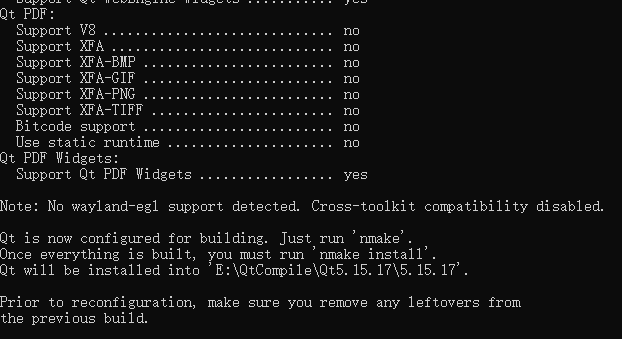
3. 编译源码
直接使用nmake编译即可
# 如果编译单模块:nmake module-qtcharts
nmake
# 生成结束
nmake install
4. 编译doc
先安装 LLVM-19.1.7
# 设置libclang.dll路径
SET PATH=C:\\Program Files\\LLVM\\bin;%PATH%
# 编译doc
nmake docs
# 安装
nmake install_docs
但是会报如下错误:  问了gpt:
 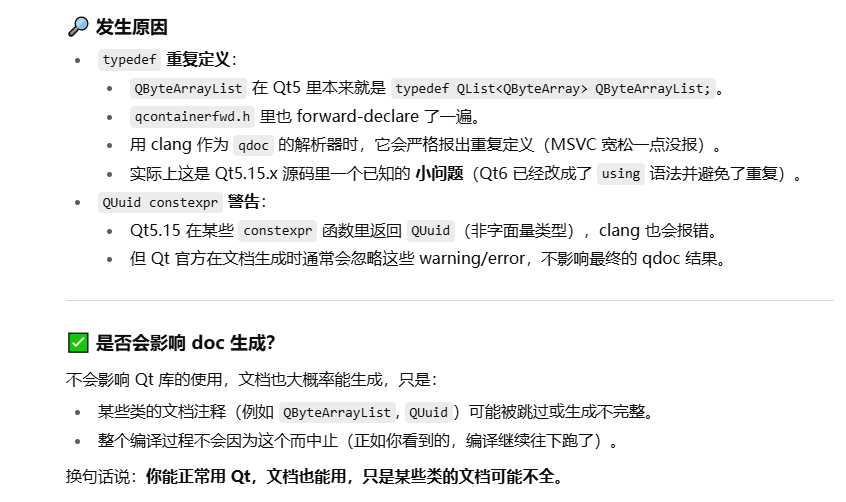 其实影响不大,我看了生成的文档,很完美。
5. 数据库模块
数据库模块,我没有尝试,应该问题不大,参考官网文档即可:https://doc.qt.io/qt-5/sql-driver.html
编译好的文件
如果各位也想使用vs2022 + cpp17的环境,也可以用我编译好的包: https://pan.baidu.com/s/1n0D35u7YQZ77L9tasgfgrA?pwd=8spr
参考网站
https://doc.qt.io/archives/qt-5.15/windows-building.html https://doc.qt.io/archives/qt-5.15/windows-requirements.html https://doc.qt.io/archives/qt-5.15/qtwebengine-platform-notes.html