🦆 个人主页:深邃-
❄️专栏传送门:《C语言》《数据结构与算法》《Web安全》 🌟Gitee仓库:《C语言》《数据结构与算法》 
目录
- Linux终端介绍
-
- Linux终端
- Linux命令提示符
- Linux 命令
- Linux文件操作
-
- CD命令
- PWD命令
- MKDIR命令
- TOUCH命令
- RM命令
- CP命令
- MV命令
- Linxu文件编辑
-
- VIM编辑器
- VIM三种模式
- 查看文件
-
- 3. 易错对比表
- 4. 额外小技巧
Linux终端介绍
Linux终端
1. Linux终端 终端(Terminal) 是用户与系统内核交互的文本界面工具,它允许用户通过输入命令来操作计算机,并显示命令执行的结果。简单来说,终端就像一个 “命令窗口”,是用户向 Linux 系统发送指令、控制系统的桥梁。
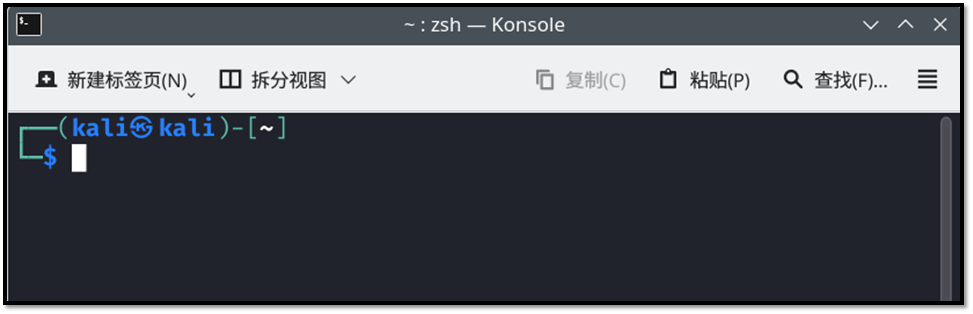
Linux命令提示符
2. Linux命令提示符 命令提示符(Command Prompt) 是终端(Terminal)中显示的一串字符,用于提示用户可以输入命令。它通常包含当前用户、主机名、当前工作目录等信息,帮助用户快速了解当前操作环境。
┌──(kali㉿kali)–[~]
└─#
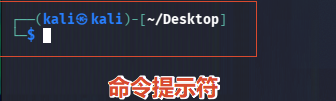
kali:第一个kali表示当前用户 kali:第二个表示当前主机名 ~ :表示当前目录,~ 波浪线为当前用户家目录,切换到不同目录,波浪线也会改变为相应的目录(~是/home/kali 这个目录路径,下面有证明) $ :是普通用户的命令行提示符。当以普通用户身份登录到系统时, #:是超级用户(也称为root用户)的命令行提示符。
Linux 命令
3. Linux 命令 命令(Command) 是用户通过终端向系统发出的文本指令,用于让计算机执行特定操作(如管理文件、运行程序、配置系统等)。简单来说,命令就是用户 “告诉” Linux 系统该做什么的 “指令语言”。 大多数 Linux 命令遵循以下格式: 命令 [选项] [参数] 命令(Command):核心指令,规定要执行的操作(如ls表示 “列出文件”) 选项(Options):调整命令的行为(通常以-或–开头(- -中间无空格),如ls -l中的-l表示 “以详细列表形式显示”) 参数(Arguments):命令作用的对象(如文件、目录、路径等,如ls /home中的/home表示 “列出/home目录下的内容”)。 其中[]是可选项,不是必须有,例如:关机{命令) -设置时间(选项) -多少秒(参数) ,也可以直接关机(指令)。
ls 命令 全称:list 作用:列出当前文件夹里所有的文件和目录
Linux文件操作
文件操作是Linux中最重要的操作,主要是对文件进行管理,如删除、创建、修改、查看、运行、复制等 接下来一一介绍
CD命令
英文:Change Directory(更改目录) 介绍:cd用于更改当前工作目录。(切换目录) 用法:cd [目录] 示例如下:
cd /var/www/html
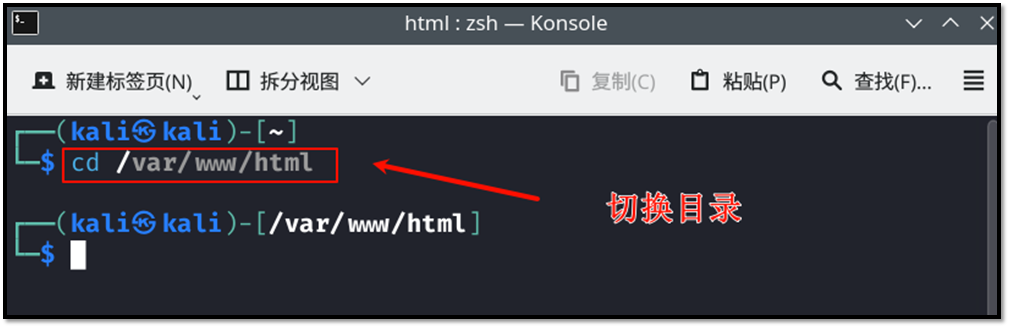
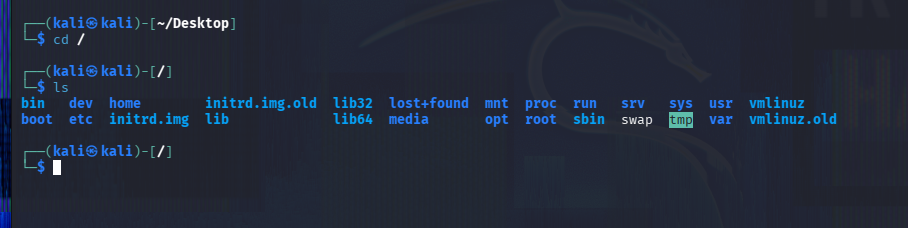 特殊用法: . 表示当前目录。它可以用作相对路径中的参考点。例如,如果你当前在/var/www/html目录中,执行cd .命令将保持在当前目录。 . .表示上一级目录。它可以用作相对路径中的参考点。例如,如果你当前在/var/www/html目录中,执行cd . .(. .中间无空格)命令将切换到/var/www目录。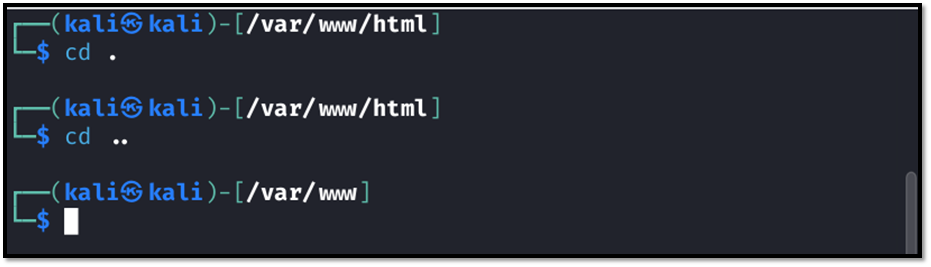
PWD命令
英文:Print Working Directory(打印工作目录) pwd用于显示当前工作目录的路径。 用法:pwd 示例如下:
输入:pwd
输出:/var/www/html
解释:这是pwd命令的结果,它显示当前工作目录的路径。在这个例子中,当前工作目录是/var/www/html。 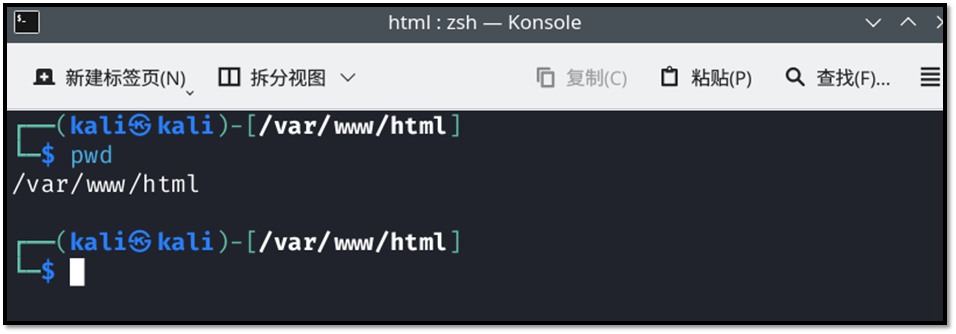
~是/home/kali 这个目录路径,回答上面的问题 
MKDIR命令
英文:Make Directory(创建目录) mkdir用于创建新目录 用法:mkdir [选项] 目录名(选项可以省,目录不能省)
示例如下:
mkdir test
解释:这个命令创建了一个名为test的新目录。它在当前工作目录下创建了一个新的子目录。(无选项是在当前目录创建)
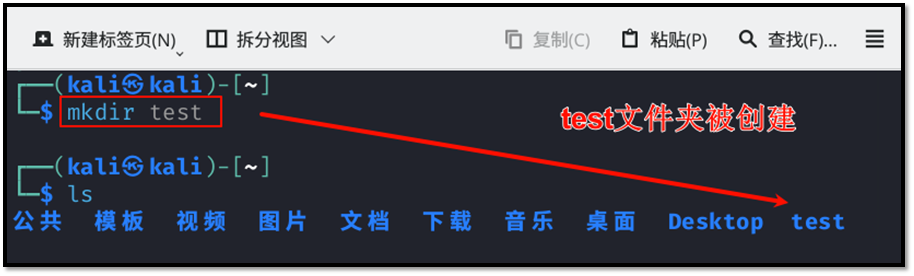 直接在别的目录创建
mkdir 目标路径/新文件夹名
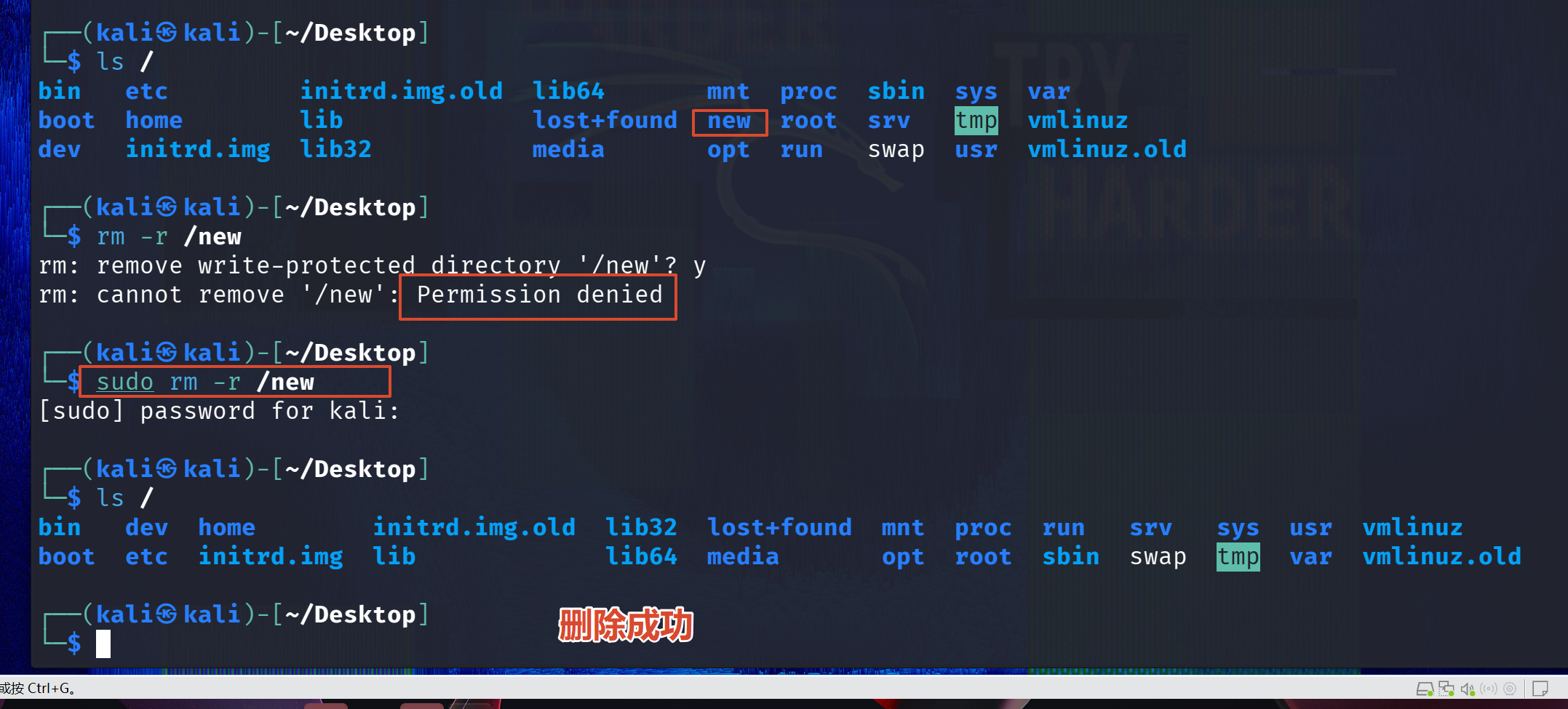
mkdir /new
在根目录下创建了名字为new的文件夹(目录) 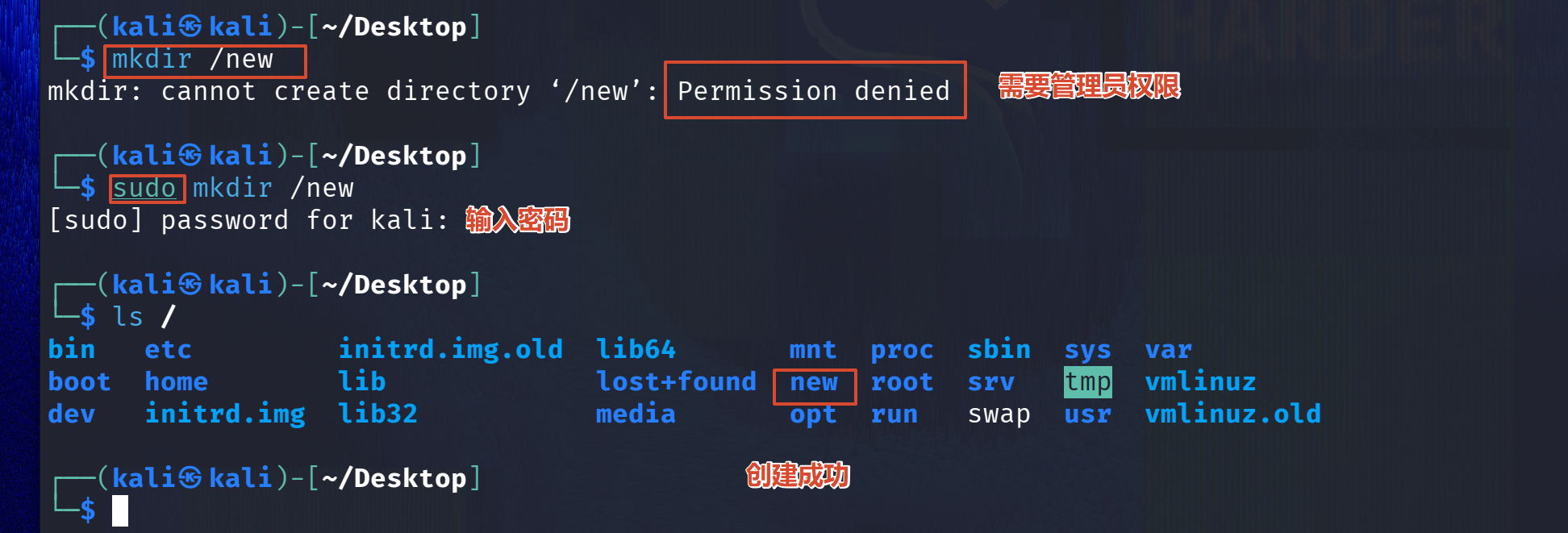 一次性多建
一次性多建
mkdir -p a/b/c
TOUCH命令
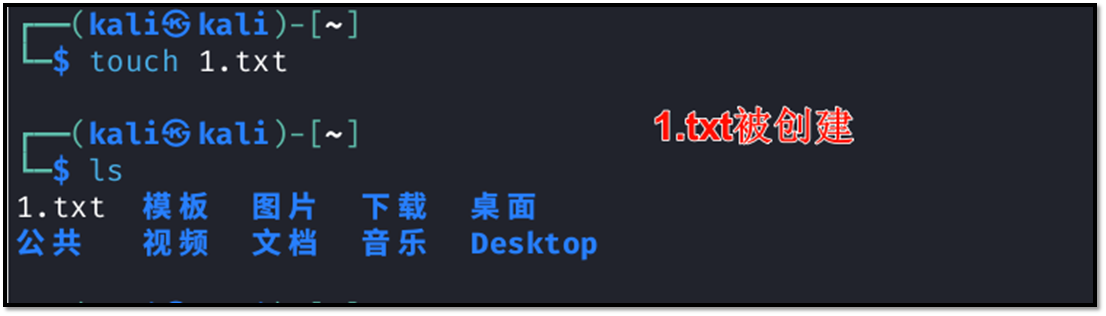
英文:Touch(触碰文件) 用于创建空文件或更新文件的访问和修改时间。(这回是文件,不是文件夹(目录)) 用法:touch [选项] 文件(选项可以省,目录不能省) 示例如下:
touch 1.txt
解释:这个命令创建一个名为file.txt的空文件。如果文件不存在,它将被创建。如果文件已经存在,它将更新文件的访问和修改时间。
RM命令
英文Remove(移除) rm用于删除文件或目录。 用法:rm [选项] 文件/目录
删除文件 示例如下:
rm file.txt
解释:这个命令尝试删除名为file.txt的文件。仅仅rm 文件夹 不可以被删除 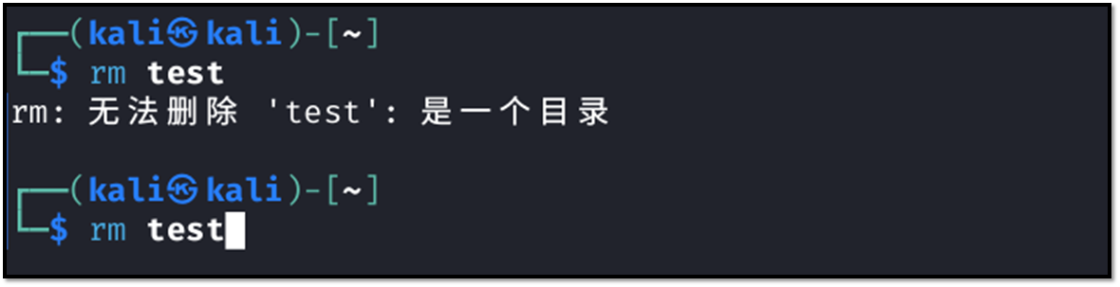
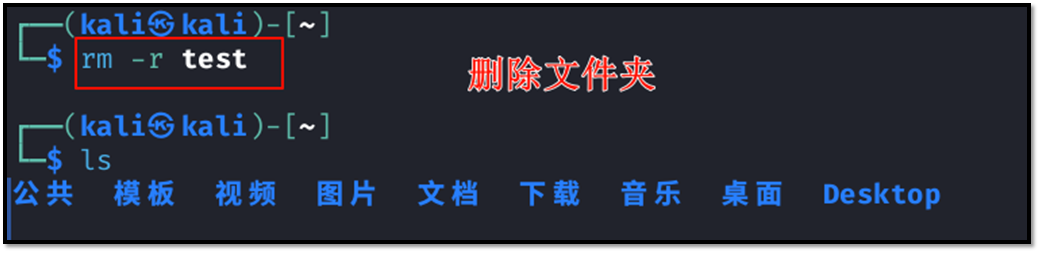
删除文件夹(目录) 常用选项: -r:递归地删除目录及其内容。如果要删除目录,必须使用此选项。例如,rm -r directory将删除directory目录及其所有内容。 -f:强制删除,无需确认。使用此选项时要小心,因为删除的操作不可逆。例如,rm -rf directory将强制删除directory目录及其所有内容,无需确认。
CP命令
英文:Copy(复制) cp用于复制文件或目录。 用法:cp [选项] 源文件 目标文件/目录。
示例如下:
cp file.txt /tmp
解释:这个命令尝试将名为file.txt的文件复制到/tmp目录。如果文件存在并且你有足够的权限,它将被复制到目标目录。如果文件不存在,你将收到一条错误消息。
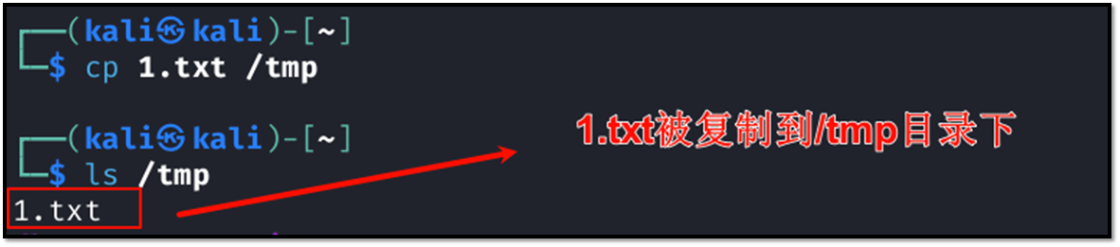
常用选项: -r:递归地复制目录及其内容。如果要复制目录,必须使用此选项。例如,cp -r directory1 directory2 将递归地复制directory1目录及其所有内容到directory2目录。 -i:交互式复制,每次复制前都会提示确认。例如,cp -i file1 file2将在复制file1到file2之前提示确认。 -v:显示每个复制的文件或目录的详细信息。 这些只是cp命令的一些常见用法和选项。你可以通过查看cp命令的帮助文档(man cp)来获取更多详细信息和其他选项。 请注意,在使用cp命令复制文件或目录时要小心,确保目标位置不存在同名文件或目录,以免覆盖原有数据。
MV命令
英文:Move(移动) mv用于移动文件或目录,或者重命名文件或目录。 用法:mv [选项] 源文件/目录 目标文件/目录 示例如下:
mv file.txt /tmp
解释:这个命令尝试将名为file.txt的文件移动到/tmp目录。如果文件存在并且你有足够的权限,它将被移动到目标目录。如果文件不存在,你将收到一条错误消息。
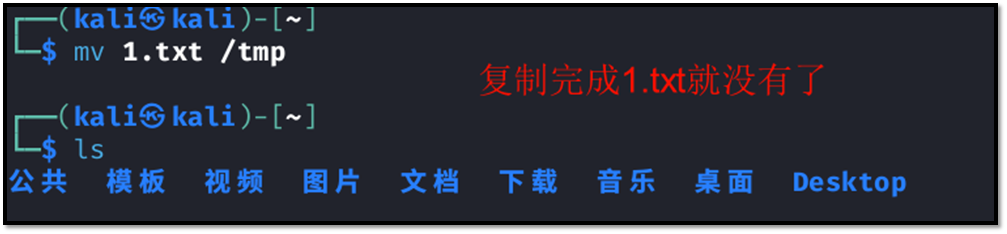
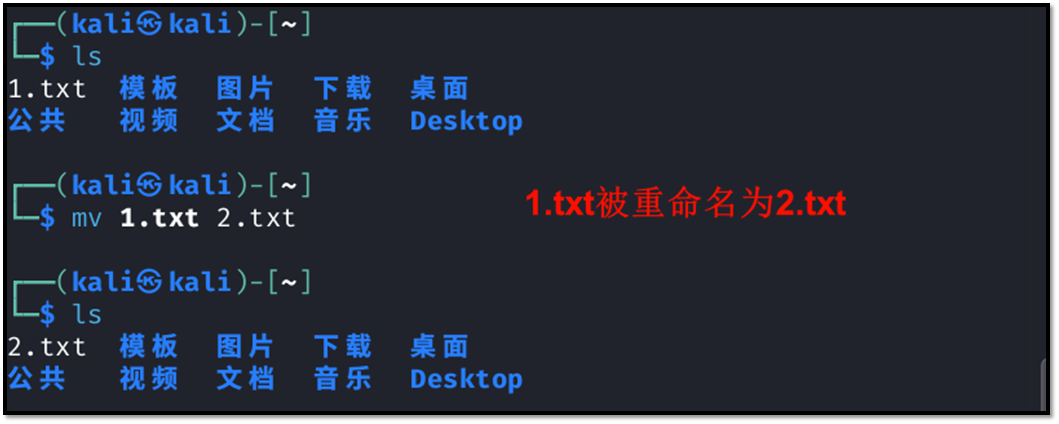
重命名用法 同一目录下mv就是改名
mv file.txt newfile.txt
解释:将名为file.txt的文件重命名为newfile.txt。
Linxu文件编辑
VIM编辑器
Vim是一个著名的功能强大、高度可定制的Unix及类Unix系统文本编辑器。
VIM三种模式
- 命令模式(Command mode)
- 输入模式(Insert mode)
- 末行模式(Last line mode)
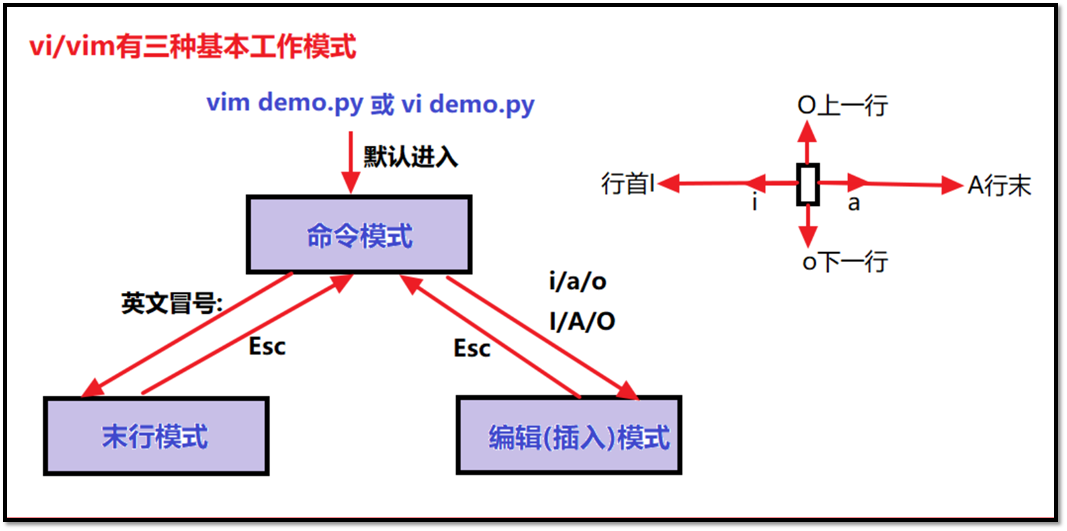
1. 命令模式
- 初始模式,接受键盘输入作为命令来操作文本。
- 例如,移动光标、查找内容、复制或删除文本等。
2. 输入模式
- 通过在命令模式下按下 i、I、a、A、o、O 等键进入。
- 允许用户插入文本。
- i:在当前光标位置插入文本。
- I:在当前行的第一个非空字符前插入。
- a:在当前光标后插入文本。
- A:在当前行的末尾插入文本。
- o:在当前行下方新开一行并插入。
- O:在当前行上方新开一行并插入。
3. 底线命令模式
- 通过在命令模式下按下 : 进入。
- 用于输入单行命令,如保存、退出、查找替换等。
- 一些基本命令包括:
- :w:保存文件。
- :q:退出 Vim。
- :wq 或 :x:保存文件并退出。
- :q!:不保存退出。
按 ESC 键可随时退出底线命令模式。
查看文件
查看文件可以使用cat命令
cat file.txt
 更多写法
更多写法
cat ../1.txt
3. 易错对比表
表格增加理解
| cat .. .txt | 中间乱加空格 | cat ../1.txt |
| cat ..1.txt | 少了斜杠,变成了名字奇怪的文件 | cat ../1.txt |
| cat /../1.txt | 从根目录往上找 | 特殊用法,根目录上级还是根 |
4. 额外小技巧
- ../ 是一个完整整体,代表上一级目录
- 想要上两级:…/…/1.txt
- 永远万能绝对路径:如果知道完整位置,直接 /home/kali/xxx/1.txt