引言:OpenClaw:一爪入魂,万事自动。
🔥 前言:为什么全网都在「养龙虾」?
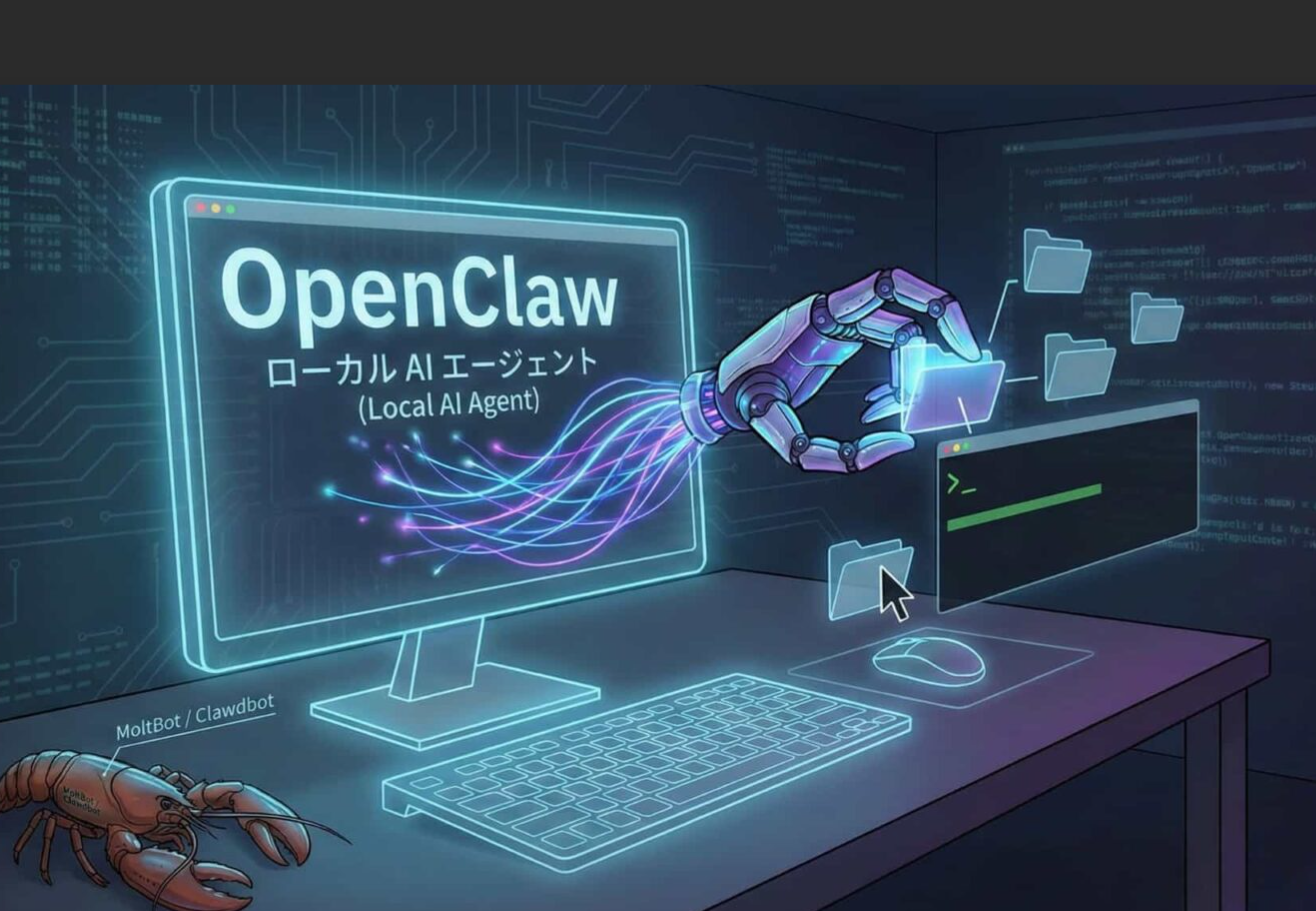
最近 AI 圈顶流非 OpenClaw(昵称「龙虾」)莫属!
这个能住在你电脑里的 AI 智能体,不仅能读写本地文件、操控浏览器、自动化办公、一键搭建网站,甚至能接入 QQ 变身私人机器人,让你随时随地都能「养虾」调用。
但随之而来的是乱象丛生:网上出现数百元的上门安装服务,甚至深圳腾讯大厦门口曾出现千人排队免费安装的盛况。其实自己安装全程免费,30 分钟就能搞定,还能彻底规避他人操作电脑带来的数据泄露风险!
本文整合OpenClaw 官方权威文档+ 全网高频踩坑解决方案,带你从 0 到 1 零失败上手,从安装配置、QQ 机器人接入、日常运维到彻底卸载,保姆级一步到位,新手也能轻松玩转。
📋 前置准备与安全红线
1. 基础硬件 & 系统要求
表格
| Windows | Windows 10 64 位 | Windows 11 64 位,优先使用 WSL2 |
| macOS | macOS 12+ | macOS 14+,M 系列芯片 |
| Linux | 内核 4.15+,1 核 1G 内存 | Ubuntu 22.04 LTS,2 核 2G 内存 |
额外要求:稳定的网络环境,用于下载依赖包和模型调用
2. 核心安全红线(必读!)
🚨 高风险提示
3. 前置环境安装
OpenClaw 基于 Node.js 运行,必须满足 Node 版本≥v22,Windows 用户还需安装 Git。
步骤 1:安装 Node.js
node –version
npm –version
步骤 2:Windows 用户必装 Git
powershell
git –version
步骤 3:配置国内 npm 镜像(关键避坑)
国内用户直接访问官方 npm 源极易超时失败,先执行以下命令切换淘宝镜像:
# 切换国内镜像源
npm config set registry https://registry.npmmirror.com
# 清理缓存,避免旧数据干扰
npm cache clean –force
# 验证镜像是否切换成功
npm config get registry
🚀 全平台安装教程(官方推荐方案)
方案一:一键脚本安装(新手首选,自动处理所有依赖)
🔹 Windows 系统安装
powershell
irm -useb https://openclaw.ai/install.ps1 | iex
🔹 macOS/Linux/WSL2 系统安装
curl -fsSL https://openclaw.ai/install.sh | bash
方案二:手动安装(脚本失败备用方案)
如果一键脚本执行失败,可通过 pnpm 手动安装,稳定性更高:
npm install -g pnpm
pnpm add -g openclaw@latest
# 批准构建脚本(可选,不影响基础功能使用)
pnpm approve-builds -g
openclaw –version
终端输出版本号(如 2026.3.28),即为安装成功。
⚙️ 新手引导 & 初始化配置(关键步骤)
安装完成后,必须完成官方引导配置,才能正常使用 OpenClaw。
1. 启动官方引导程序
终端 / PowerShell 执行以下命令,启动引导向导:
bash
运行
openclaw onboard –install-daemon
关键参数说明:–install-daemon 会自动安装后台网关服务,实现开机自启,不用每次手动输命令启动
2. 引导配置分步指南(新手按这个选)
表格
| 用户协议 | 选 Yes | 必须同意才能继续使用 |
| 安装模式 | 快速开始 | 新手无需自定义,快速模式自动配置最优参数 |
| 大模型选择 | 千问通义千问 | 国内用户首选,免费 OSS 授权,无需额外申请 API Key,无网络限流问题 |
| 聊天渠道 | 暂时跳过 | 后续单独配置 QQ 机器人,更稳定 |
| 搜索服务 | 暂时跳过 | 需额外申请 API Key,新手后续按需配置 |
| 技能市场 | 开启 ClawHub | 官方技能商店,后续可扩展功能 |
| 防火墙提示 | 全部允许 | 必须允许公共 + 专用网络访问,否则网关无法正常通信 |
3. 启动网页控制台
引导完成后,会自动打开 OpenClaw 网页控制台,若未自动打开,执行以下命令手动启动:
bash
运行
openclaw dashboard
控制台默认地址:http://127.0.0.1:18789/,浏览器打开即可看到可视化操作界面。
📱 QQ 机器人接入教程(随时随地「养虾」)
腾讯为 OpenClaw 提供了专属快捷接入通道,无需申请白名单,3 步即可搞定,让你在 QQ 里随时随地调用 OpenClaw。
步骤 1:创建 QQ 机器人
步骤 2:OpenClaw 端配置接入
powershell
# 示例命令,请勿直接复制,以平台生成的专属命令为准
# 1. 添加QQ频道配置
openclaw channel add qq –app-id "你的专属AppID" –app-secret "你的专属AppSecret"
# 2. 启用QQ频道
openclaw channel enable qq
# 3. 重启网关生效配置
openclaw gateway restart
🚨 重要提醒:AppID 和 AppSecret 是你的机器人专属密钥,切勿泄露给他人!
步骤 3:验证接入成功
📌 日常运维核心指南(解决你 90% 的使用问题)
这部分专门解决大家高频提问的「每次怎么启动」「怎么关闭」「要不要一直开电脑」等核心问题。
1. 一劳永逸:开机自启配置
如果初始化时没有加–install-daemon参数,执行以下命令安装后台服务,实现开机自动启动:
powershell
# 1. 安装网关系统服务(管理员权限执行)
openclaw gateway install
# 2. 启用开机自启
openclaw gateway enable
# 3. 手动启动一次服务
schtasks /Run /TN "OpenClaw Gateway"
配置完成后,电脑开机 OpenClaw 会自动在后台运行,直接打开网页控制台 / QQ 机器人即可使用,无需输任何命令。
2. 手动启动方法
如果不想开机自启,每次使用时执行以下命令即可启动网关:
bash
运行
# 前台启动(终端窗口不能关闭,关了网关就停)
openclaw gateway
3. 关闭 / 停止 OpenClaw
场景 1:临时停止后台服务
powershell
# Windows停止计划任务
schtasks /End /TN "OpenClaw Gateway"
# macOS/Linux停止服务
openclaw gateway stop
场景 2:前台运行的网关
直接在运行的终端窗口按下 Ctrl + C 组合键,即可优雅停止;或直接关闭终端窗口。
场景 3:禁用开机自启(保留服务)
powershell
schtasks /Change /TN "OpenClaw Gateway" /DISABLE
场景 4:彻底卸载后台服务
bash
运行
openclaw gateway uninstall
4. 状态查看 & 故障排查
执行以下命令,即可查看网关运行状态,快速定位问题:
bash
运行
# 查看OpenClaw全局状态
openclaw status
# 查看网关详细运行状态
openclaw gateway status
# 实时查看运行日志,排查报错
openclaw logs –follow
5. 核心问题解答
问:在 QQ 里用 OpenClaw,是不是必须一直开着安装的电脑?答:是的。OpenClaw 的核心网关服务运行在你的电脑上,电脑关机、睡眠、断网,网关就会停止,QQ 机器人就无法响应。解决方案:可以把 OpenClaw 安装在 24 小时运行的云服务器 / 迷你主机上,就能实现随时随地不间断使用。
🛠️ 必装实用技能包推荐
通过官方 ClawHub 技能市场,可以扩展 OpenClaw 的功能,安装命令统一格式:npx clawhub@latest install 技能名
表格
| skill-vetter | 扫描第三方技能包恶意代码,安全校验 | 安装任何第三方技能前必装,保障安全 |
| tavily-search | 联网搜索能力,获取全网最新数据 | 查资讯、找资料、实时信息获取 |
| automation-workflows | 多技能流程编排,实现复杂自动化任务 | 办公自动化、定时任务、多步骤工作流 |
| github | 对接 GitHub 仓库,管理代码、PR、Issue | 程序员开发、开源项目维护 |
| self-improving-agent | 记忆用户使用习惯,自优化响应逻辑 | 长期使用,越用越贴合你的需求 |
| email-tools | 邮件收发、自动回复、邮件摘要 | 职场邮件处理、自动提醒 |
实用技巧:执行 npx clawhub@latest search 关键词 ,即可搜索更多相关技能包。
🗑️ 彻底卸载教程(不留任何残留)
Windows 系统彻底卸载
powershell
# 1. 停止网关服务
openclaw gateway stop
# 2. 卸载网关系统服务
openclaw gateway uninstall
# 3. 全局卸载OpenClaw
pnpm remove -g openclaw
# 4. 删除配置文件、缓存和数据
rm -rf $env:USERPROFILE\\.openclaw
rm -rf $env:APPDATA\\npm\\node_modules\\openclaw
macOS/Linux 系统彻底卸载
bash
运行
# 1. 停止网关服务
openclaw gateway stop
# 2. 卸载网关系统服务
openclaw gateway uninstall
# 3. 全局卸载OpenClaw
pnpm remove -g openclaw
# 4. 删除配置文件、缓存和数据
rm -rf ~/.openclaw
rm -rf ~/.pnpm-store/*/openclaw
🚨 全网高频报错 & 避坑解决方案
1. 执行安装脚本提示「无法加载.ps1 文件,因为在此系统上禁止运行脚本」
解决方案:管理员 PowerShell 执行以下命令,修改执行策略,输入 Y 确认即可:
powershell
Set-ExecutionPolicy -Scope CurrentUser RemoteSigned
2. 执行命令提示「openclaw: command not found」
原因:npm 全局路径未添加到系统环境变量解决方案:
bash
运行
# 1. 查看npm全局安装路径
npm config get prefix
# 2. 将输出的路径添加到系统环境变量的PATH中
# 3. 关闭终端,重新打开即可生效
3. 启动网关提示「Gateway service missing」
原因:未安装网关系统服务解决方案:管理员权限执行以下命令,安装并启动服务:
powershell
openclaw gateway install
schtasks /Run /TN "OpenClaw Gateway"
4. 网页控制台打不开,提示「URL 拼写错误」/ 网关 unreachable
解决方案:
5. 网关启动提示「端口 18789 被占用」
解决方案:
bash
运行
# Windows查看占用端口的进程PID
netstat -ano | findstr :18789
# macOS/Linux查看占用端口的进程PID
lsof -i :18789
# 结束占用进程(替换为实际的PID)
taskkill /PID 进程PID /F # Windows
kill -9 进程PID # macOS/Linux
6. QQ 机器人发送消息无响应
排查步骤:
📝 总结与进阶玩法
OpenClaw 作为目前最火的开源 AI 智能体,上限极高:
- 新手可以用它实现自动化办公、文件处理、QQ 私人助手,大幅提升效率
- 技术爱好者可以深度自定义,开发专属技能、搭建多 Agent 协作系统、接入本地化大模型、对接微信 / 飞书 / 钉钉等更多平台
- 本文覆盖了 OpenClaw 从安装到运维的全流程,解决了 90% 的新手踩坑问题,后续我还会更新更多进阶教程,比如自定义技能开发、多 Agent 协作、云服务器部署等内容。❤️ 原创不易,觉得有用欢迎点赞 + 收藏 + 关注