很多人下载的 FLAC 无损音乐,放到车载音响、便携 MP3、老款智能电视上,总会提示格式不支持。FLAC 音质虽好,但跨设备通用性远不如 MP3。把 FLAC 转成 MP3,是让好音乐随处可播的最优解。
本文基于原文深度二次创作,步骤更细、参数更全、避坑更准,覆盖电脑端、手机端、命令行、在线工具,新手到发烧友都能找到适合自己的方案。
一、先搞懂:为什么要 FLAC 转 MP3?
- 设备兼容:老款车机、MP3、电视大多只支持 MP3,FLAC 直接无法识别。
- 体积优化:一首 FLAC 约 30–50MB,转 320kbps MP3 仅 7–10MB,节省大量存储空间。
- 分享便捷:微信、QQ、网盘传输 MP3 更快,对方无需特殊播放器即可播放。
- 编辑友好:剪辑软件、直播工具对 MP3 支持更稳定,极少出现导入失败。
音质与参数黄金标准
转换必看参数,直接决定听感:
|
参数类型 |
推荐值 |
适用场景 |
音质 / 体积 |
|
比特率 |
256kbps CBR |
收藏、车载、耳机 |
接近无损,文件稍大 |
|
可变码率 |
VBR V0 |
日常听歌、手机 |
音质均衡,体积更小 |
|
采样率 |
44100Hz |
通用标准 |
兼容所有设备 |
|
声道 |
立体声 (双声道) |
音乐播放 |
还原现场感 |
二、8 种 FLAC 转 MP3 详细方法(新手→高手)
方法 1:sunwoo音频格式转换器(全能首选,电脑端)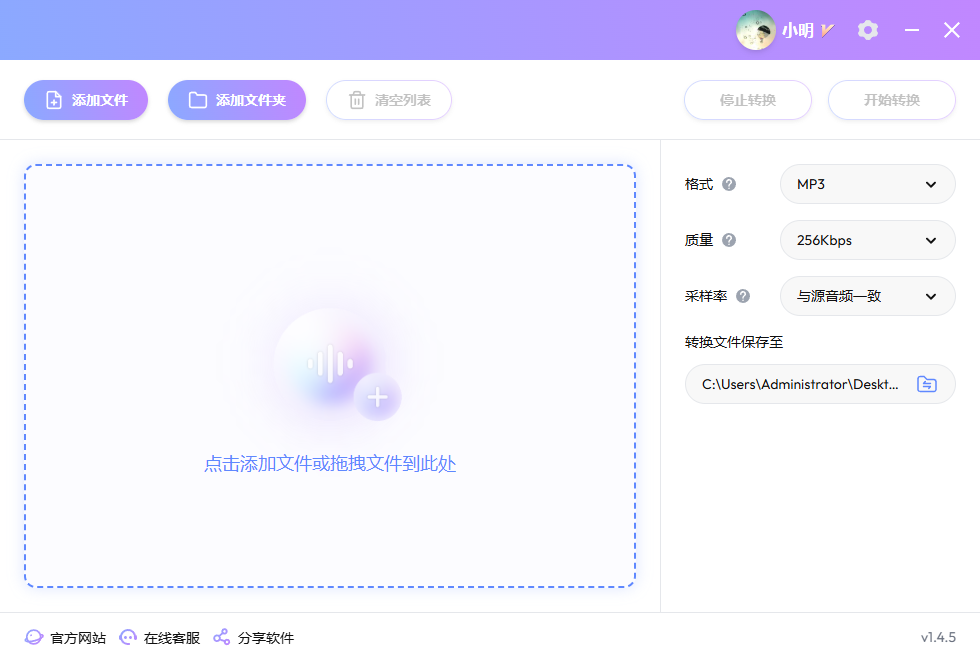
核心优势:支持 1000 + 格式、批量高速、智能参数优化、自带视频转换 / 人声分离,手机电脑双端可用。
电脑端详细步骤
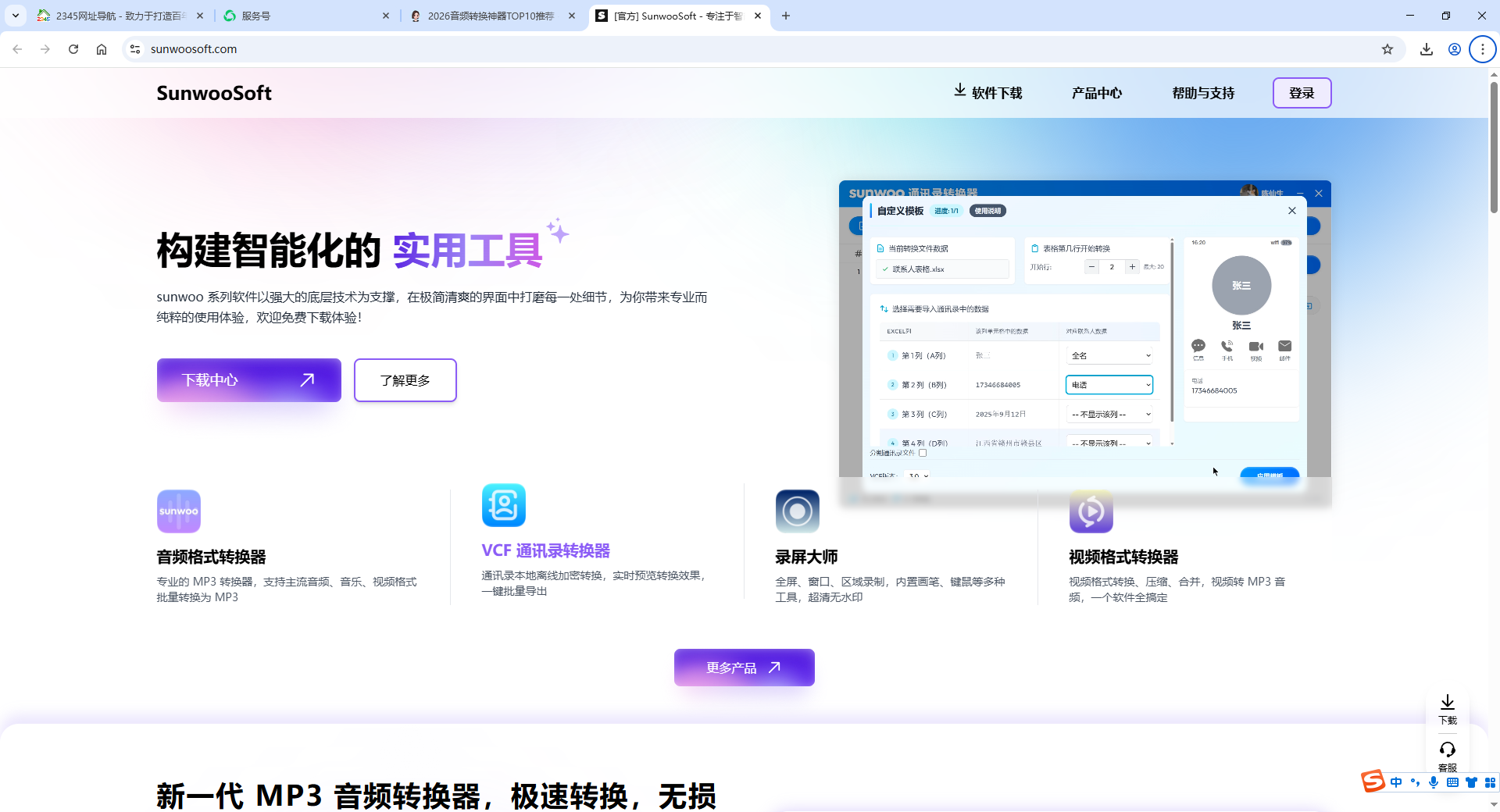
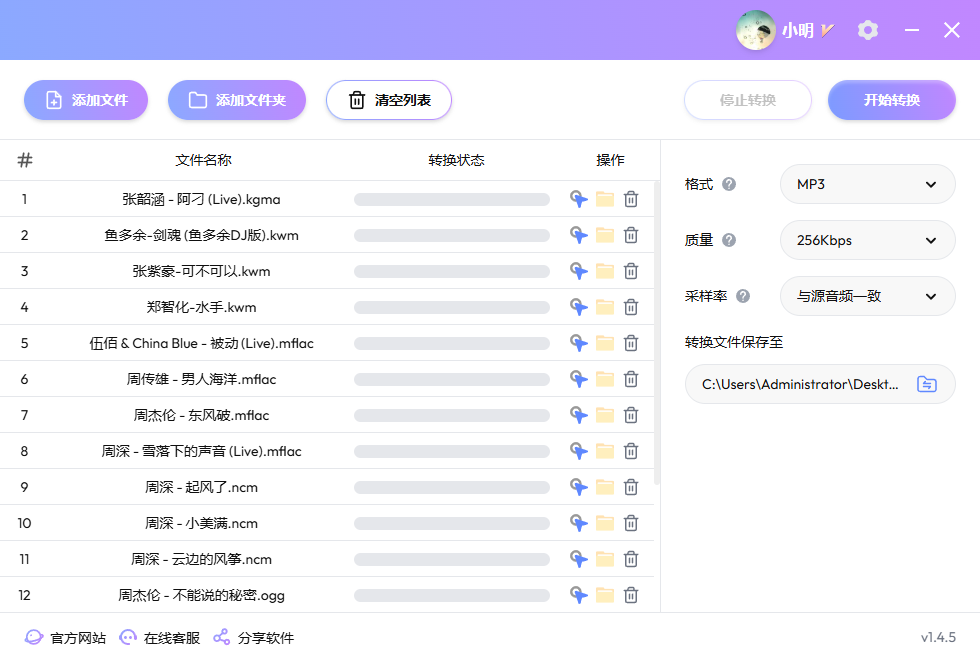
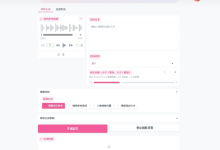
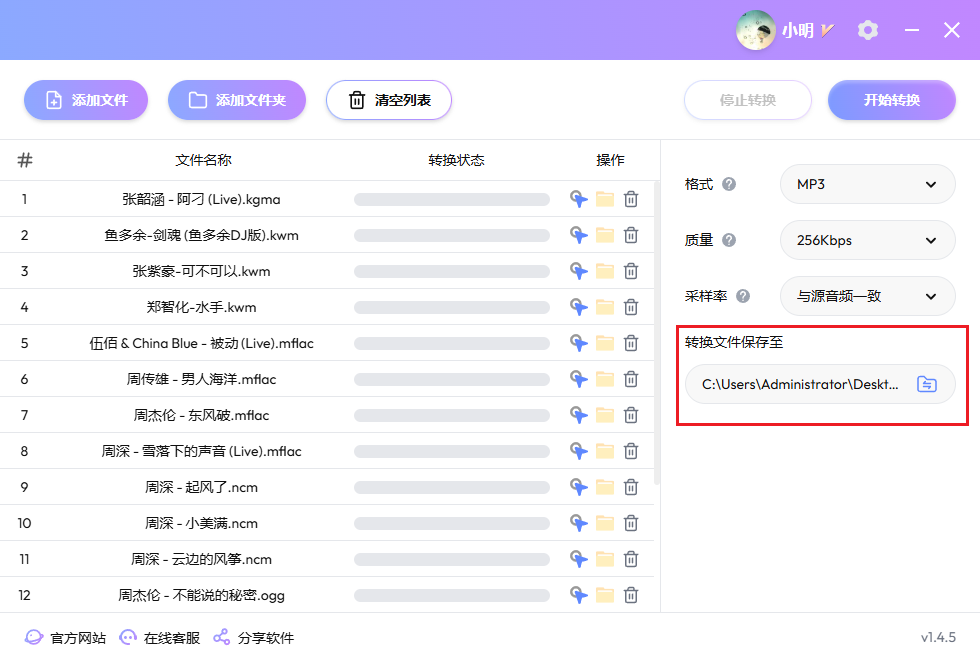
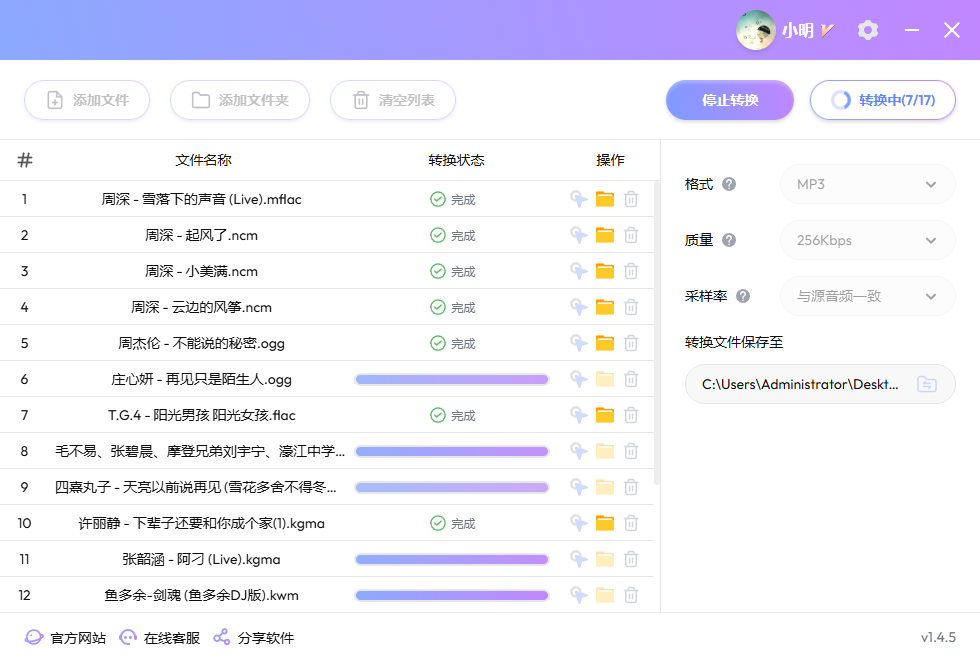
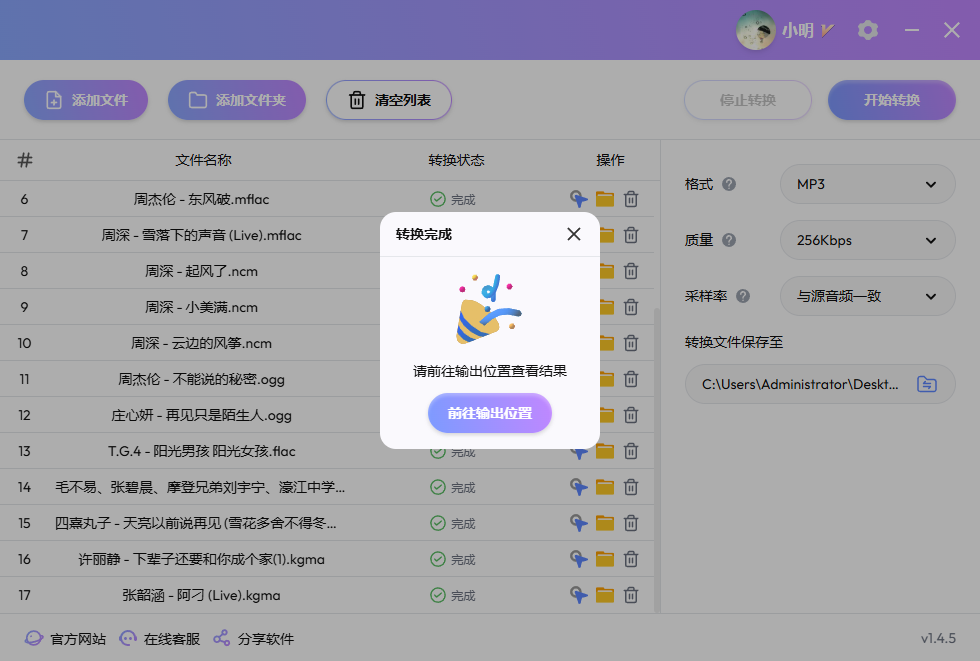
3右侧输出格式选MP3,点击设置,选择256kbps或高质量 VBR。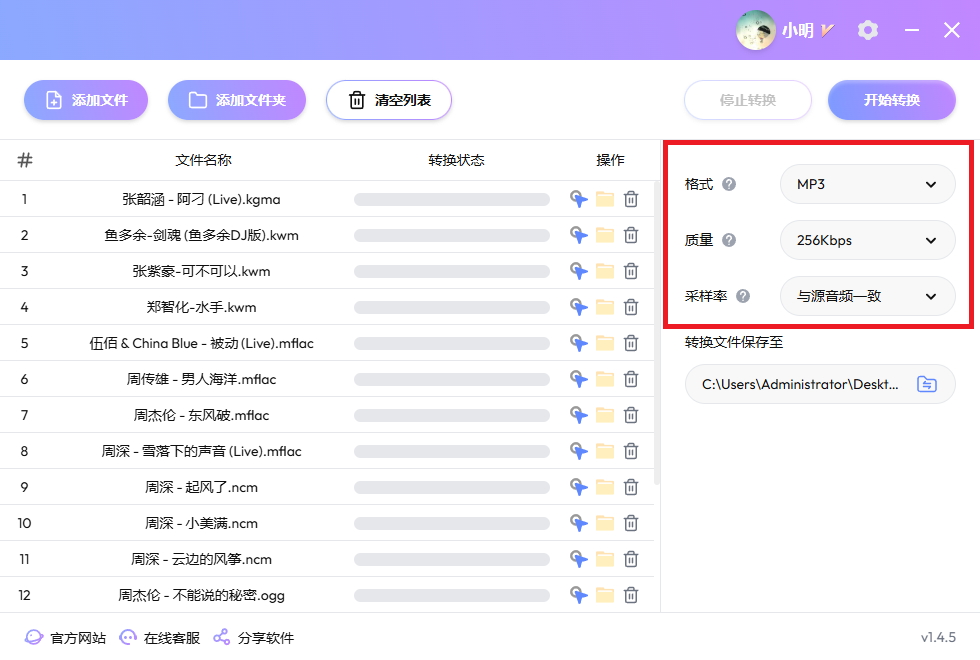
方法 2:Audacity(开源免费,编辑 + 转换一体)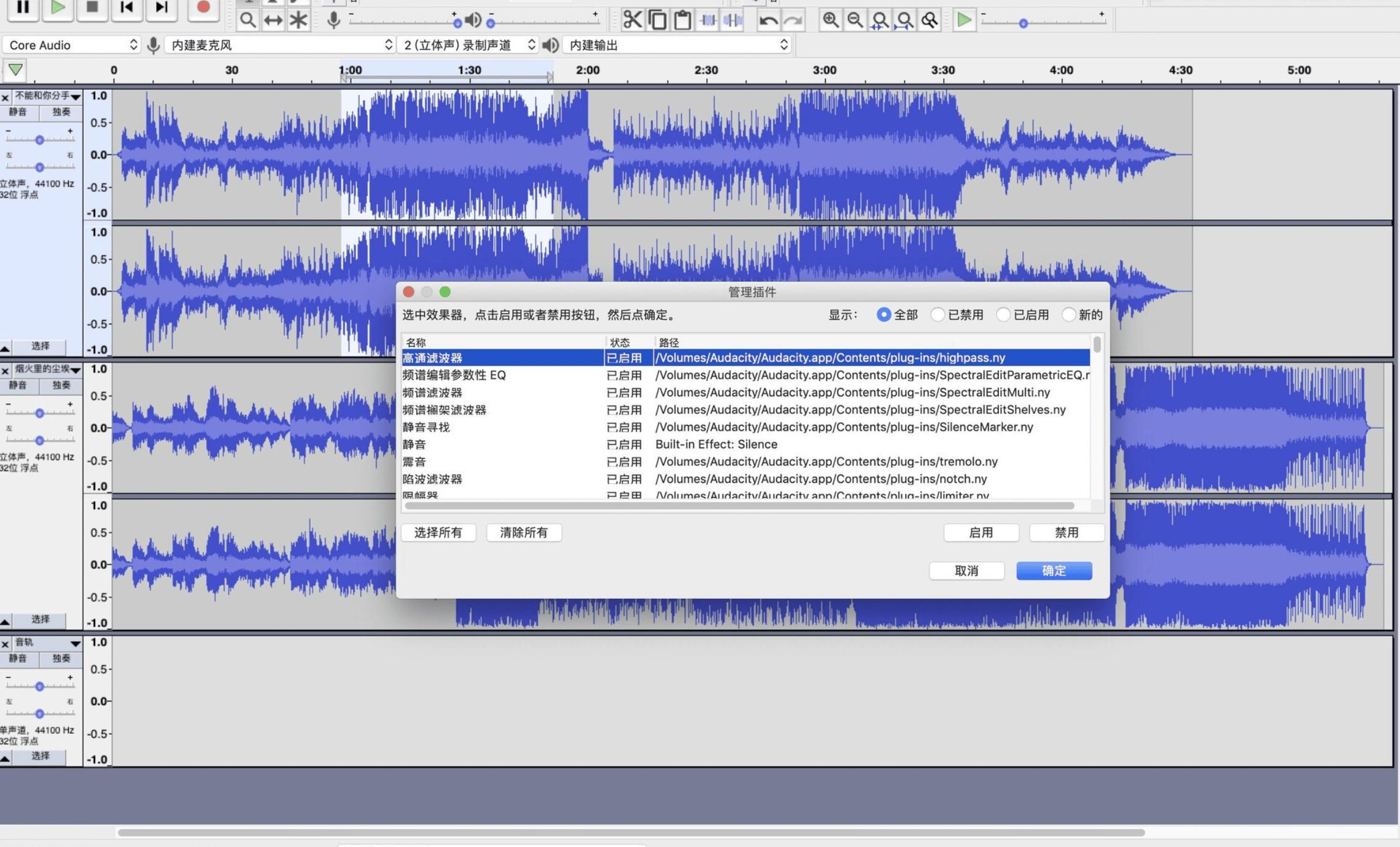
核心优势:完全免费无广告,可裁剪、降噪、调音量,适合需要预处理音频的用户。
详细步骤
方法 3:FFmpeg(命令行王者,批量极速)
核心优势:程序员 / 极客首选,一条命令批量转换,速度最快、无界面干扰。
环境配置
转换命令
- 单文件转换:
|
Plain Text |
- 批量转换(文件夹内所有 FLAC):
|
Plain Text |
- 参数说明:-b:a 320k = 最高音质;-map_metadata 0 = 保留专辑封面 / 歌手信息。
方法 4:VLC 媒体播放器(自带转码,无需额外装编码器)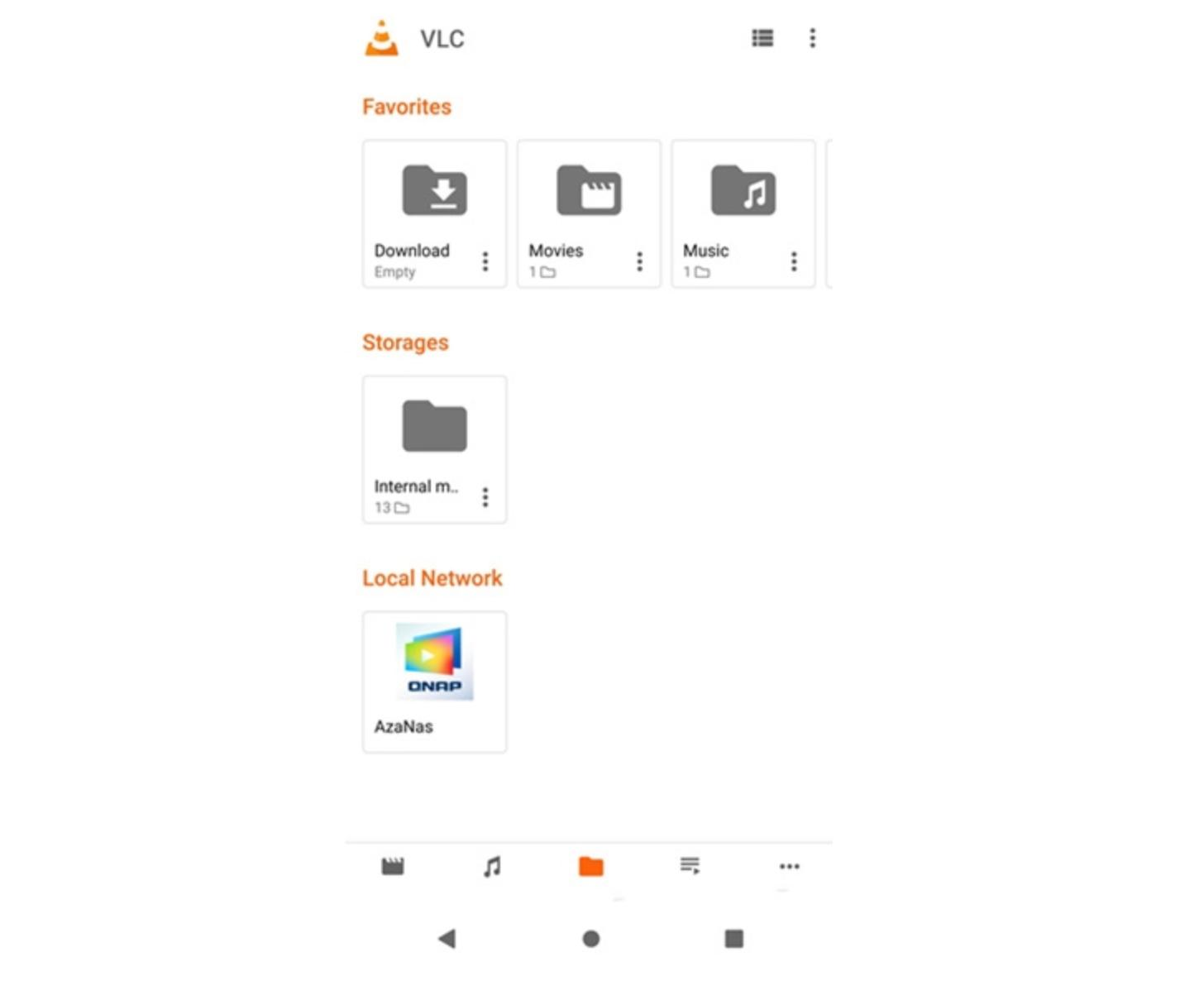
核心优势:几乎人人都有 VLC,不用装新软件,一次拖拽即可转换。
详细步骤
方法 5:foobar2000(高保真发烧友专用)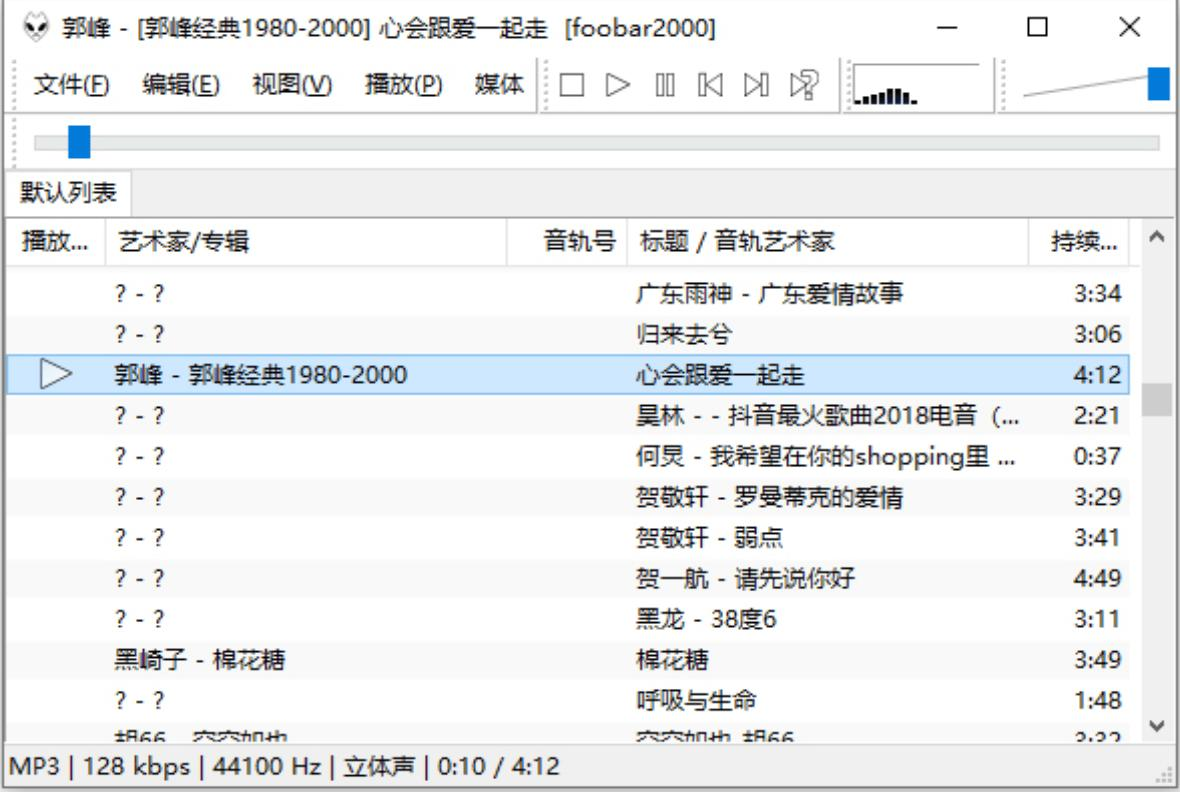
核心优势:音质保留极致,支持专业编码设置,适合对听感有极致要求的用户。
详细步骤
方法 6:Adobe Audition(专业级,母带处理 + 转换)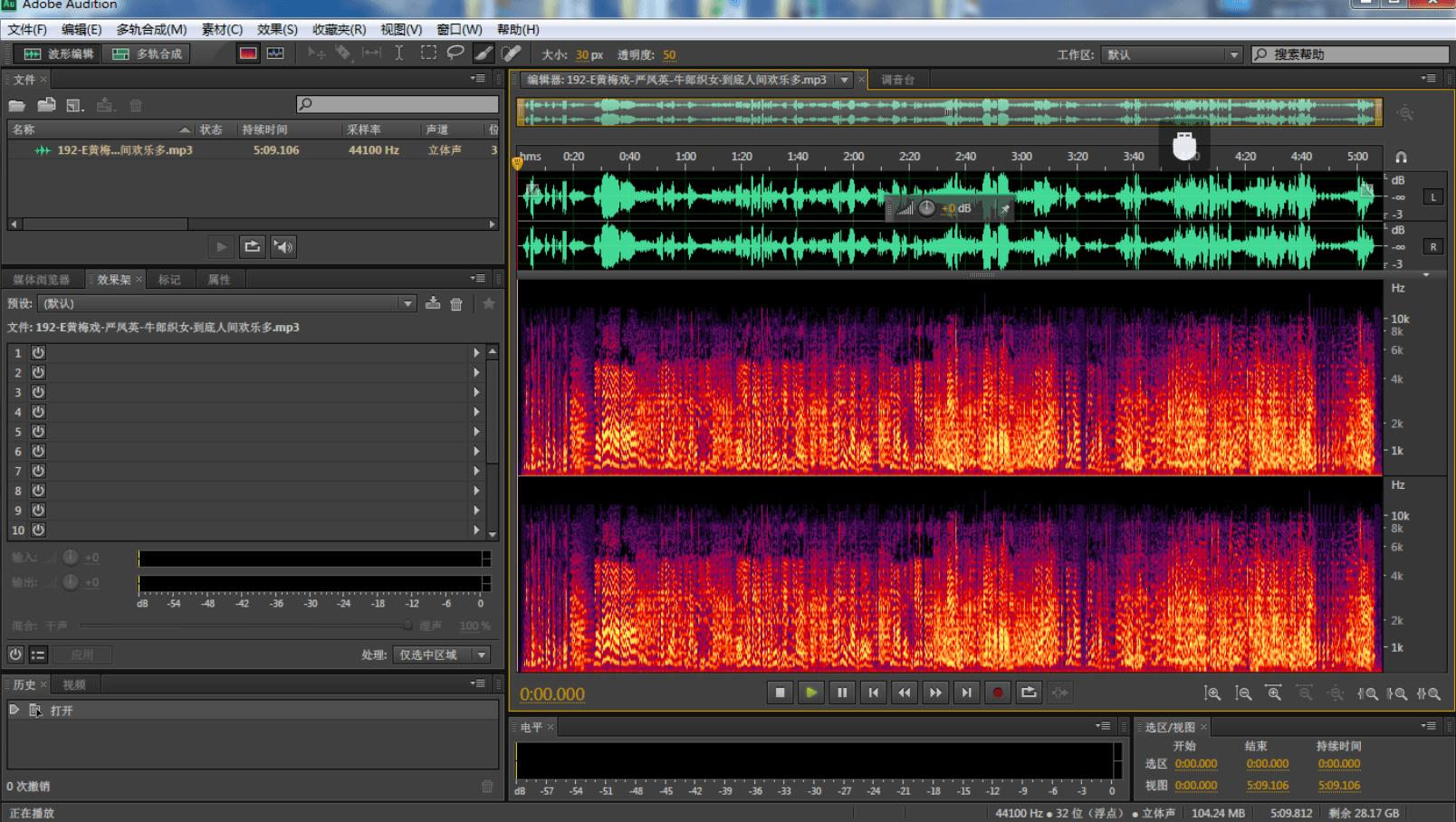
核心优势:专业音频工作站,可修杂音、调均衡、做母带,适合准发烧友 / 自媒体。
详细步骤
方法 7:MediaHuman Audio Converter(极简跨平台)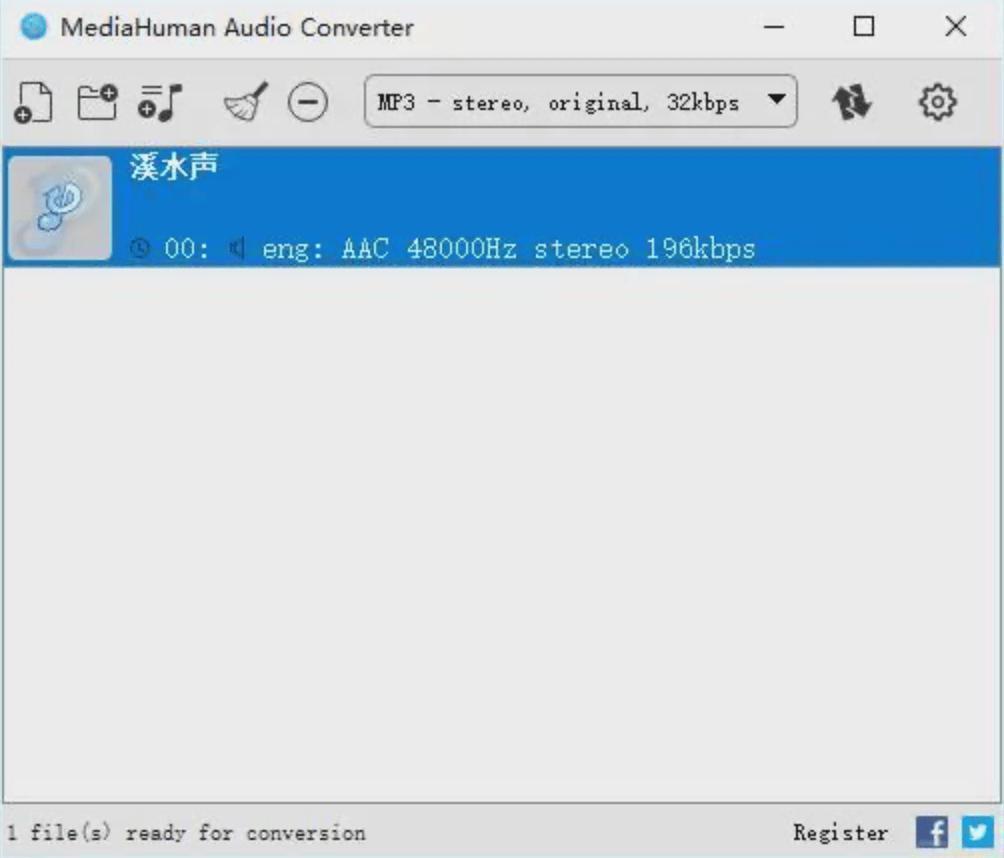
核心优势:界面干净无广告,专为音频转换设计,支持 Mac/Windows,自动整理专辑。
详细步骤
方法 8:Fre:ac(免费开源,绿色便携)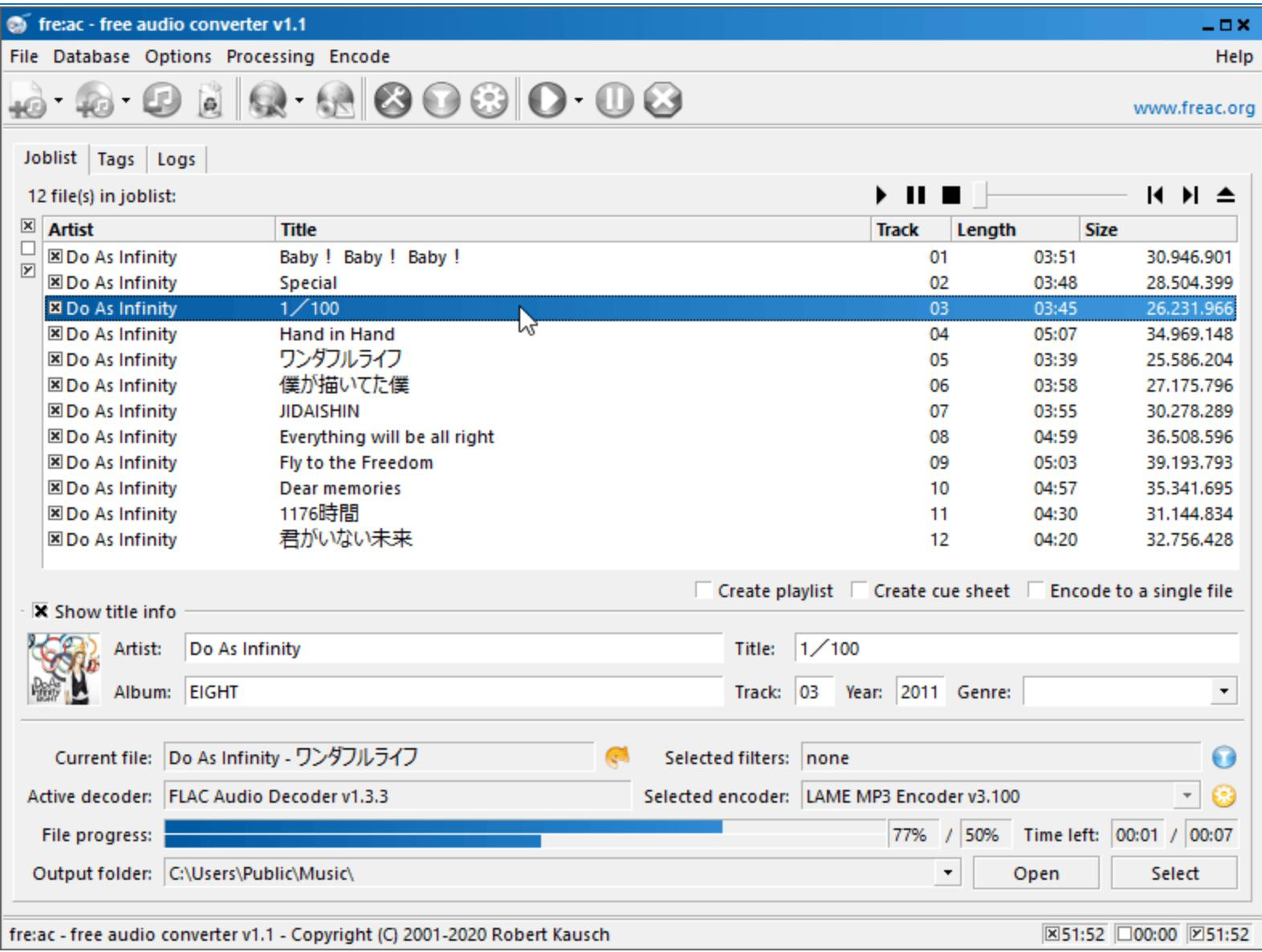
核心优势:免费开源、内置编码器免配置,有绿色版,解压即用,不占系统资源。
详细步骤
三、必看避坑指南(90% 的人都踩过)
四、工具快速选型表
|
人群 / 场景 |
推荐工具 |
理由 |
|
普通新手 / 批量转换 |
Sunwoo音频格式转换器 |
一键操作,手机电脑都能用 |
|
需剪辑音频 |
Audacity |
免费编辑 + 转换,功能强大 |
|
极客 / 批量百首以上 |
FFmpeg |
命令行极速,无界面干扰 |
|
已有 VLC 用户 |
VLC |
不用装新软件,随手转换 |
|
发烧友 / 追求音质 |
foobar2000 |
高保真编码,听感最佳 |
五、总结
FLAC 转 MP3 并不难,关键是选对工具 + 设对参数。256kbps MP3 在普通设备上,几乎听不出与 FLAC 的区别,同时完美解决兼容问题。
新手直接用sunwoo音频格式转换器,简单高效;需要编辑用Audacity;批量处理用FFmpeg;发烧友选foobar2000。按本文步骤操作,几分钟就能把无损音乐变成全设备可播的 MP3,车载、手机、电视随时畅听好音乐。
|(注:文档部分内容可能由 AI 生成)