前置准备
已安装并能正常打开 OpenClaw Windows。
OpenClaw 顶部 Gateway 状态正常,建议保持在线。
已准备好一个可登录的 QQ 账号,用于扫码登录 QQ 开放平台。
已准备好 QQ 手机客户端,便于扫码登录和后续测试机器人消息。
open claw一键部署包:https://xiake.yun/api/download/package/12?promoCode=IVD643FDE29A
图文步骤
步骤 1:打开 QQ 机器人登录页并扫码登录
先打开 QQ 机器人登录地址:https://q.qq.com/qqbot/openclaw/login.html
进入页面后,使用 QQ 手机客户端扫描右侧二维码完成登录。

步骤 2:勾选协议并同意登录
扫码后,页面右下角会出现授权确认区域。
先勾选“我已阅读并同意《QQ 开放平台服务协议》”,然后点击“同意”继续登录。

步骤 3:点击“创建机器人”
登录成功后,会进入 QQ 开放平台的机器人管理页。
在“我的机器人”区域点击右侧的“创建机器人”,开始创建一个新的 QQ 机器人。

步骤 4:复制 AppID 和 AppSecret
机器人创建完成后,页面会展示两项最重要的参数:
AppID
AppSecret
请把这两个值复制并妥善保存,下一步需要填写到 OpenClaw 中。
注意:AppSecret 属于敏感信息,页面也提示它不支持明文长期保存,建议创建后立即复制并保管好。

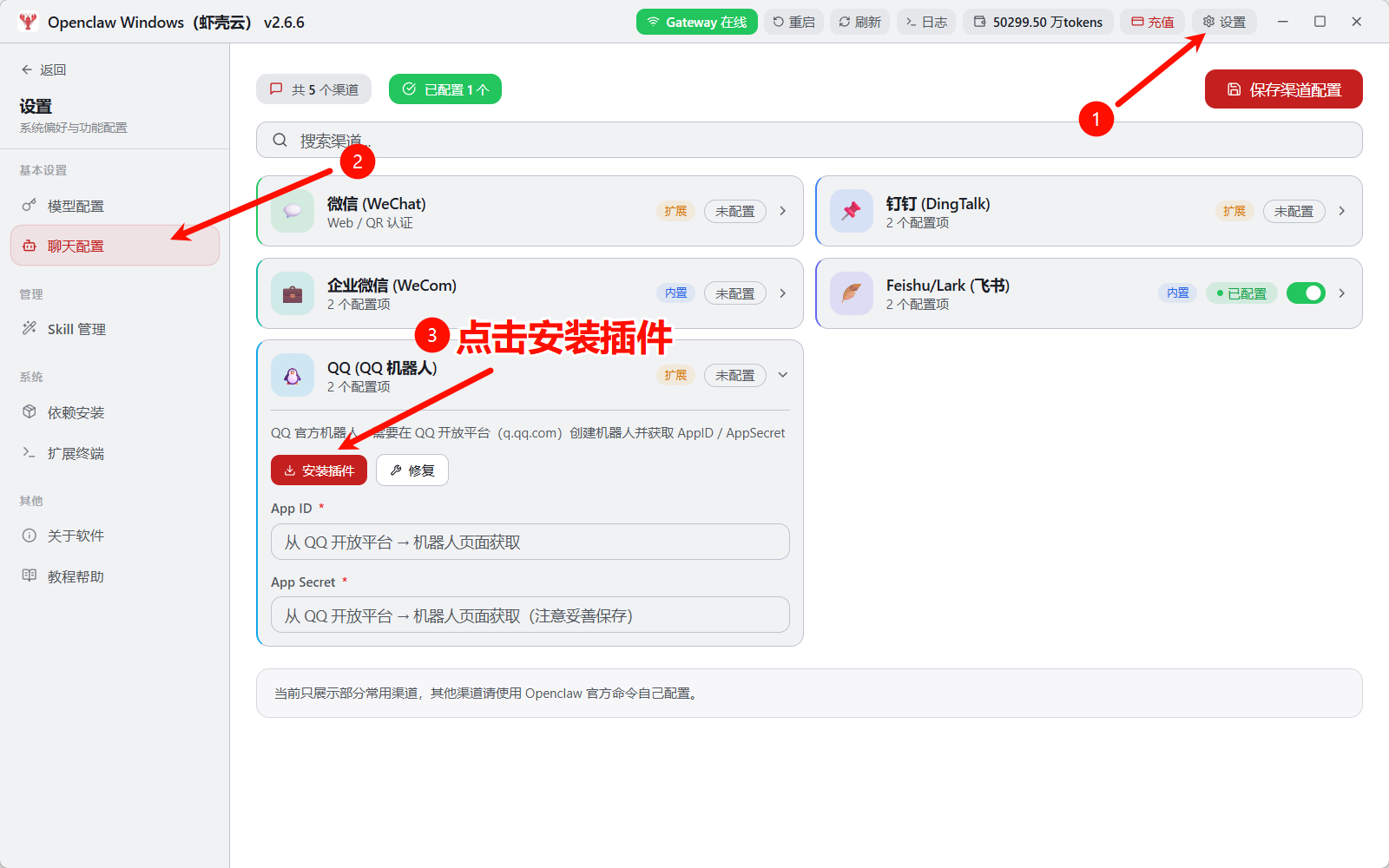
步骤 5:打开 OpenClaw 的 QQ 机器人渠道配置并安装插件
回到 OpenClaw,点击右上角“设置”,进入左侧“聊天配置”,找到 QQ(QQ机器人) 这张卡片。
如果卡片里出现“安装插件”按钮,说明当前 OpenClaw 还没有安装 QQ 机器人插件,直接点击“安装插件”即可。
安装完成后,再继续填写下面的参数。
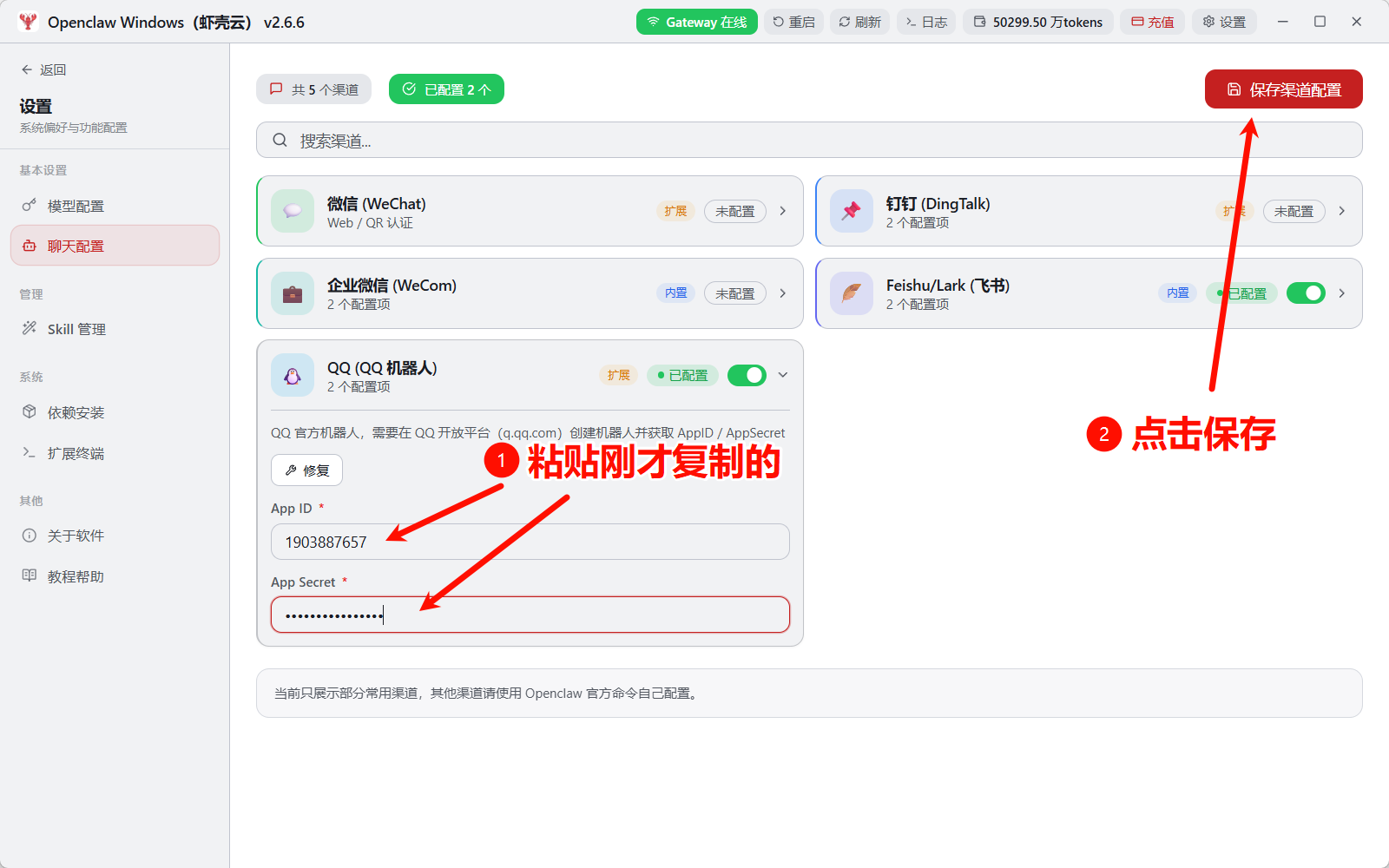
步骤 6:粘贴 AppID 和 AppSecret 并保存
把刚才在 QQ 开放平台复制的参数分别填入:
App ID:填写 QQ 开放平台里的 AppID
App Secret:填写 QQ 开放平台里的 AppSecret
确认右侧开关处于启用状态后,点击右上角“保存渠道配置”。
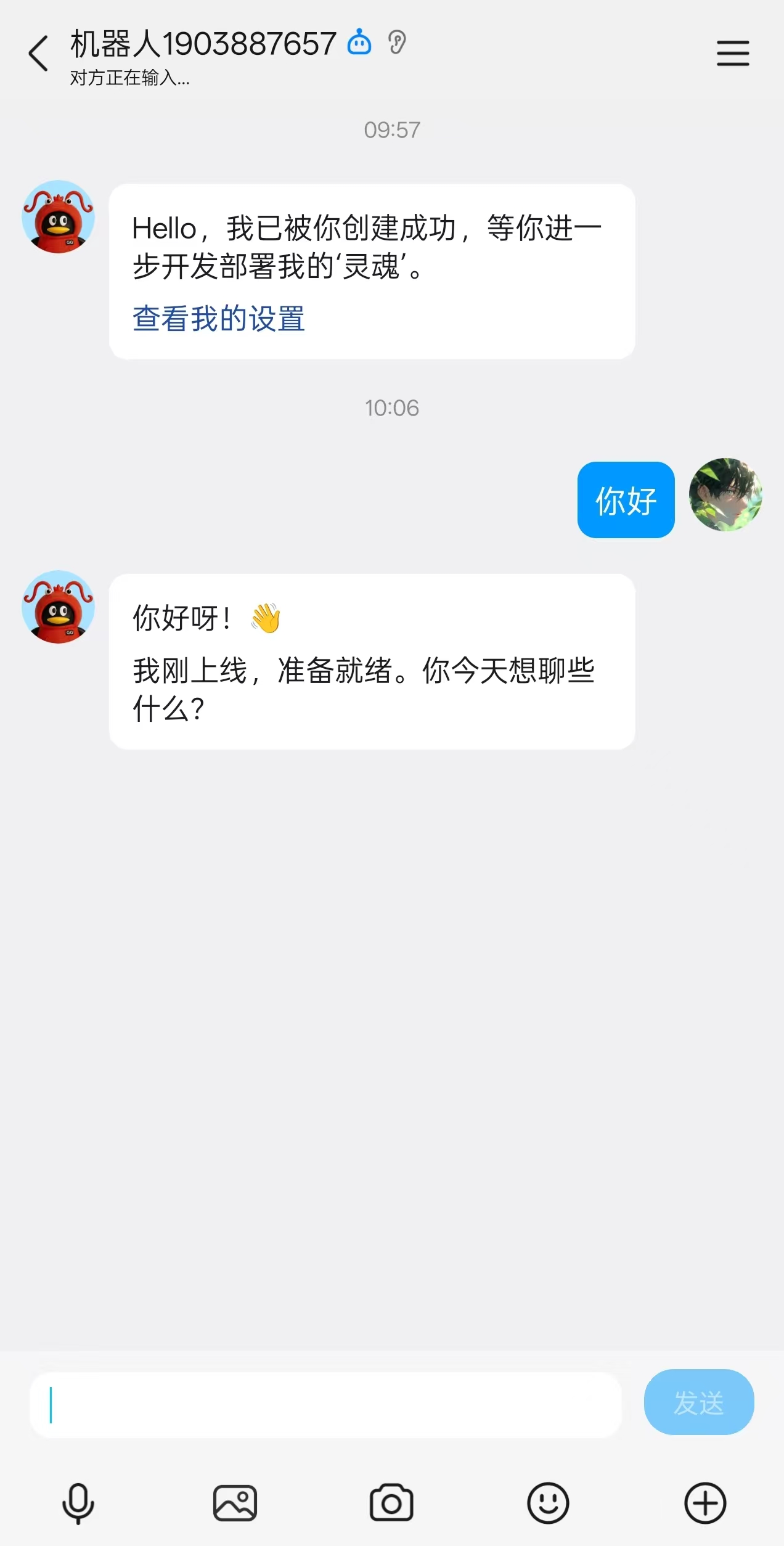
步骤 7:在 QQ 中给机器人发消息测试
保存完成后,打开 QQ,找到刚刚创建的机器人,向它发送一条测试消息,例如:
你好
如果 OpenClaw 渠道配置正确,机器人就会像图中一样正常回复,说明 QQ 机器人已经成功接入 OpenClaw。
接入完成后的自检清单
已成功登录 QQ 开放平台。
已创建 QQ 机器人。
已复制并保存 AppID 和 AppSecret。
OpenClaw 中的 QQ 机器人插件已经安装完成。
App ID 和 App Secret 已正确填写,没有多余空格。
QQ 机器人渠道右侧开关已开启。
已点击“保存渠道配置”。
已在 QQ 中向机器人发送消息并收到回复。
常见问题
1. OpenClaw 里为什么会出现“安装插件”按钮?
因为当前 OpenClaw 安装包默认不一定内置所有第三方聊天渠道。QQ 机器人渠道需要先安装对应插件后才能使用。按页面提示点击“安装插件”即可。
2. AppID 和 AppSecret 应该填什么?
填写 QQ 开放平台创建机器人后展示的两项参数:
AppID 对应 OpenClaw 中的 App ID
AppSecret 对应 OpenClaw 中的 App Secret
3. AppSecret 为什么提示要尽快保存?
因为 AppSecret 属于敏感凭证,平台一般不会长期以明文方式展示。建议在创建机器人成功后立即复制,并填写到 OpenClaw 或保存在安全位置。
4. 保存后机器人没有回复怎么办?
优先检查下面几项:
OpenClaw 顶部 Gateway 是否在线。
QQ 机器人插件是否已经安装完成。
App ID 和 App Secret 是否填写正确。
是否点击了右上角“保存渠道配置”。
QQ 中联系的是否是刚刚创建并绑定的机器人。
如有需要,可以重启一次 OpenClaw 或 Gateway 后再测试。