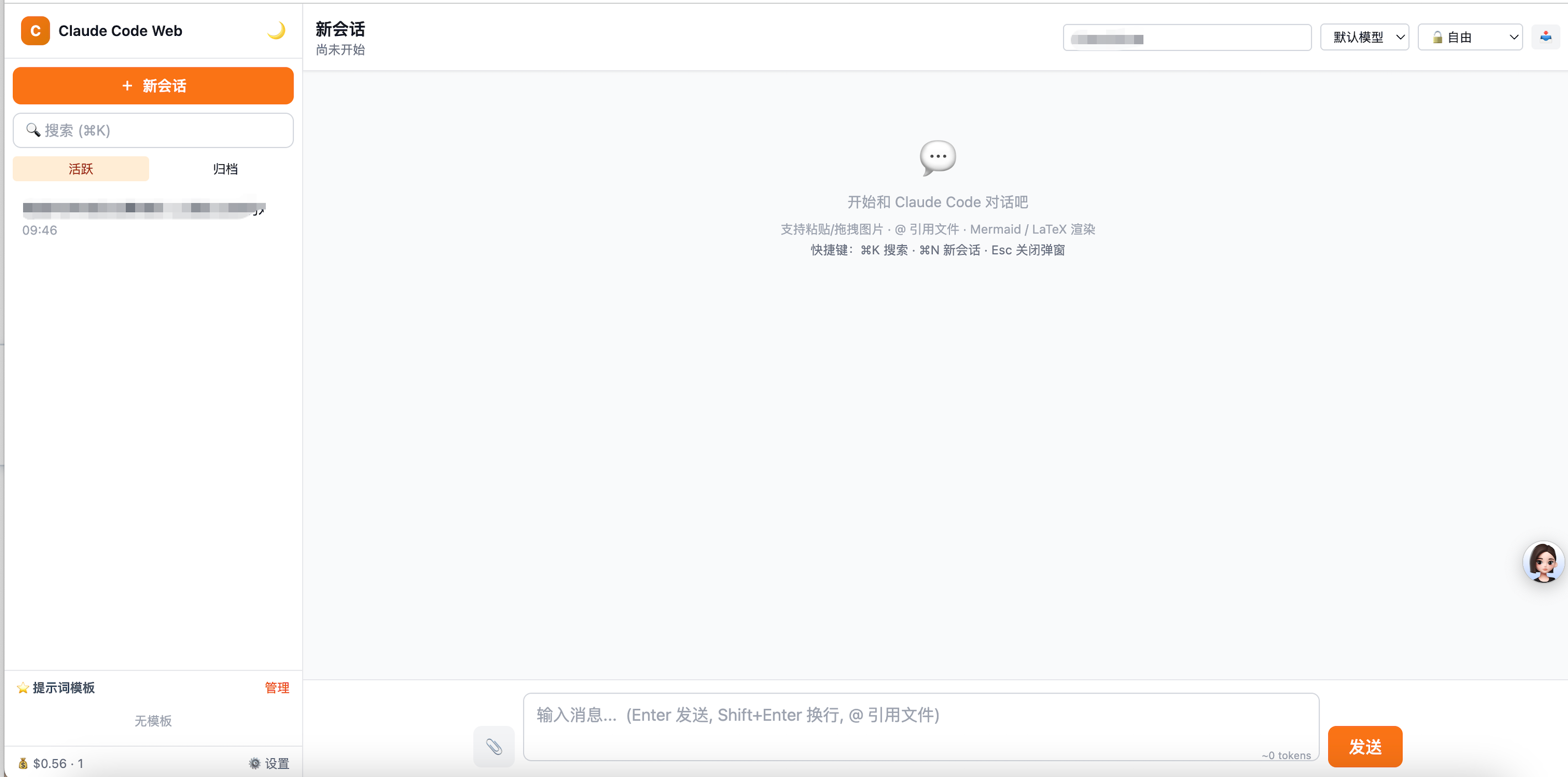
Anthropic 官方的 Claude Code 只有命令行版本,用着虽然强但体验欠一点。于是我花了两天写了个开源的 Web GUI,支持多会话、图片上传、Token 级流式、Git Checkpoint 回滚、暗黑模式等 20+ 特性,零密钥配置,今天把它开源到 GitHub 了。
🔗 GitHub 仓库:https://github.com/heng1234/claude-web
一、这是个啥?
Claude Code 是 Anthropic(开发 Claude 的公司)官方出的命令行 AI 编程工具,能直接读你的代码、改文件、跑命令,是对标 Cursor / Windsurf 的强力武器。
但它只有 CLI(命令行界面)。对于习惯图形界面的人来说:
- 看长对话要一直往上翻
- 工具调用的结果密密麻麻混在一起
- 图片没法贴
- 多个会话切换麻烦
所以我做了这个 Claude Web —— 一个给 claude CLI 套了漂亮外壳的本地 Web 应用。
和官方 CLI 的关系
浏览器 (UI) ←→ FastAPI (Python 后端) ←→ subprocess 调用本地 claude CLI ←→ Anthropic
关键:这工具不存任何 API Key——它只是帮你在终端敲 claude -p "…",复用你本机 CLI 已经登录的账号。账单走你自己的 Anthropic 订阅,数据不过第三方。
二、功能预览
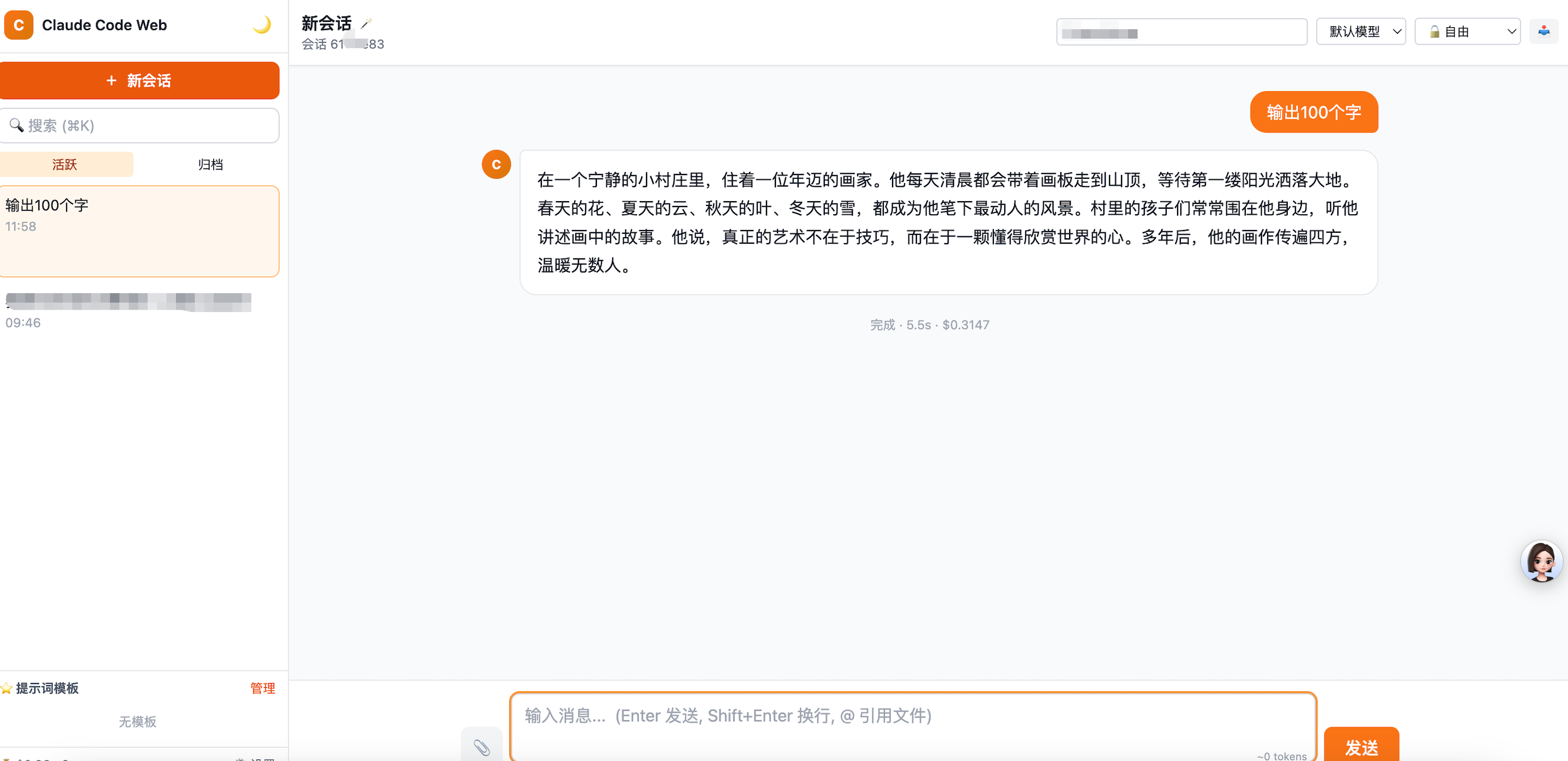
✨ Token 级流式输出
像 ChatGPT 一样一个字一个字打出来,不是等整段再显示。
✂️ Edit 工具并排 Diff
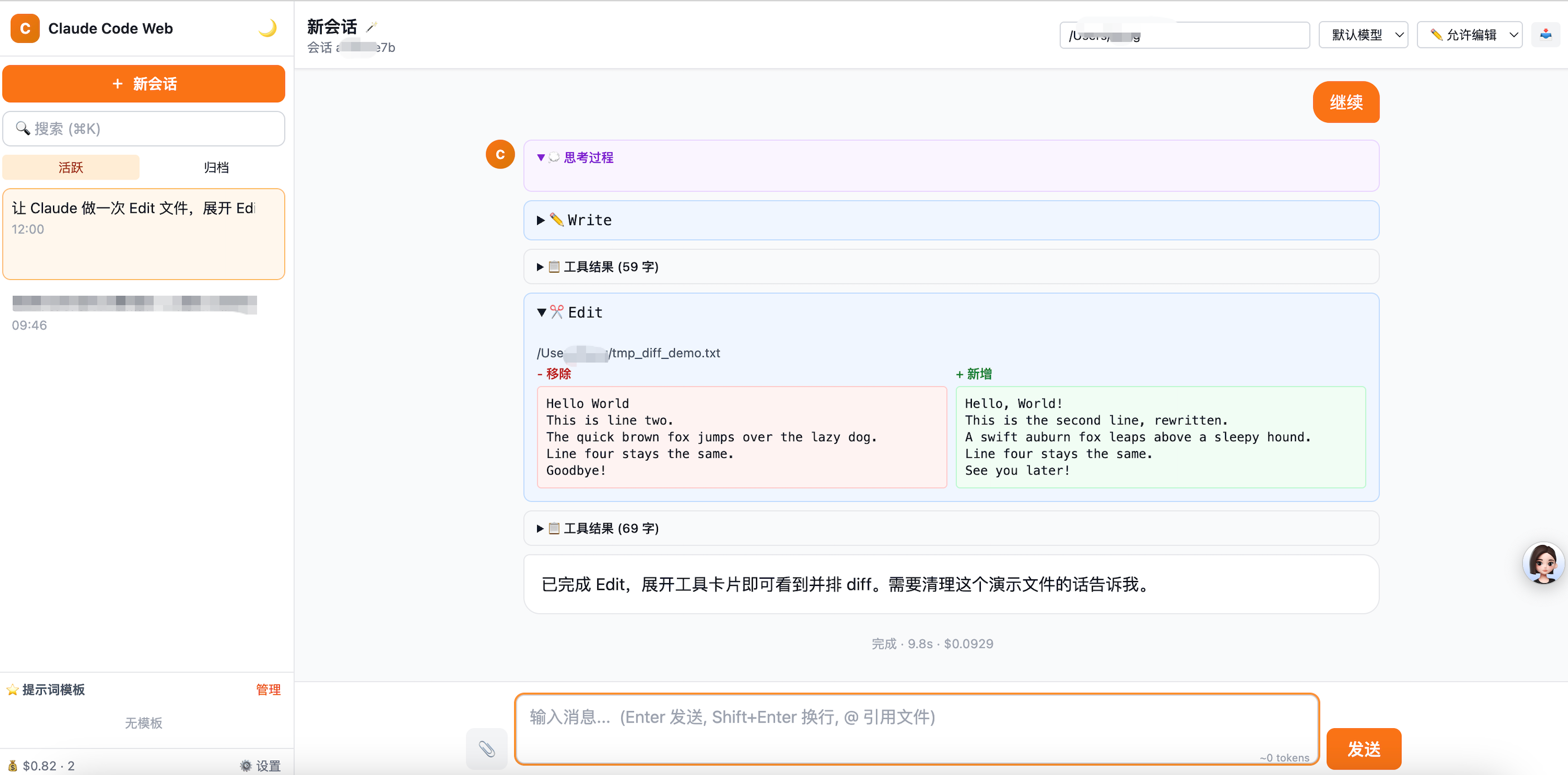
Claude 改文件时,红绿 diff 直接可视化,一眼看出改了啥。
📊 使用统计面板
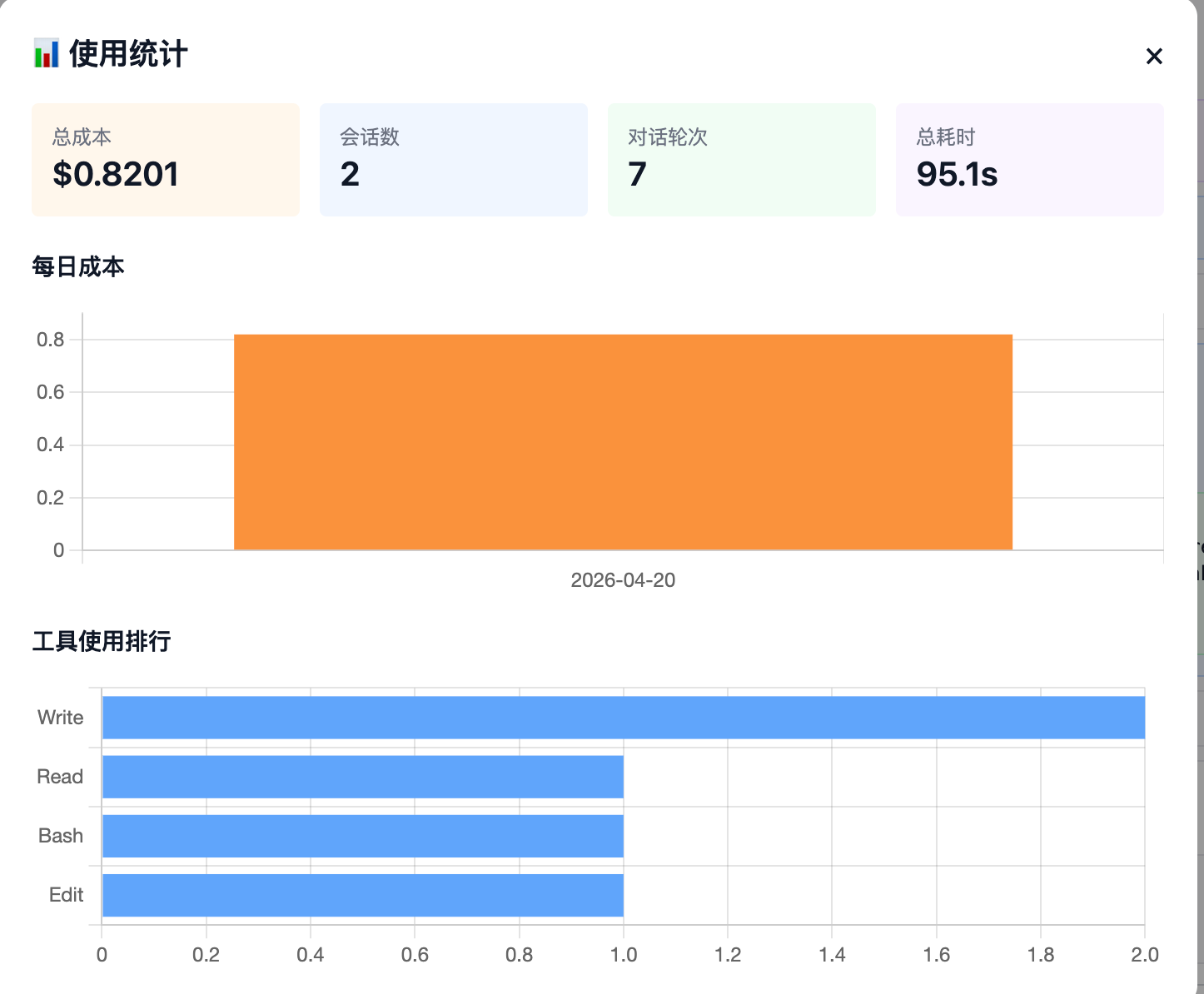
每日成本柱图 + 工具使用排行 + 总消耗追踪。
🌙 暗黑模式
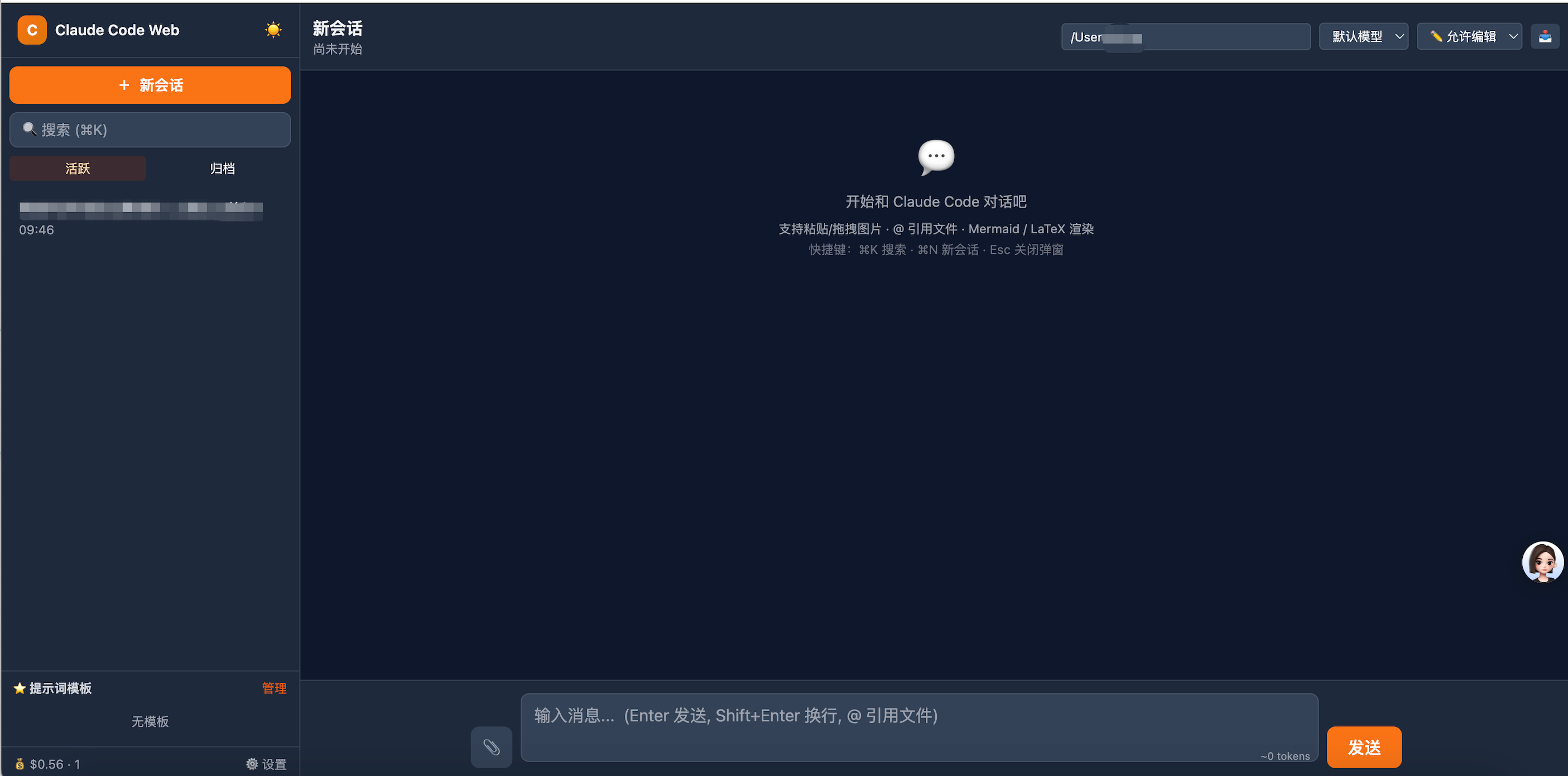
更多功能一览
| 💬 对话 | Token 级流式、多轮续接(–resume)、停止按钮 |
| 📝 输入 | 文本 / 图片(文件/粘贴/拖拽)/ @ 引用文件 / Token 估算 / 草稿保存 / 提示词模板 |
| 🎨 渲染 | Markdown + 代码高亮 / 工具调用图标化 / Mermaid 图 / LaTeX 公式 / 图片 Lightbox |
| 🗂 会话管理 | 📌置顶 / 📥归档 / 🏷标签 / 🪄AI 智能命名 / 双击重命名 / 搜索 / 导出 Markdown |
| 🛡 安全 | 权限策略(自由/只读/计划/自定义)· Git Checkpoint 一键回滚 · 会话分叉(编辑/重新生成) |
| ⚙️ 其它 | 模型切换(Opus/Sonnet/Haiku)· 系统提示词 · ⌘K 搜索 · ⌘N 新会话 · 浏览器通知 · 移动端适配 |
三、安装与使用
前置条件
claude # 首次登录,按提示授权
方式一:让 Claude Code 自己装(推荐 🎉)
最有爱的方式——用 Claude Code 给 Claude Code 装 Web UI。
打开终端进入 claude 交互模式:
claude
把这段话丢给它:
帮我安装 https://github.com/heng1234/claude-web 到 ~/claude-web 目录:
1. git clone 到 ~/claude-web
2. 在该目录下创建 Python 虚拟环境 .venv 并激活
3. pip install -r requirements.txt
4. 最后 python server.py 启动服务
启动成功后告诉我访问地址
Claude 会自动执行 clone、建 venv、装依赖、启服务。完成后浏览器打开 http://127.0.0.1:8765 即可。
方式二:手动安装(三条命令)
# 1. 克隆项目
git clone https://github.com/heng1234/claude-web.git
cd claude-web
# 2. 建虚拟环境并装依赖
python3 -m venv .venv
source .venv/bin/activate # Windows 用户: .venv\\Scripts\\activate
pip install -r requirements.txt
# 3. 启动
python server.py
终端会显示:
INFO: Started server process [xxxx]
INFO: Uvicorn running on http://127.0.0.1:8765
浏览器打开 http://127.0.0.1:8765 就可以开始用了。
自定义端口
PORT=9000 python server.py
局域网共享(给同事/室友用)
修改 server.py 最后一行:
uvicorn.run(app, host="0.0.0.0", port=port) # 原来是 127.0.0.1
对方访问 http://你的内网IP:8765 即可。⚠️ 别直接暴露到公网,当前版本没有鉴权。
四、使用技巧
💡 工作目录的意义
页面顶部有个"工作目录"输入框——这是告诉 Claude “你在哪个文件夹里工作”。填上你的项目路径,Claude 就能直接读/写该目录下的文件。
不填默认是 ~/(用户主目录)。
💡 图片上传的三种方式
发送后 Claude 会自动用 Read 工具读取图片内容,对视觉分析任务很方便。
💡 @ 引用文件
输入框里敲 @,会弹出当前工作目录下的文件选择器。↑↓ 方向键选择,Enter 插入完整路径。
💡 Git Checkpoint 救命功能
只要你的工作目录是 git 仓库,每轮对话前会自动创建 checkpoint(基于 git stash create)。
万一 Claude 把代码改坏了,点那一轮用户消息左边的 ⏪ 按钮,一键恢复文件到对话前状态。对话历史不受影响,可以继续聊。
💡 权限策略
顶部下拉菜单选"权限策略":
- 🔓 自由:默认,所有工具可用
- ✏️ 允许编辑:自动接受文件编辑(–permission-mode acceptEdits)
- 📋 计划:只规划不执行(–permission-mode plan)
- 🔒 只读:禁用 Bash/Write/Edit 等写工具
- ⚙️ 自定义:勾选允许的工具列表
对不信任的任务建议先切"计划"或"只读"。
💡 编辑消息 / 重新生成
鼠标悬停在任意用户消息左侧会出现 ✏️ 按钮——点它可以修改内容并重新提问。助手消息右侧的 🔄 则是重新生成回答。
这两个操作都是 分叉式 的:会创建新会话,原会话保留不动,方便对比两个版本。
五、技术栈
| 后端 | Python 3.9+ · FastAPI · uvicorn · SQLite |
| 前端 | 原生 JS(零构建) · TailwindCSS · marked.js · highlight.js · Mermaid · KaTeX · Chart.js |
| 通信 | Server-Sent Events(流式)· 子进程 stdin/stdout(CLI 包装) |
| 依赖 | claude CLI(透过 subprocess 调用,不直连 API) |
架构图:
浏览器 ──POST /api/chat──> FastAPI
└─ asyncio.subprocess: claude -p \\
–output-format stream-json \\
–include-partial-messages \\
[–session-id | –resume] \\
[–permission-mode | –allowed-tools]
└─ stdout JSON lines ──SSE──> 浏览器渲染
其中 –include-partial-messages 开启了 token 级流式,前端通过解析 content_block_delta 事件实现打字机效果。
六、常见问题
Q1:需要配置 API Key 吗?
不需要。本工具通过 subprocess 调用本地 claude 命令,复用 CLI 的登录态(存在 ~/.claude/ 目录)。只要你能在终端正常跑 claude,本工具就能用。
Q2:支持 Windows 和 Linux 吗?
- Linux:完全支持
- Windows:能跑,但"停止按钮"在 Windows 上可能不生效(SIGTERM 兼容性问题),后续会优化
- macOS:开发平台,最佳体验
Q3:数据存在哪?
全部存本机:
- 会话元数据 → claude-web.db(SQLite)
- 对话事件流 → history/{session_id}.jsonl
- 上传的图片 → uploads/
不上传到任何第三方服务。
Q4:为什么不用 React/Vue?
追求"零构建,clone 即跑"。单页应用逻辑不复杂,原生 JS 够用,用户不需要装 Node、不需要 npm install。
Q5:未来会加啥?
Roadmap 里排着:
- Artifacts 侧边预览(HTML/React 实时渲染)
- PDF/CSV/Word 上传
- MCP server 管理面板
- Slash 命令透传(/compact /clear)
- 导入 ~/.claude/projects/ 原生会话
- 简单鉴权(Token / 密码)
- 内嵌终端(xterm.js)
七、结语
这个工具解决了我自己用 Claude Code 时的真实痛点——不用一直盯着终端,浏览器里优雅地多会话切换、查历史、看图、回滚、改消息、看统计。
两天做完,开源,免费。
🌟 如果对你有用,麻烦去 GitHub 点个 Star 鼓励一下: 👉 https://github.com/heng1234/claude-web
Issue / PR / 建议都欢迎。