目录
- 解决 Docker Desktop 安装失败:`C:\\ProgramData\\DockerDesktop must be owned by an elevated account`
-
- 🔍 问题现象
- 🧠 原因分析
- 🛠️ 解决方法(按顺序尝试)
-
- ✅ 方法一:以管理员身份运行安装程序(最关键)
- ✅ 方法二:删除残留的文件夹并重新安装
- ✅ 方法三:使用命令行安装(并可自定义安装路径)
- ✅ 方法四:手动修复文件夹所有权(如果删除后仍报错)
- 📌 安装过程中的配置建议
- ❓ 常见问题
- 🔗 参考链接
解决 Docker Desktop 安装失败:C:\\ProgramData\\DockerDesktop must be owned by an elevated account
🔍 问题现象
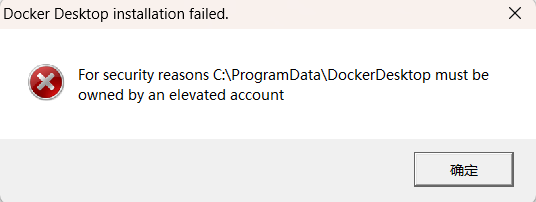
在 Windows 上安装 Docker Desktop 时,无论双击安装包还是使用命令行,都提示安装失败,查看日志后看到如下错误:
For security reasons C:\\ProgramData\\DockerDesktop must be owned by an elevated account
🧠 原因分析
这是 Docker 为了修复一个安全漏洞(CVE-2022-24769)而新增的检查机制。 安装过程中,Docker 会检查 C:\\ProgramData\\DockerDesktop 目录的所有者必须为 管理员账户(elevated account)。 常见导致失败的原因:
- 安装程序未以管理员身份运行。
- 之前安装失败残留的 DockerDesktop 文件夹拥有错误的权限或所有者。
- 权限被安全软件或系统策略锁定。
🛠️ 解决方法(按顺序尝试)
✅ 方法一:以管理员身份运行安装程序(最关键)
右键点击 Docker Desktop Installer.exe → 以管理员身份运行。 如果之前已经双击过,请先重启电脑,再以管理员身份运行。
✅ 方法二:删除残留的文件夹并重新安装
即使使用管理员身份运行,仍然失败时,一般是因为 C:\\ProgramData\\DockerDesktop 文件夹所有权错乱。 步骤:
这个命令为删除C:\\ProgramData\\DockerDesktop这个文件夹,你也可以手动去找到 C:\\ProgramData 这个文件夹,把里面的 DockerDesktop 文件夹手动删除
✅ 方法三:使用命令行安装(并可自定义安装路径)
在管理员 PowerShell (以管理员身份运行)中执行:
# 先重复一次方法一
Remove-Item –Path "C:\\ProgramData\\DockerDesktop" –Force –Recurse –ErrorAction SilentlyContinue
# 切换到安装包所在目录(例如下载目录)
cd C:\\Users\\你的用户名\\Downloads
# 开始安装(推荐安装到不含空格的路径,如 D:\\Docker)
Start-Process –Wait –FilePath "Docker Desktop Installer.exe" –ArgumentList 'install', '-accept-license', '–installation-dir="D:\\Docker"'
搞完应该就可以正常运行了,我是到这里之后就成功了
✅ 方法四:手动修复文件夹所有权(如果删除后仍报错)
AI 给的方法,来源于网上 如果删除后安装程序依然报错,可以手动创建文件夹并赋予管理员完全控制权:
# 以管理员 PowerShell 运行
New-Item –Path "C:\\ProgramData\\DockerDesktop" –ItemType Directory –Force
icacls "C:\\ProgramData\\DockerDesktop" /grant "Administrators:(OI)(CI)F" /T
然后再次启动安装程序。
📌 安装过程中的配置建议
成功启动安装后,你会看到配置界面,建议如下选择:
| Use WSL 2 instead of Hyper-V (recommended) | ✅ 勾选 |
| Allow Windows Containers to be used with this installation | ❌ 不勾选 |
| Add shortcut to desktop | 按个人喜好 |
❓ 常见问题
Q:我已经是管理员账户,为什么还是提示这个错误? A:即使你是管理员组成员,运行程序时如果没有右键选择“以管理员身份运行”,依然不会触发提升权限(UAC)。请务必使用管理员身份运行。
Q:删除 C:\\ProgramData\\DockerDesktop 文件夹会影响已有数据吗? A:如果你之前从未成功安装过 Docker,这个文件夹通常不存在或为空,删除无害。如果已有 Docker 数据,请提前备份。
Q:安装成功后,还需要做什么? A:Docker Desktop 会自动启动,建议在 Settings → Resources → WSL Integration 中启用你需要的 WSL 发行版。
🔗 参考链接
- Docker 官方文档 – Install Docker Desktop on Windows
- Docker Desktop 安全公告 – CVE-2022-24769
如果本文对你有帮助,欢迎分享给更多遇到同样问题的朋友!