HTML决定网页的框架
文本 图片 表单 按钮
CSS显示网页中控件的样式外观
颜色 大小 间距 排版
JS表示处理逻辑
点击按钮发生什么 表单怎么校验 数据怎么变化
HTML
HTML 文件基本结构
<!DOCTYPE html> //声明这是 HTML5 文档
<html lang="zh-CN"> //lang="zh-CN" 表示网页主要语言是中文
<head>
<meta charset="UTF-8">
<meta name="viewport" content="width=device-width, initial-scale=1.0">
<title>wws网页</title>//网页名
</head>
<body>//网页具体内容
</body>
</html>
!+ Tab 快捷生成
HTML常⻅标签
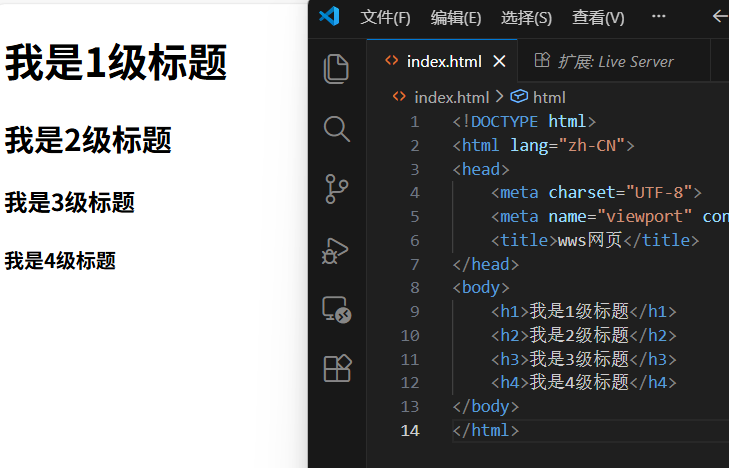
1.标题标签h1-h6
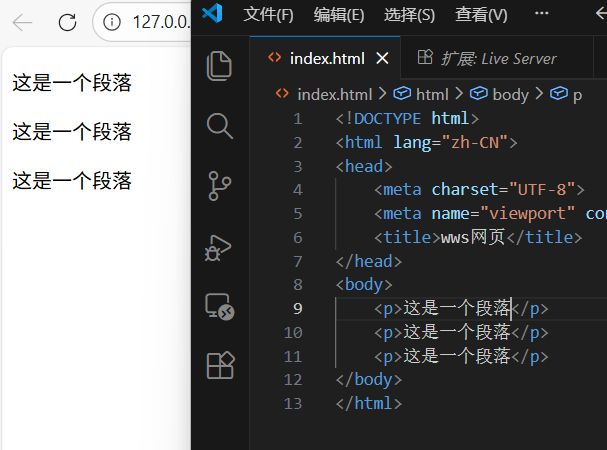
2.段落标签p
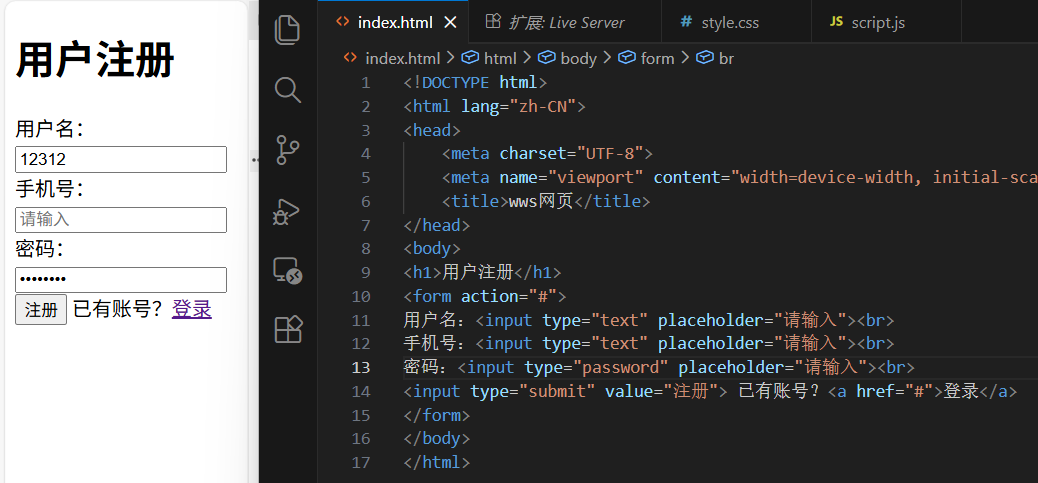
在HTML中,段落,换⾏符,空格都会失效,如果需要分成段落,需要使⽤专⻔的标签
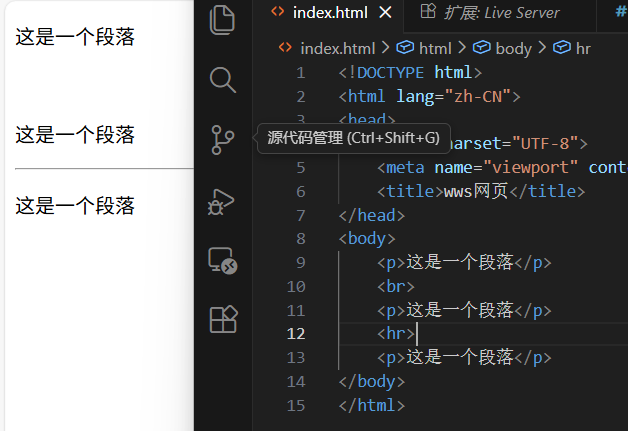
3.换⾏标签br/分割线hr
<br/> 是规范写法.不建议写成<br>
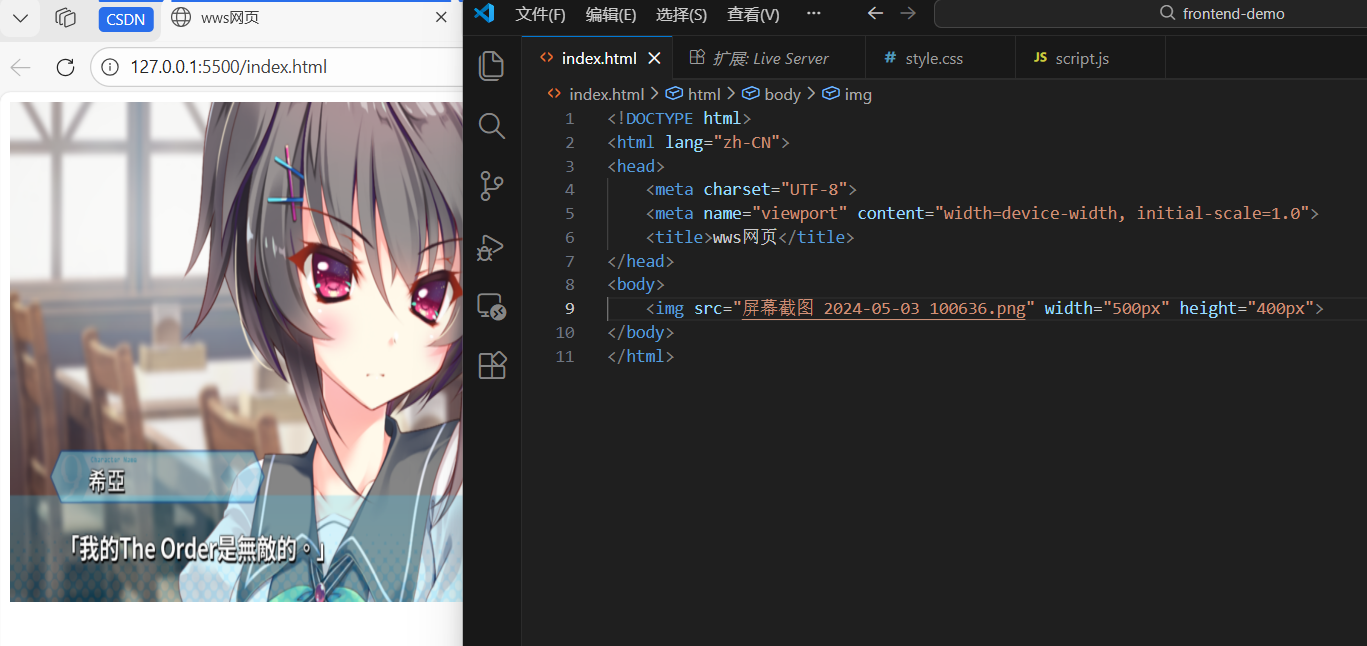
4.图⽚标签img
src表示图片的路径
1.相对路径 ./ ../ 以html文件为基准
2.绝对路径 磁盘D:/rose.jpg 网络https://img2.baidu.com
width / height 用来控制元素(尤其是图片)的宽度和高度
图片通常只改一个(宽或高),另一个会按比例自动缩放。
如果同时强行改宽和高,比例不一致,就会导致图片变形。
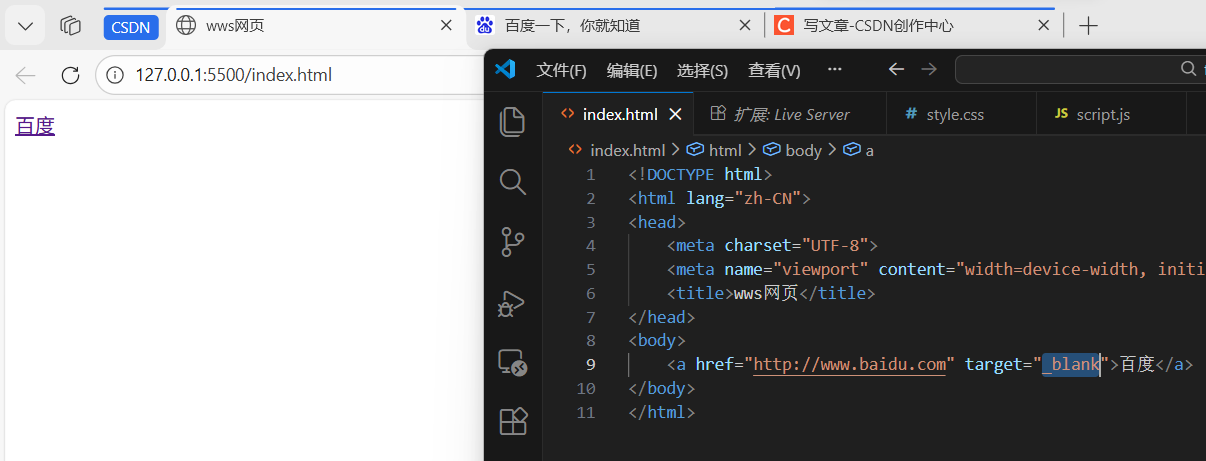
5.超链接a
<a href="http://www.baidu.com" target="_blank">百度</a>
href:跳到哪个链接
target:打开方式
_self 当前页面打开(默认)
_blank 新标签页打开
空链接:使⽤#在href中占位
<a href="#">空链接</a>
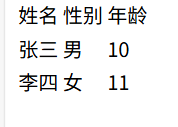
6.表格标签table
table 表示表格,tr 表示行,td 表示单元格;
<!DOCTYPE html>
<html lang="zh-CN">
<head>
<meta charset="UTF-8">
<meta name="viewport" content="width=device-width, initial-scale=1.0">
<title>wws网页</title>
</head>
<body>
<table class="info">//表示整个表格
<thead>//表头区域
<tr>//表示表格中的一行
<td>姓名</td>//表示一个单元格
<td>性别</td>
<td>年龄</td>
</tr>
</thead>
<tbody>//表格主体
<tr>
<td>张三</td>
<td>男</td>
<td>10</td>
</tr>
<tr>
<td>李四</td>
<td>女</td>
<td>11</td>
</tr>
</tbody>
</table>
</body>
</html>
7.表单标签from提交
定义:数据往哪提交
action:提交到哪个页面(或接口)
8.表单标签input输入
属性:
1.type 决定 输入框的类型
text 文本框
password 密码框
radio 单选框
checkbox 复选框
button 普通按钮
submit 提交按钮
file 文件上传
2.name 输入框名字
3.value 输入框默认值
4.checked 是否默认选中
eg.
1.单选框
性别:
<input type="radio" name="sex"> 男
<input type="radio" name="sex" checked="checked"> 女
name 相同 → 多选一 checked → 默认选中
2.复选框
爱好:
<input type="checkbox"> 吃饭
<input type="checkbox"> 睡觉
<input type="checkbox"> 打游戏
3.提交按钮
<form action="test.html">
<input type="text" name="username">
<input type="submit" value="提交">
</form>
点击后:
收集表单中所有带 name 的数据
跳转到 action 指定页面
9.select 标签(下拉菜单)
select 用来创建“下拉选择框”,
option 用来定义下拉里的每一项。
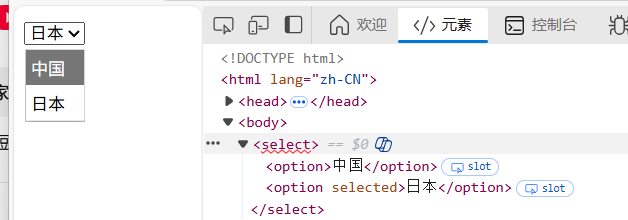
<option selected>日本</option>打开页面时:默认选中“日本”
10.textarea 标签(多行文本域)
textarea 用来让用户输入“多行文本”,
比如:留言、评论、简介。
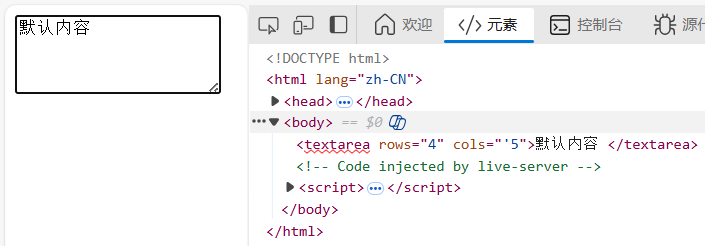
rows:显示几行(高度)
cols:每行大约多少字符(宽度)
textarea 没有 value 属性, 默认内容写在标签中间
10.⽆语义标签div&span
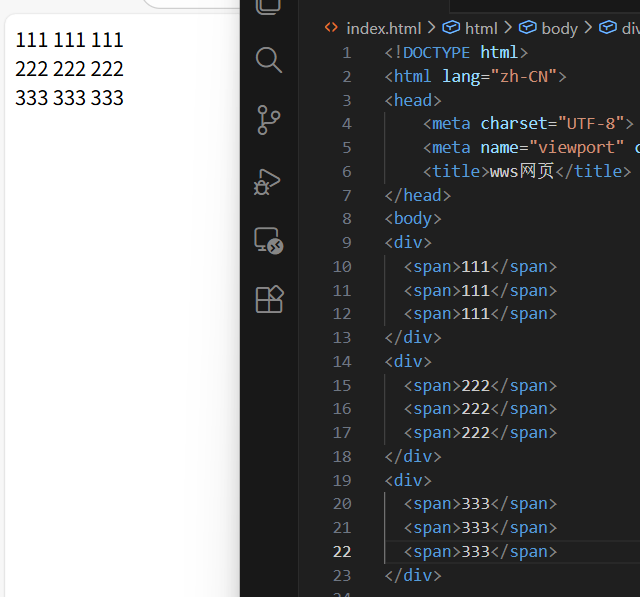
div 和 span 都是无语义标签,用于布局;
div 是块级元素,独占一行;
span 是行内元素,不独占一行。
CSS
CSS基本结构
p { ← 选择器(找谁)
color: red; ← 声明(属性:值)
font-size: 30px; ← 声明
}
选择器:决定针对谁(找谁)
声明:决定改什么(干啥)
属性和值:用 : 分开,用 ; 结束
CSS 引入方式(三种)
CSS 一共有 3 种引入方式:行内、内部、外部
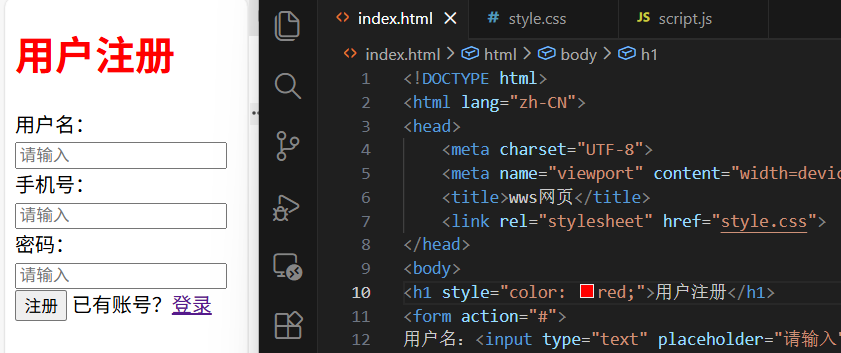
一、行内样式
<div style="color: green;">绿色</div>
特点
CSS 写在 HTML 标签内部
style 的值就是 CSS 属性键值对
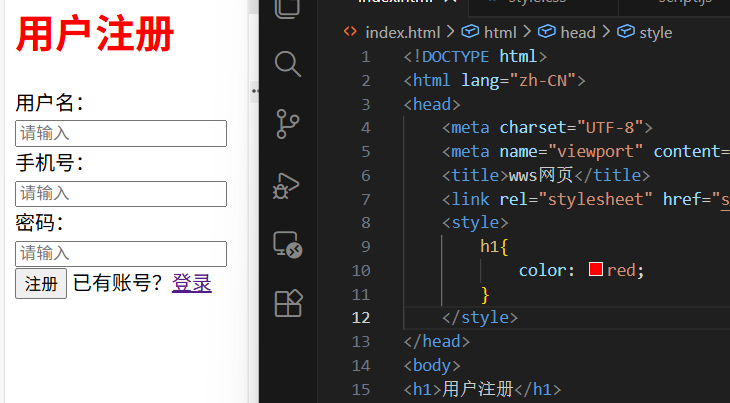
二、内部样式
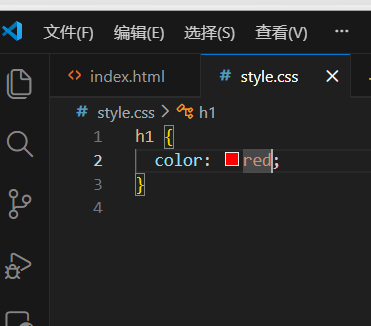
<style>
h1 {
color: red;
}
</style>
使用 <style> 标签
CSS 写在 HTML 文件里
通常放在 <head> 中
三、外部样式
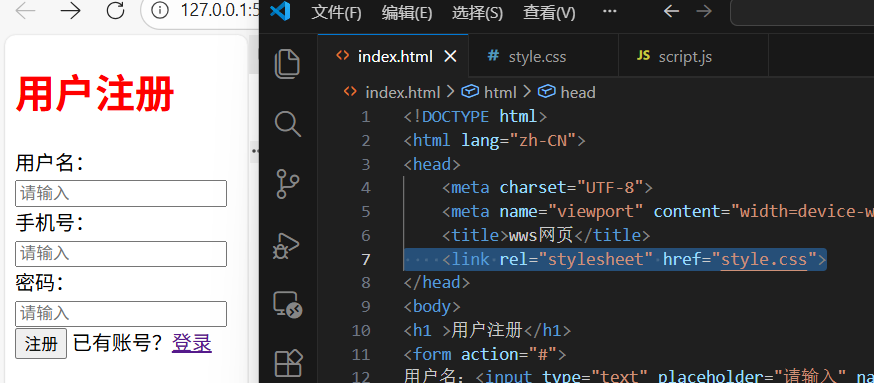
<link rel="stylesheet" href="style.css">
把 style.css 这个样式文件,引入到当前 HTML 页面中使用。
CSS 写在独立的 .css 文件中
HTML 只负责结构
rel="stylesheet" 是什么意思?
rel = relationship(关系)
stylesheet = 样式表
告诉浏览器:我引入的是一个 CSS 样式表
没有这句,浏览器不知道这是 CSS
CSS 选择器主要 5 大类
1.标签选择器 <>
div {
color: green;
}
选中页面中 所有 div 标签 颜色改为绿色
2.类选择器 class .
每个标签中可以定义类名,class="g1 g2 g3" 可以定义多个类名 用空格隔开,起到分组的作用。
.g1{
font-size: 32px;
}
选中所有 class="g1" 的元素
-
一个类可以被 多个标签 使用
-
一个标签可以有 多个类
如果我们想选择g1和g2呢?
| .g1 .g2 | g1 里面的 g2 (中间有空格) |
| .g1.g2 | 同时拥有 g1 和 g2(中间不空格) 取g1 g2交集 |
| .g1, .g2 | g1 或 g2(用,隔开)取g1 g2并集 |
g1里面的g2
<div class="g1">
<p>
<span class="g2">我也会变成 32px</span>
</p>
</div>
3.ID 选择器 id #
<button id="submit">提交</button>
#submit {
color: red;
}
1.页面中元素id唯一
2.用#选择id
4.通配符选择器 *
* {
color: red;
}
选中页面里的“所有元素”
5.复合选择器
ul li a {
color: blue;
}
选择 ul 的后代 li 的后代 a
选择多个用 ,隔开
| 标签 | div | 所有 div |
| 类 | .box | class=box |
| ID | #id | id=id |
| 通配符 | * | 所有元素 |
| 复合 | ul li a | ul 里的 li 里的 a |
CSS 常用属性
1 color —— 文字颜色
.text1 {
color: red;
}
color: red; /* 英文单词 */
color: rgb(255, 0, 0); /* RGB */
color: #ff0000; /* 十六进制 */
2 font-size —— 字体大小
.text1 {
font-size: 32px;
}
设置字体大小
3 border —— 边框
.text1 {
border: 1px solid purple;
}
.text1 {
border-width: 1px;
border-style: solid;
border-color: purple;
}
border 是复合属性,包含 3 个维度:
| 1px | 边框粗细 |
| solid | 边框样式 |
| purple | 边框颜色 |
常见 border-style
-
solid:实线(最常用)
-
dashed:虚线
-
dotted:点状
-
double:双线
4 width / height —— 宽高
.text1 {
width: 200px;
height: 100px;
}
只有块级元素可以设置宽高
常见块级元素
-
div
-
p
-
h1 ~ h6
常见行内元素
-
span
-
a
5 padding —— 内边距
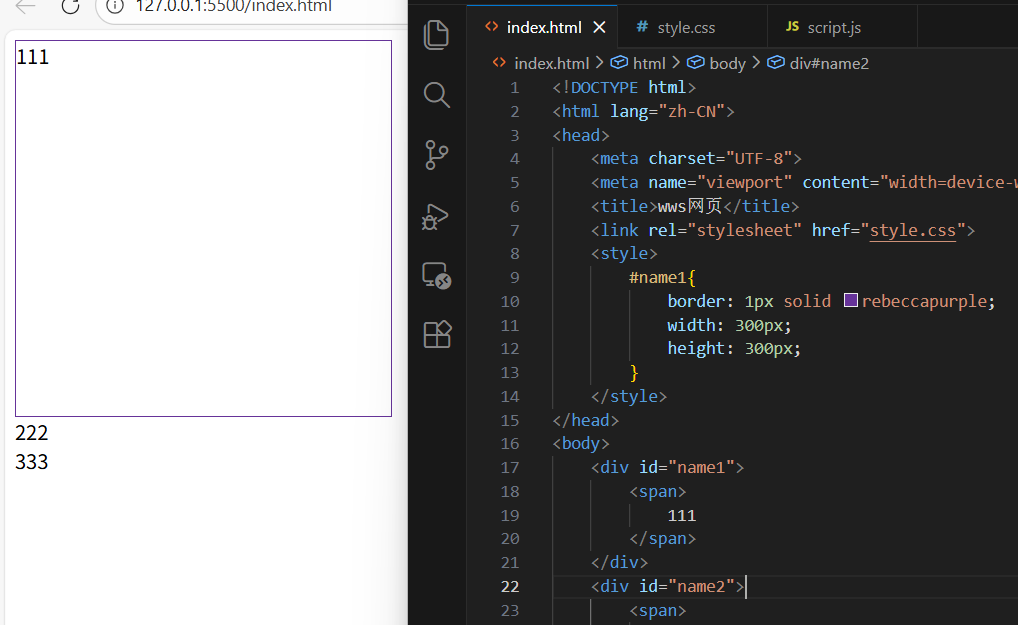
内容和边框之间的距离,没有 padding 时,内容是“贴着边框”的
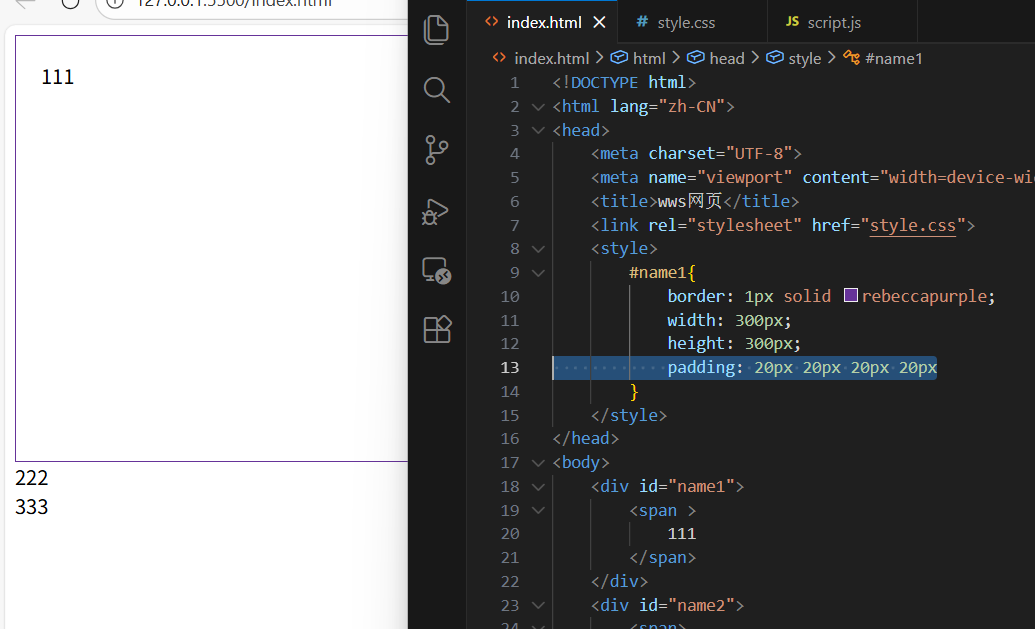
四个方向可以单独设置,如果一次性写4个方向就按顺时针顺序设置
padding-top
padding-bottom
padding-left
padding-right
6 margin —— 外边距
元素和元素之间的距离
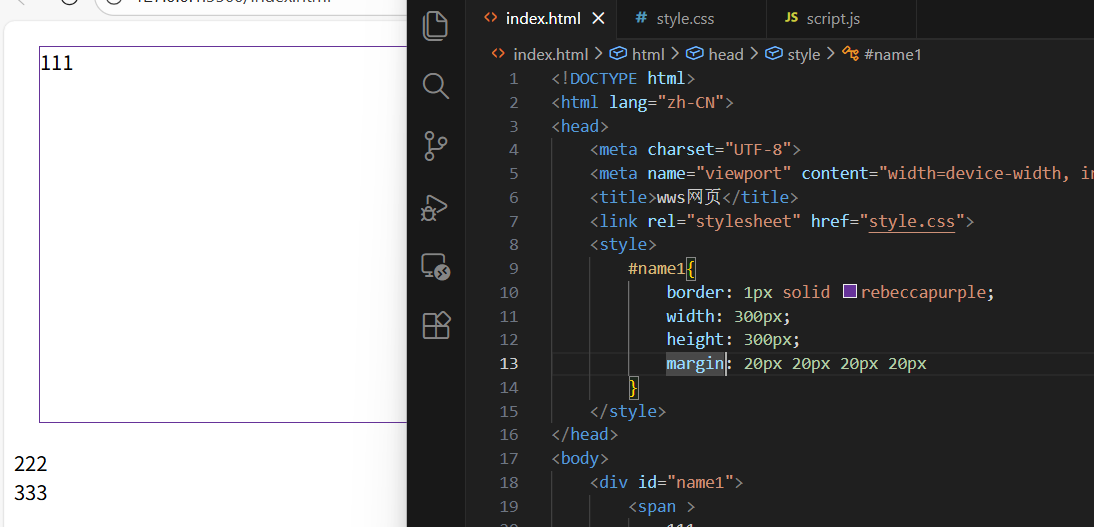
margin-top
margin-bottom
margin-left
margin-right
JS
JavaScript 是一种用来控制网页行为和交互的脚本语言。
三种引入方式
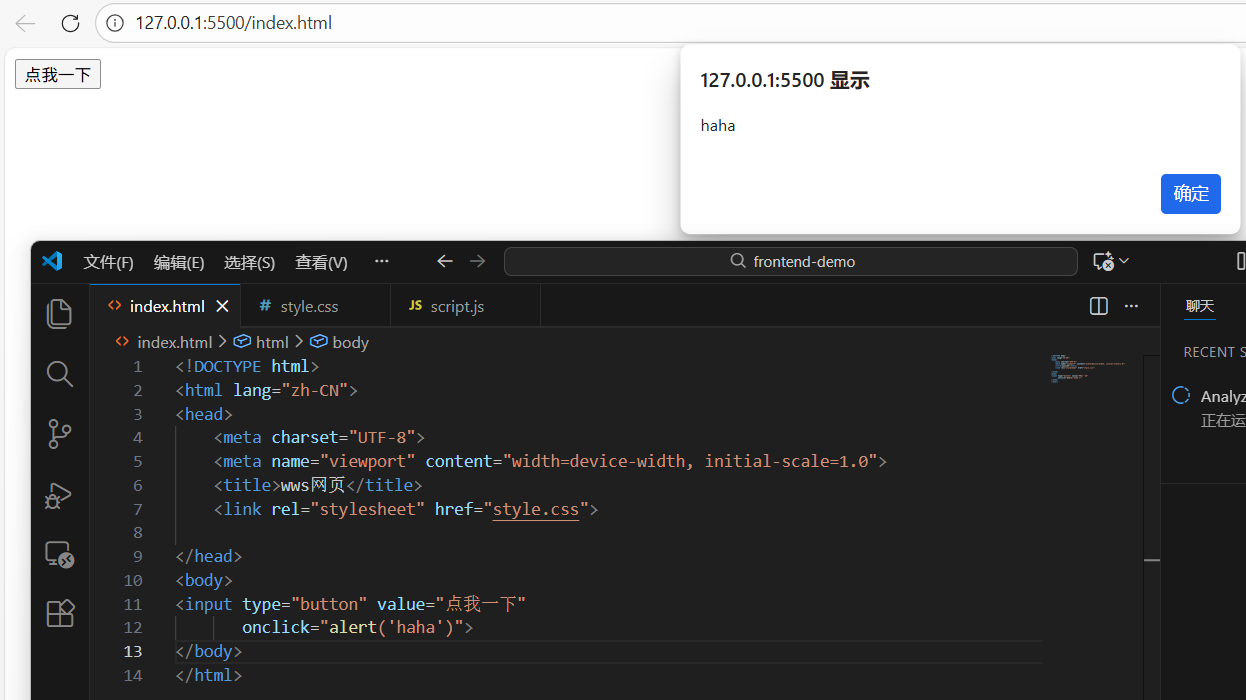
一.行内方式
<input type="button" value="点我一下"
onclick="alert('haha')">
含义
JavaScript 代码直接写在 HTML 标签里
-
onclick:点击事件
-
引号里的内容:JS 代码 (进行弹窗操作)
二.内部方式
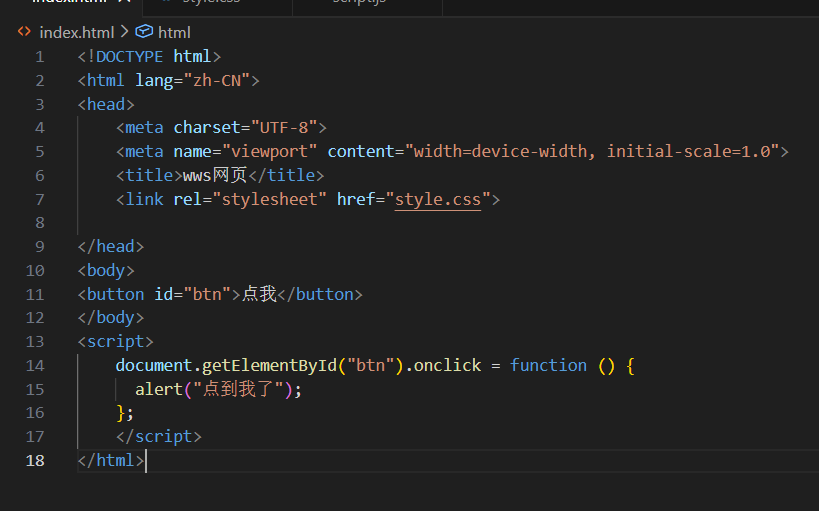
在 <script> 标签中写 JavaScript
<script> 告诉浏览器:里面是 JS
浏览器会按顺序执行,所以<script>要写在最后面 要等元素生成后,才能对元素绑定操作
<script>
document.getElementById("btn").onclick = function () {
alert("点到我了");
};
</script>
document:当前网页(整个 HTML 页面)
getElementById:通过 id 查找元素
"btn":要找的 id 名
三、外部方式
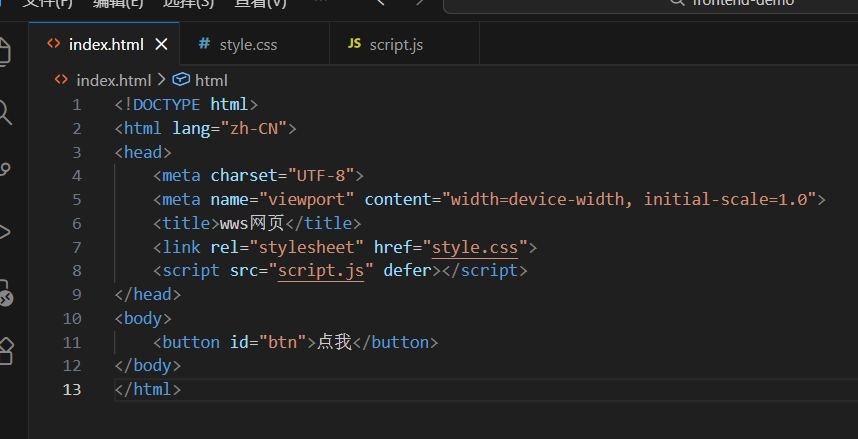

<script src="script.js" defer></script>
defer 的意思是:
让 JavaScript 延后执行,等 HTML 全部解析完成之后再执行。、
如果不加defer 就要这句放在最后面</body>上面

基础语法
变量
1.var/let 定义变量
var name = 'zhangsan';
let name = 'zhangsan';
一般用let
2.const 定义常量
const name = 'zhangsan';
+
let age = 18;
let msg = "我今年" + age + "岁";
msg为字符串 "我今年18岁"
\\n —— 换行符
alert("第一行\\n第二行");
第一行
第二行
数据类型
1.数字 number
let a = 10;
let b = 3.14;
2.string —— 字符串
let s1 = "hello";
let s2 = 'world';
3.boolean —— 布尔值
let flag1 = true;
let flag2 = false;
4.undefined —— 未定义
let d;
变量声明了,但没赋值
只有一个值:undefined
5.null —— 空
let e = null;
let d;
console.log(typeof d); // "undefined"
typeof 查看变量类型
运算符
== vs ===
1.== 只比较“值”,会进行隐式类型转换
20 == "20" // true
2.=== 同时比较“值 + 类型”,不会转换
20 === "20" // false
优先用===
数组
JS 数组中可以放不同类型的数据
var arr = [1, 'abc', true, null];
访问数组越界也不会报错
var arr = [1, 2, 'haha', false];
// 读
console.log(arr[0]); // 1
// 增
arr[4] = "add";
console.log(arr.length); // 5
// 改
arr[4] = "update";
// 删
arr.splice(4, 1);
console.log(arr[4]); // undefined
console.log(arr.length); // 4
arr.splice(4, 1);
第一个参数:从下标几开始
第二个参数:删除几个元素
函数
1.JS函数可以先使用后定义
2.函数传参
1.实参>形参 传多的参数直接忽略
2.实参<形参 缺少的参数值默认为定义 为undefined
function sum(a, b) {
return a + b;
}
sum(10);
a = 10;
b = undefined;
10 + undefined = NaN;
3.函数表达式
let sayHello = function () {
console.log("你好");
};
对象
创建对象
var student = {
name: '蔡徐坤',
height: 175,
weight: 170,
sayHello: function () {
console.log("hello");
}
};
规则总结
-
{} 表示一个对象
-
属性 / 方法都是键值对
-
: 分隔键和值
-
, 分隔多个属性
-
方法本质是一个 匿名函数
构造函数
function Cat(name, type, sound) {
this.name = name;
this.type = type;
this.miao = function () {
console.log(sound);
};
}
var mimi = new Cat('咪咪', '中华田园喵', '喵');
var xiaohei = new Cat('小黑', '波斯喵', '猫呜');
var ciqiu = new Cat('刺球', '金渐层', '咕噜噜');
jQuery
jQuery 是一个 JavaScript 前端库
引入依赖
<script src="https://code.jquery.com/jquery-3.7.1.min.js"></script>
1.JQuery语法
$(selector).action()
选中某些 HTML 元素 → 对它们执行某个操作
-
$()
jQuery 提供的全局函数,用来“选元素” -
selector(选择器)
用来查找 HTML 元素(和 CSS 选择器一样) -
action()(操作)
对选中的元素做事情(改内容、绑定事件、改样式等)

<button id="btn">点我</button>
<script>
$(document).ready(function () {
$("#btn").click(function () {
alert("点击成功");
});
});
</script>
document 表示整个页面
.read()等页面加载出来 (等btn控件加载出来才行,不然绑定失败)
$("#btn") 绑定id=btn的控件
.click()触发点击时 执行该函数
2.选择器
1.$(this) 选择当前元素
$("button").click(function () {
$(this).hide(); // 隐藏当前被点击的按钮
});
2.$(document ) 选择整个网页
3.$("CSS选择器")
eg.$("*")选择页面中的所有元素 $(".class") 选择class组的所有元素 …
| 选中对象 | 所有 HTML 元素 | document 对象 |
| 数量 | 非常多 | 只有 1 个 |
| 是否是标签 | 是 | 否 |
| 常见用途 | 批量操作元素 | 监听页面级事件 |
| 性能 | 很差(慎用) | 很好 |
$("*") 是“全选内容”
$(document) 是“选网页本身”
| * | 所有元素 |
| this | 当前元素 |
| p | 所有 <p> |
| p:first / last | 第一个 / 最后一个 |
| .box | class 为 box |
| #box | id 为 box |
| .a.b | 同时有 a 和 b |
| p.a | class 为 a 的 p |
| ul li:first | ul 中第一个 li |
| :input | 所有表单元素 |
| :text | 文本框 |
| :checkbox | 复选框 |
3.事件
事件 = 用户对页面的操作,被浏览器捕捉到
比如:
-
点击
-
双击
-
输入
-
选择
-
鼠标移入移出
jQuery 事件的基本写法
$(selector).event(function () {
// 事件发生后执行的代码
});
$(selector):哪个控件
event:什么事件
function(){}:执行什么操作
常见事件
| 页面 | 文档就绪 | $(document).ready(function(){}) | 页面 DOM 加载完成 | 初始化页面、绑定事件 |
| 鼠标 | 点击 | $(selector).click(function(){}) | 单击元素 | 按钮点击 |
| 鼠标 | 双击 | $(selector).dblclick(function(){}) | 双击元素 | 特殊交互 |
| 鼠标 | 鼠标移入 | $(selector).mouseover(function(){}) | 鼠标移入元素 | 提示、下拉菜单 |
| 鼠标 | 鼠标移出 | $(selector).mouseout(function(){}) | 鼠标移出元素 | 隐藏内容 |
| 鼠标 | 鼠标悬停 | $(selector).hover(fn1, fn2) | 移入 / 移出 | 简化悬停效果 |
| 表单 | 内容改变 | $(selector).change(function(){}) | 值改变并失焦 | 表单校验 |
| 表单 | 获取焦点 | $(selector).focus(function(){}) | 获得焦点 | 输入提示 |
| 表单 | 失去焦点 | $(selector).blur(function(){}) | 失去焦点 | 校验输入 |
| 键盘 | 按键按下 | $(selector).keydown(function(){}) | 键按下瞬间 | 快捷键 |
| 键盘 | 按键释放 | $(selector).keyup(function(){}) | 键松开 | 实时输入 |
| 窗口 | 页面滚动 | $(window).scroll(function(){}) | 页面滚动 | 懒加载 |
| 窗口 | 窗口大小改变 | $(window).resize(function(){}) | 窗口尺寸变化 | 响应式 |
4.操作元素
1.获取 / 设置内容
| text() | 获取 / 设置 文本内容 | 普通元素 |
| html() | 获取 / 设置 HTML 内容(含标签) | 普通元素 |
| val() | 获取 / 设置 表单的值 | input / select |
获取元素

设置
html()、text()、val() 在不传参数时用于获取内容
在传参数时用于设置内容,并返回 jQuery 对象

区别重点:
-
html():标签会生效
-
text():标签当普通文字
2.获取 / 设置属性(attr)
元素属性和CSS区别
| 属于谁 | HTML 标签 | 样式系统 |
| 决定什么 | 元素本身的信息 / 行为 | 元素的外观 |
| 在哪写 | HTML 标签里 | style / CSS 文件 |
| jQuery 方法 | attr() | css() |
| 会影响布局 | 有时会 | 会 |
| 常见例子 | id、class、href、src、value | color、font-size、width、display |
| attr("属性名") | 获取属性 |
| attr("属性名","值") | 设置属性 |
获取元素
设置元素

元素属性
| id | 元素唯一标识 | 所有元素 |
| class | 类名(用于分组/样式) | 所有元素 |
| name | 表单字段名 | input |
| value | 表单的值 | input / textarea |
| href | 链接地址 | a |
| src | 资源路径 | img / script |
| type | 表单类型 | input |
| placeholder | 输入提示 | input |
| checked | 是否选中 | checkbox |
| disabled | 是否禁用 | 表单元素 |
| readonly | 只读 | input |
| title | 悬浮提示 | 通用 |
| alt | 图片替代文字 | img |
3.获取 / 设置 CSS
| css("属性") | 获取样式 |
| css("属性","值") | 设置样式 |
color、font-size、width、height 都是CSS样式
CSS样式
1.文字相关
| color | 文字颜色 |
| font-size | 字体大小 |
| font-family | 字体 |
| font-weight | 粗细 |
| text-align | 对齐 |
| line-height | 行高 |
2.盒模型
| width / height | 宽高 |
| padding | 内边距 |
| margin | 外边距 |
| border | 边框 |
| box-sizing | 盒模型 |
3.布局/显示
| display | 显示方式 |
| position | 定位方式 |
| top / left | 位置 |
| float | 浮动 |
| overflow | 溢出处理 |
| z-index | 层级 |
4.添加元素
| append() | 元素 内部结尾 |
| prepend() | 元素 内部开头 |
| after() | 元素 外部后面 |
| before() | 元素 外部前面 |

5.删除元素
| remove() | 删除 自身 + 子元素 |
| empty() | 只删 子元素 |

empty()只删除子元素

remove()删除整个元素

练习

<!DOCTYPE html>
<html lang="zh-CN">
<head>
<meta charset="UTF-8">
<title>猜数字</title>
<script src="https://code.jquery.com/jquery-3.7.1.min.js"></script>
</head>
<body>
<div>
输入数字:
<input type="text">
<button id="btn2">确定</button>
<br/>
已经猜的次数:
<span id="count">0</span>
<br/>
结果:
<span id="result"></span>
</div>
<button id="btn">重新开始</button>
<script>
$(document).ready(function(){
let target;
let count;
// 初始化
target = Math.floor(Math.random() * 100) + 1;
count = 0;
// 猜数字
$("#btn2").click(function(){
let re = parseInt($("input").val());
if (isNaN(re)) {
$("#result").text("请输入数字");
return;
}
count++;
$("#count").text(count);
if (re > target) {
$("#result").text("大了");
$("#result").css("color","red");
} else if (re < target) {
$("#result").text("小了");
$("#result").css("color","red");
} else {
$("#result").text("对了!");
$("#result").css("color","green");
}
});
// 重新开始
$("#btn").click(function(){
target = Math.floor(Math.random() * 100) + 1;
count = 0;
$("#count").text(0);
$("#result").text("");
$("input").val("");
});
});
</script>
</body>
</html>