SenseVoice-small保姆级教程:WebUI自定义CSS主题更换与UI界面美化指南
1. 引言:为什么需要美化你的语音识别界面?
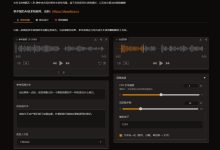
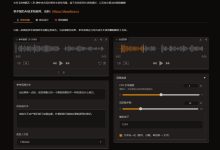
你可能已经用上了SenseVoice-small这个强大的语音识别工具,它能帮你把会议录音转成文字、给视频加字幕,支持几十种语言,还带情感识别,功能确实很实用。但每次打开那个默认的Web界面,是不是总觉得少了点什么?灰扑扑的配色、千篇一律的布局,用久了难免有些审美疲劳。
其实,这个Web界面是基于Gradio框架搭建的,它有一个很棒的特性——支持自定义CSS主题。这意味着你不需要懂复杂的后端开发,只需要写几行CSS代码,就能让界面焕然一新。想象一下,把工作台变成你喜欢的深色模式,或者给界面加上公司品牌的配色,甚至调整按钮和布局让它更符合你的操作习惯。
今天这篇教程,就是手把手教你如何给SenseVoice-small的WebUI“换皮肤”。我会从最基础的CSS修改讲起,带你一步步实现界面美化,最后还会分享几个现成的主题模板,让你一键应用。无论你是前端小白还是有点CSS基础,都能跟着做出来。
2. 准备工作:找到WebUI的“化妆间”
在开始动手之前,我们需要先找到存放界面样式文件的地方。SenseVoice-small的WebUI服务运行在服务器上,所有的界面文件都存放在特定的目录里。
2.1 定位WebUI文件路径
首先,通过SSH连接到你的服务器。SenseVoice-small的安装目录通常是:
cd /root/sensevoice-small-语音识别-onnx
在这个目录下,你会看到WebUI相关的文件。Gradio应用的界面定义通常在一个Python文件中,但自定义主题的CSS文件需要放在特定的静态资源目录里。
2.2 创建主题目录
为了方便管理,我建议在项目目录下创建一个专门存放主题文件的文件夹:
# 创建主题目录
mkdir -p themes
# 进入主题目录
cd themes
在这个themes目录里,我们可以创建多个CSS文件,每个文件对应一个不同的主题风格。
2.3 了解Gradio的CSS注入方式
Gradio提供了几种方式来注入自定义CSS:
对于SenseVoice-small,我们主要采用第一种方式,因为这样最灵活,也最容易维护。
3. 基础美化:从修改默认样式开始
我们先从最简单的修改开始,一步步让界面变得更好看。我会用具体的CSS代码示例,你可以直接复制使用。
3.1 创建第一个主题文件
在themes目录下创建一个名为custom_theme.css的文件:
cd /root/sensevoice-small-语音识别-onnx/themes
nano custom_theme.css
3.2 修改整体背景和字体
我们先从最基础的背景色和字体开始。默认的白色背景看久了容易眼睛疲劳,我们换成柔和的浅灰色:
/* custom_theme.css – 基础美化主题 */
/* 1. 修改整体页面样式 */
.gradio-container {
background: linear-gradient(135deg, #f5f7fa 0%, #c3cfe2 100%) !important;
font-family: 'Segoe UI', 'Microsoft YaHei', sans-serif !important;
min-height: 100vh;
}
/* 2. 修改主容器样式 */
.container {
background-color: rgba(255, 255, 255, 0.95) !important;
border-radius: 20px !important;
box-shadow: 0 10px 30px rgba(0, 0, 0, 0.1) !important;
padding: 30px !important;
margin: 20px auto !important;
max-width: 1200px !important;
}
/* 3. 修改标题样式 */
h1 {
color: #2c3e50 !important;
text-align: center !important;
margin-bottom: 30px !important;
font-weight: 600 !important;
font-size: 2.5rem !important;
background: linear-gradient(45deg, #3498db, #2ecc71) !important;
-webkit-background-clip: text !important;
-webkit-text-fill-color: transparent !important;
}
这段代码做了几件事:
- 把背景从纯白色改成了渐变的浅灰色
- 调整了字体,让中文显示更清晰
- 给主内容区域加了圆角和阴影,让它看起来像一张卡片
- 把标题改成了渐变色,更醒目
3.3 美化上传区域和按钮
上传文件和录音的按钮是使用最频繁的组件,我们来让它们更好看:
/* 4. 美化上传区域 */
.upload-area {
border: 3px dashed #3498db !important;
border-radius: 15px !important;
padding: 40px 20px !important;
text-align: center !important;
background-color: rgba(52, 152, 219, 0.05) !important;
transition: all 0.3s ease !important;
margin-bottom: 25px !important;
}
.upload-area:hover {
border-color: #2ecc71 !important;
background-color: rgba(46, 204, 113, 0.08) !important;
transform: translateY(-2px) !important;
}
/* 5. 美化按钮 */
button {
background: linear-gradient(45deg, #3498db, #2980b9) !important;
color: white !important;
border: none !important;
border-radius: 10px !important;
padding: 12px 24px !important;
font-size: 16px !important;
font-weight: 600 !important;
cursor: pointer !important;
transition: all 0.3s ease !important;
margin: 5px !important;
box-shadow: 0 4px 6px rgba(52, 152, 219, 0.2) !important;
}
button:hover {
transform: translateY(-2px) !important;
box-shadow: 0 6px 12px rgba(52, 152, 219, 0.3) !important;
background: linear-gradient(45deg, #2980b9, #3498db) !important;
}
/* 6. 特别美化开始识别按钮 */
button:contains("开始识别") {
background: linear-gradient(45deg, #2ecc71, #27ae60) !important;
font-size: 18px !important;
padding: 15px 30px !important;
box-shadow: 0 4px 6px rgba(46, 204, 113, 0.2) !important;
}
button:contains("开始识别"):hover {
background: linear-gradient(45deg, #27ae60, #2ecc71) !important;
box-shadow: 0 6px 12px rgba(46, 204, 113, 0.3) !important;
}
3.4 美化语言选择区域和结果框
语言选择按钮和结果显示区域也需要美化:
/* 7. 美化单选按钮组 */
.radio-group {
background-color: #f8f9fa !important;
border-radius: 12px !important;
padding: 20px !important;
margin: 20px 0 !important;
border: 2px solid #e9ecef !important;
}
/* 8. 美化单选按钮标签 */
label {
display: inline-flex !important;
align-items: center !important;
margin: 8px 12px !important;
padding: 10px 20px !important;
background-color: white !important;
border-radius: 8px !important;
border: 2px solid #dee2e6 !important;
cursor: pointer !important;
transition: all 0.2s ease !important;
}
label:hover {
border-color: #3498db !important;
background-color: #f8f9fa !important;
}
/* 9. 美化复选框 */
input[type="checkbox"] {
width: 20px !important;
height: 20px !important;
margin-right: 10px !important;
accent-color: #3498db !important;
}
/* 10. 美化结果展示框 */
.output-textarea {
background-color: #f8f9fa !important;
border: 2px solid #e9ecef !important;
border-radius: 12px !important;
padding: 20px !important;
font-size: 16px !important;
line-height: 1.6 !important;
min-height: 200px !important;
margin-top: 20px !important;
box-shadow: inset 0 2px 4px rgba(0, 0, 0, 0.05) !important;
}
/* 11. 美化详细信息区域 */
.details-box {
background-color: #e8f4fc !important;
border-left: 4px solid #3498db !important;
padding: 15px !important;
border-radius: 8px !important;
margin-top: 15px !important;
}
.details-box p {
margin: 5px 0 !important;
color: #2c3e50 !important;
font-size: 14px !important;
}
4. 应用自定义主题:让修改生效
现在我们已经写好了CSS文件,接下来需要让SenseVoice-small的WebUI加载这个主题。
4.1 修改WebUI启动配置
我们需要找到启动WebUI的Python文件。通常这个文件在项目根目录下,可能叫做app.py、webui.py或者gradio_app.py。用以下命令查找:
cd /root/sensevoice-small-语音识别-onnx
find . -name "*.py" -type f | grep -E "(app|webui|gradio)" | head -10
找到文件后,我们需要修改它来加载我们的CSS主题。假设文件是webui.py:
nano webui.py
4.2 添加CSS加载代码
在创建Gradio界面的代码部分,添加css参数来指定我们的主题文件。找到类似下面的代码:
# 原来的代码可能长这样
demo = gr.Interface(
fn=recognize_speech,
inputs=[…],
outputs=[…],
title="SenseVoice 语音识别",
description="一个简单易用的多语言语音识别工具"
)
修改为:
# 读取自定义CSS文件
css_file = "themes/custom_theme.css"
css_content = ""
try:
with open(css_file, "r", encoding="utf-8") as f:
css_content = f.read()
except FileNotFoundError:
print(f"警告:未找到CSS文件 {css_file},使用默认样式")
# 修改Gradio界面创建代码
demo = gr.Interface(
fn=recognize_speech,
inputs=[…],
outputs=[…],
title="SenseVoice 语音识别",
description="一个简单易用的多语言语音识别工具",
css=css_content # 添加这行
)
4.3 重启WebUI服务
修改完成后,需要重启服务让更改生效:
# 进入项目目录
cd /root/sensevoice-small-语音识别-onnx
# 重启服务
supervisorctl restart sensevoice:sensevoice-webui
# 查看服务状态
supervisorctl status
等待几秒钟,服务重启完成后,在浏览器中刷新SenseVoice-small的WebUI页面(通常是http://你的服务器IP:7860),就能看到美化后的界面了。
5. 进阶美化:创建专业深色主题
如果你喜欢深色模式,或者想让界面看起来更专业,可以创建一个深色主题。在themes目录下创建新文件:
cd /root/sensevoice-small-语音识别-onnx/themes
nano dark_theme.css
然后添加以下CSS代码:
/* dark_theme.css – 专业深色主题 */
/* 1. 深色背景和文字 */
.gradio-container {
background: linear-gradient(135deg, #0f2027 0%, #203a43 50%, #2c5364 100%) !important;
color: #e0e0e0 !important;
font-family: 'Segoe UI', 'Microsoft YaHei', sans-serif !important;
min-height: 100vh;
}
/* 2. 深色卡片容器 */
.container {
background-color: rgba(30, 30, 40, 0.9) !important;
border-radius: 20px !important;
box-shadow: 0 15px 35px rgba(0, 0, 0, 0.5) !important;
padding: 30px !important;
margin: 20px auto !important;
max-width: 1200px !important;
border: 1px solid rgba(255, 255, 255, 0.1) !important;
}
/* 3. 深色标题 */
h1 {
color: #ffffff !important;
text-align: center !important;
margin-bottom: 30px !important;
font-weight: 600 !important;
font-size: 2.5rem !important;
background: linear-gradient(45deg, #00dbde, #fc00ff) !important;
-webkit-background-clip: text !important;
-webkit-text-fill-color: transparent !important;
text-shadow: 0 2px 4px rgba(0, 0, 0, 0.3) !important;
}
/* 4. 深色上传区域 */
.upload-area {
border: 3px dashed #00dbde !important;
border-radius: 15px !important;
padding: 40px 20px !important;
text-align: center !important;
background-color: rgba(0, 219, 222, 0.05) !important;
transition: all 0.3s ease !important;
margin-bottom: 25px !important;
}
.upload-area:hover {
border-color: #fc00ff !important;
background-color: rgba(252, 0, 255, 0.08) !important;
transform: translateY(-2px) !important;
}
/* 5. 霓虹效果按钮 */
button {
background: linear-gradient(45deg, #00dbde, #fc00ff) !important;
color: white !important;
border: none !important;
border-radius: 10px !important;
padding: 12px 24px !important;
font-size: 16px !important;
font-weight: 600 !important;
cursor: pointer !important;
transition: all 0.3s ease !important;
margin: 5px !important;
box-shadow: 0 4px 15px rgba(0, 219, 222, 0.3) !important;
position: relative !important;
overflow: hidden !important;
}
button:hover {
transform: translateY(-2px) !important;
box-shadow: 0 6px 20px rgba(252, 0, 255, 0.4) !important;
}
button:before {
content: '' !important;
position: absolute !important;
top: 0 !important;
left: -100% !important;
width: 100% !important;
height: 100% !important;
background: linear-gradient(90deg, transparent, rgba(255, 255, 255, 0.2), transparent) !important;
transition: 0.5s !important;
}
button:hover:before {
left: 100% !important;
}
/* 6. 开始识别按钮特殊样式 */
button:contains("开始识别") {
background: linear-gradient(45deg, #ff416c, #ff4b2b) !important;
font-size: 18px !important;
padding: 15px 30px !important;
box-shadow: 0 4px 15px rgba(255, 65, 108, 0.3) !important;
}
button:contains("开始识别"):hover {
box-shadow: 0 6px 20px rgba(255, 75, 43, 0.4) !important;
}
/* 7. 深色单选按钮组 */
.radio-group {
background-color: rgba(40, 40, 50, 0.8) !important;
border-radius: 12px !important;
padding: 20px !important;
margin: 20px 0 !important;
border: 2px solid rgba(255, 255, 255, 0.1) !important;
}
/* 8. 深色单选按钮标签 */
label {
display: inline-flex !important;
align-items: center !important;
margin: 8px 12px !important;
padding: 10px 20px !important;
background-color: rgba(50, 50, 60, 0.8) !important;
color: #e0e0e0 !important;
border-radius: 8px !important;
border: 2px solid rgba(255, 255, 255, 0.1) !important;
cursor: pointer !important;
transition: all 0.2s ease !important;
}
label:hover {
border-color: #00dbde !important;
background-color: rgba(0, 219, 222, 0.1) !important;
color: #ffffff !important;
}
/* 9. 深色结果展示框 */
.output-textarea {
background-color: rgba(40, 40, 50, 0.8) !important;
color: #ffffff !important;
border: 2px solid rgba(255, 255, 255, 0.1) !important;
border-radius: 12px !important;
padding: 20px !important;
font-size: 16px !important;
line-height: 1.6 !important;
min-height: 200px !important;
margin-top: 20px !important;
box-shadow: inset 0 2px 10px rgba(0, 0, 0, 0.3) !important;
}
/* 10. 深色详细信息区域 */
.details-box {
background-color: rgba(0, 219, 222, 0.1) !important;
border-left: 4px solid #00dbde !important;
padding: 15px !important;
border-radius: 8px !important;
margin-top: 15px !important;
color: #b0b0b0 !important;
}
.details-box p {
margin: 5px 0 !important;
color: #d0d0d0 !important;
font-size: 14px !important;
}
/* 11. 滚动条美化 */
::-webkit-scrollbar {
width: 10px !important;
}
::-webkit-scrollbar-track {
background: rgba(30, 30, 40, 0.8) !important;
border-radius: 5px !important;
}
::-webkit-scrollbar-thumb {
background: linear-gradient(45deg, #00dbde, #fc00ff) !important;
border-radius: 5px !important;
}
::-webkit-scrollbar-thumb:hover {
background: linear-gradient(45deg, #fc00ff, #00dbde) !important;
}
要应用这个深色主题,只需要修改Python文件中的CSS文件路径:
# 修改这行代码,指向深色主题
css_file = "themes/dark_theme.css"
然后重启服务即可。
6. 实用技巧与常见问题
6.1 如何快速切换主题?
如果你创建了多个主题,可以通过一个简单的配置文件来切换,而不需要每次都修改Python代码。创建一个config.ini文件:
[theme]
current = custom_theme.css
; 可选值: custom_theme.css, dark_theme.css, blue_theme.css
然后在Python代码中读取这个配置:
import configparser
config = configparser.ConfigParser()
config.read('config.ini')
theme_name = config.get('theme', 'current', fallback='custom_theme.css')
css_file = f"themes/{theme_name}"
这样,你只需要修改config.ini文件中的current值,然后重启服务,就能切换主题了。
6.2 主题不生效怎么办?
如果应用了CSS但界面没有变化,可以按以下步骤排查:
# 查看服务日志
tail -f /root/sensevoice-small-语音识别-onnx/logs/webui.log
6.3 如何调试CSS样式?
在浏览器中按F12打开开发者工具,可以实时修改和调试CSS:
6.4 常见CSS选择器参考
这里是一些常用的CSS选择器,可以帮助你更精确地定位要美化的元素:
/* 通过类名选择 */
.class-name { /* 样式 */ }
/* 通过ID选择 */
#element-id { /* 样式 */ }
/* 通过属性选择 */
input[type="radio"] { /* 样式 */ }
/* 通过包含的文本选择(Gradio特定) */
button:contains("开始识别") { /* 样式 */ }
/* 子元素选择 */
.parent > .child { /* 样式 */ }
/* 相邻兄弟选择 */
.element + .sibling { /* 样式 */ }
/* 伪类选择 */
button:hover { /* 样式 */ }
input:checked { /* 样式 */ }
6.5 性能优化建议
如果CSS文件很大,可能会影响页面加载速度。以下是一些优化建议:
7. 总结:打造属于你的个性化语音识别界面
通过这篇教程,你应该已经掌握了如何为SenseVoice-small的WebUI自定义CSS主题。我们从最基础的背景和字体修改开始,一步步实现了完整的界面美化,还创建了一个专业的深色主题。
回顾一下我们学到的主要内容:
美化界面的价值不仅仅是好看:
- 提升使用体验:舒适的界面让长时间工作不那么疲劳
- 提高工作效率:合理的布局和醒目的按钮让操作更顺畅
- 个性化定制:可以根据公司品牌或个人喜好调整配色
- 专业形象:给客户或同事展示时,美观的界面更有说服力
下一步你可以尝试:
最重要的是,现在你已经掌握了这个技能,可以随时根据自己的需求和审美来调整界面。无论是为了工作更舒适,还是为了让工具看起来更专业,自定义主题都能帮到你。
获取更多AI镜像
想探索更多AI镜像和应用场景?访问 CSDN星图镜像广场,提供丰富的预置镜像,覆盖大模型推理、图像生成、视频生成、模型微调等多个领域,支持一键部署。