1. Docker技术简介与核心概念
1.1 Docker是什么?
Docker是一个开源的容器化平台,它允许开发者将应用程序及其所有依赖项打包到一个标准化的单元中,这个单元称为容器。容器可以在任何支持Docker的环境中运行,确保了环境一致性。
1.2 为什么要使用Docker?
-
环境一致性:开发、测试、生产环境完全一致
-
快速部署:秒级启动,分钟级部署
-
资源高效:轻量级,共享主机内核,资源占用少
-
易于扩展:支持微服务架构,便于水平扩展
-
版本控制:镜像支持版本管理,易于回滚
1.3 Docker核心组件
| Docker Engine | Docker的核心引擎,负责创建和管理容器 |
| Docker Image | 只读模板,包含运行应用所需的所有内容 |
| Docker Container | 镜像的运行实例,包含应用和运行环境 |
| Docker Registry | 存储和分发镜像的仓库(如Docker Hub) |
| Docker Compose | 用于定义和运行多容器Docker应用的工具 |
2. Windows系统Docker Desktop安装
2.1 Windows系统虚拟化开启
Docker 并非是一个通用的容器工具,它依赖于已存在并运行的 Linux 内核环境。Docker 实质上是在已经运行的 Linux 下制造了一个隔离的文件环境,因此它执行的效率几乎等同于所部署的 Linux 主机。因此,Docker 必须部署在 Linux 内核的系统上。如果其他系统想部署 Docker 就必须安装一个虚拟 Linux 环境。
在 Windows 上部署 Docker 的方法都是先安装一个虚拟机,并在安装 Linux 系统的的虚拟机中运行 Docker。
设置 -> 系统 -> 可选功能 -> Hyper-V -> 确定
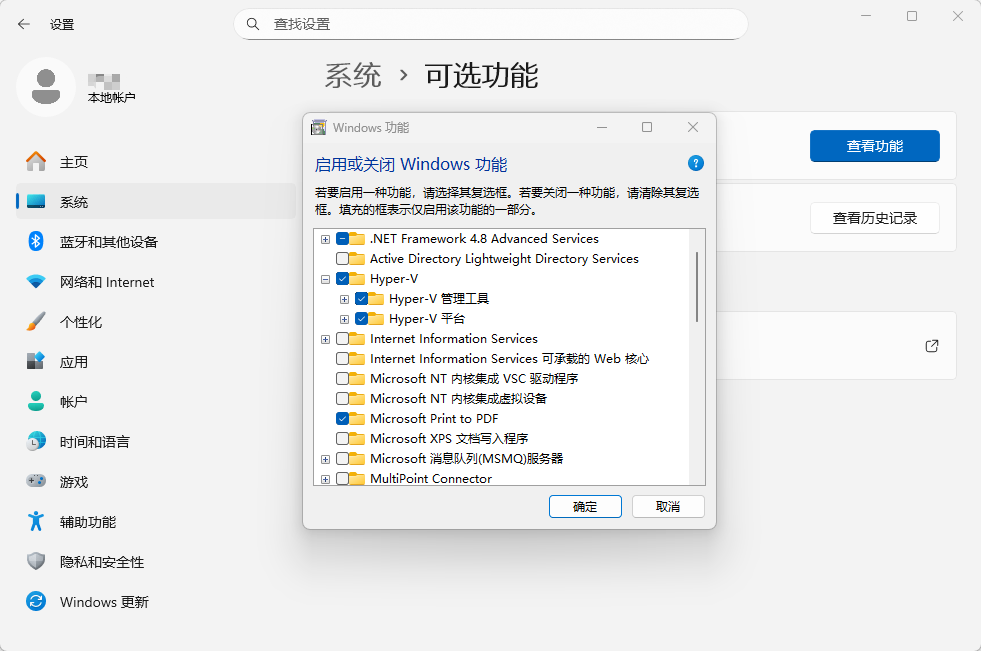
2.2 安装 Docker Desktop for Windows
下载Docker Desktop
Docker官方网站 https://www.docker.com/products/docker-desktop/
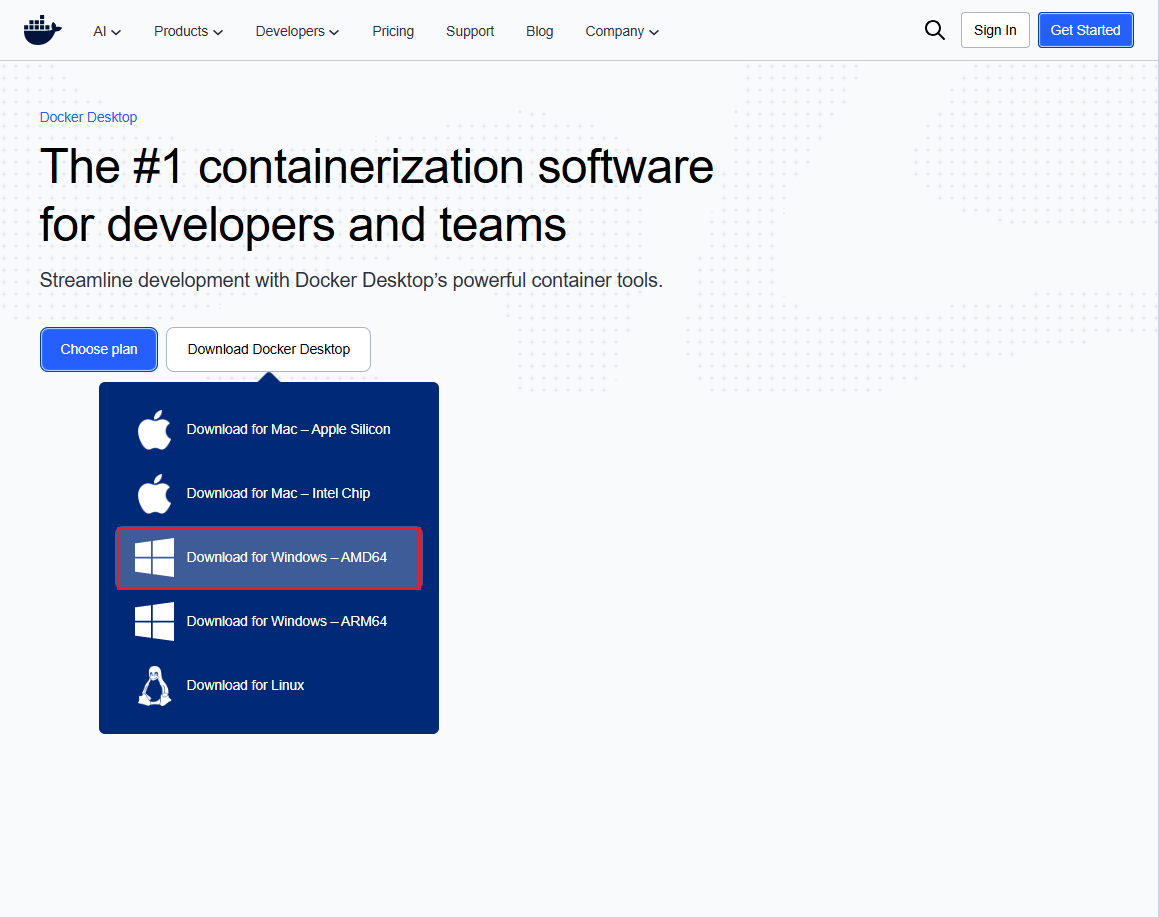
安装Docker Desktop
双击下载的安装程序
在安装向导中,确保勾选以下重要选项:
-
✅ Use WSL2 instead of Hyper-V(推荐,性能更好)
-
✅ Add shortcut to desktop
点击"OK"开始安装
安装完成后,点击"Close"退出安装程序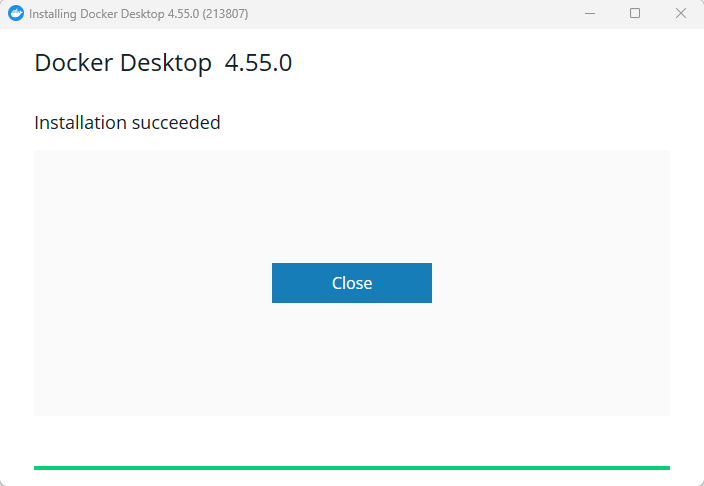
2.3 首次启动与配置
双击桌面上的"Docker Desktop"图标启动
接受服务条款
选择登录或跳过登录(可选)
等待Docker引擎初始化(首次启动可能需要2-5分钟)
2.4 验证Windows安装
# 检查Docker版本
docker –version
# 查看Docker系统信息
docker info
# 运行测试容器
docker run hello-world
3. 安装后配置与优化
3.1 Docker镜像加速器配置
Windows系统配置:
右键点击系统托盘中的Docker图标
选择"Change Settings" → "Docker Engine"
在配置文件中添加镜像加速器:
{
"registry-mirrors": [
"https://docker.1ms.run",
"https://docker.mirrors.ustc.edu.cn",
"https://hub-mirror.c.163.com",
"https://mirror.baidubce.com",
"https://registry.docker-cn.com"
],
"insecure-registries": [],
"debug": false,
"experimental": false
}
4. Docker基础命令速查表
| docker pull | 拉取镜像 | docker pull ubuntu:20.04 |
| docker run | 运行容器 | -d后台运行, -p端口映射, -v卷挂载 |
| docker ps | 查看容器 | -a所有容器, -q只显示ID |
| docker stop | 停止容器 | docker stop container_name |
| docker start | 启动容器 | docker start container_name |
| docker rm | 删除容器 | -f强制删除, -v同时删除卷 |
| docker rmi | 删除镜像 | docker rmi image_name |
| docker exec | 在容器中执行命令 | -it交互式终端 |
| docker logs | 查看容器日志 | -f实时日志, –tail指定行数 |
| docker build | 构建镜像 | -t指定标签, -f指定Dockerfile |
| docker-compose up | 启动Compose服务 | -d后台运行, –build重新构建 |