GLM-4.6V-Flash-WEB部署教程:如何在本地GPU运行智谱新模型
智谱最新开源,视觉大模型。
快速开始
1. 技术背景与应用场景
1.1 GLM-4.6V-Flash-WEB 简介
GLM-4.6V-Flash-WEB 是智谱AI推出的最新开源多模态大模型,专为视觉-语言理解任务设计。该模型基于 GLM-4 架构进一步优化,在保持强大语言生成能力的同时,增强了对图像内容的理解与推理能力,支持图文问答、图像描述生成、视觉推理等典型应用场景。
其“Flash”版本强调轻量化与高推理效率,特别适合在消费级显卡(如 RTX 3090/4090)上进行本地部署和快速测试。而“WEB”后缀则表明其内置了可视化交互界面和 API 推理服务模块,支持网页端直接调用和程序化接口访问,极大降低了使用门槛。
1.2 核心特性与优势
- 双模式推理支持:同时提供网页交互界面和 RESTful API 接口,满足不同使用场景。
- 低资源需求:经量化优化后可在单张 24GB 显存 GPU 上完成推理(如 A100、RTX 3090/4090)。
- 开箱即用镜像:官方提供完整 Docker 镜像,集成环境依赖、模型权重与启动脚本。
- 中文优先支持:在中文图文理解任务中表现优异,适用于国内开发者生态。
2. 部署准备与环境配置
2.1 硬件与系统要求
| GPU 显存 | 16GB | 24GB(NVIDIA A100 / RTX 3090/4090) |
| GPU 架构 | 支持 CUDA 11.8+ | Ampere 或更新架构 |
| 内存 | 32GB | 64GB |
| 存储空间 | 50GB 可用空间 | 100GB SSD |
| 操作系统 | Ubuntu 20.04 LTS | Ubuntu 22.04 LTS |
注意:由于模型加载需要较大内存缓冲区,建议关闭其他占用显存的进程。
2.2 软件依赖项
- Docker Engine ≥ 24.0
- NVIDIA Container Toolkit(支持 GPU 容器化)
- nvidia-driver ≥ 525
- docker-compose(可选,用于管理服务)
安装 NVIDIA 容器工具包命令示例:
distribution=$(. /etc/os-release;echo $ID$VERSION_ID) \\
&& curl -s -L https://nvidia.github.io/nvidia-docker/gpgkey | sudo apt-key add – \\
&& curl -s -L https://nvidia.github.io/nvidia-docker/$distribution/nvidia-docker.list | sudo tee /etc/apt/sources.list.d/nvidia-docker.list
sudo apt-get update
sudo apt-get install -y nvidia-docker2
sudo systemctl restart docker
验证是否可用:
docker run –rm –gpus all nvidia/cuda:12.2-base nvidia-smi
应能正常输出 GPU 信息。
3. 镜像部署与服务启动
3.1 获取官方镜像
通过公开镜像仓库拉取预构建镜像(假设镜像地址为 aistudent/glm-4.6v-flash-web:latest):
docker pull aistudent/glm-4.6v-flash-web:latest
镜像大小约为 40GB,请确保网络稳定并预留足够磁盘空间。
3.2 启动容器实例
使用以下命令启动容器,并映射必要的端口和服务目录:
docker run -d \\
–name glm-4.6v-flash \\
–gpus all \\
–shm-size="16gb" \\
-p 8888:8888 \\ # JupyterLab
-p 8080:8080 \\ # Web UI
-p 8000:8000 \\ # FastAPI 服务
-v /path/to/model_data:/root/model_data \\
-v /path/to/workspace:/root/workspace \\
aistudent/glm-4.6v-flash-web:latest
参数说明:
- –gpus all:启用所有可用 GPU。
- –shm-size="16gb":增大共享内存以避免 DataLoader 崩溃。
- -p:分别暴露 Jupyter(开发)、Web UI(交互)、API(集成)三个端口。
- -v:挂载外部路径用于持久化数据和模型缓存。
3.3 访问 Jupyter 并执行一键脚本
该脚本将自动完成以下操作:
- 加载模型权重(若未缓存则从 Hugging Face 下载)
- 启动 Web 前端服务(Vue + Flask)
- 启动 FastAPI 后端推理接口
- 设置 CORS 允许跨域请求
成功运行后,终端会提示:
✅ Web UI 可通过 http://0.0.0.0:8080 访问
✅ API 服务已启动于 http://0.0.0.0:8000/docs
💡 使用 Ctrl+C 停止服务
4. 使用方式详解
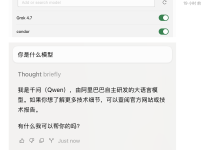
4.1 网页端推理(Web UI)
访问 http://<your-server-ip>:8080,进入图形化交互界面。
界面功能包括:
- 图像上传区域(支持 JPG/PNG/GIF)
- 多轮对话输入框
- 模型参数调节(temperature、top_p、max_tokens)
- 实时流式输出显示
使用流程示例:
Web UI 基于 WebSocket 实现流式响应,用户体验接近在线大模型平台。
4.2 API 接口调用(FastAPI)
API 文档地址:http://<your-server-ip>:8000/docs(Swagger UI)
请求示例(Python)
import requests
url = "http://<your-server-ip>:8000/v1/chat/completions"
headers = {
"Content-Type": "application/json"
}
data = {
"model": "glm-4.6v-flash",
"messages": [
{
"role": "user",
"content": [
{"type": "text", "text": "请描述这张图片的内容"},
{"type": "image_url", "image_url": {"url": "https://example.com/image.jpg"}}
]
}
],
"max_tokens": 512,
"stream": False
}
response = requests.post(url, json=data, headers=headers)
print(response.json())
返回结果格式
{
"id": "chat-xxx",
"object": "chat.completion",
"created": 1717000000,
"model": "glm-4.6v-flash",
"choices": [
{
"index": 0,
"message": {
"role": "assistant",
"content": "图片中有一位穿红色T恤的男子正在骑自行车…"
},
"finish_reason": "stop"
}
],
"usage": {
"prompt_tokens": 256,
"completion_tokens": 89,
"total_tokens": 345
}
}
支持 stream=True 开启流式传输,适用于长文本生成场景。
5. 性能优化与常见问题
5.1 显存不足处理方案
若出现 CUDA out of memory 错误,可尝试以下措施:
- 启用 INT8 量化模式:在启动脚本中添加 –int8 参数
- 限制图像分辨率:前端自动缩放图像至最长边 ≤ 1024px
- 关闭不必要的服务:仅保留 API 或 Web 之一运行
- 使用分页加载机制:对大批量请求做队列控制
修改 1键推理.sh 中的启动命令示例:
python app.py –model-path ZhipuAI/glm-4v-9b –int8 –device cuda:0
5.2 提升推理速度技巧
| TensorRT 加速 | ⬆️ 2~3x | 需重新编译引擎,适合固定输入尺寸 |
| FlashAttention-2 | ⬆️ 1.5x | 已集成在部分分支中 |
| 批处理(batched inference) | ⬆️ 利用率 | 适用于批量图像分析任务 |
| 缓存图像特征 | ⬆️ 首次外响应 | 对重复图像跳过编码阶段 |
5.3 常见问题 FAQ
Q1:无法访问 8080 端口?
检查防火墙设置:
sudo ufw allow 8080
# 或关闭防火墙(测试环境)
sudo ufw disable
Q2:模型加载缓慢?
首次运行需从 HF Hub 下载约 18GB 模型文件。建议:
- 使用国内镜像站(如阿里云 ModelScope)
- 提前下载并挂载到容器内指定路径
Q3:如何更新模型或修复漏洞?
定期拉取最新镜像:
docker pull aistudent/glm-4.6v-flash-web:latest
docker stop glm-4.6v-flash
docker rm glm-4.6v-flash
# 重新运行启动命令
6. 总结
6.1 核心价值回顾
本文详细介绍了 GLM-4.6V-Flash-WEB 在本地 GPU 环境下的完整部署流程,涵盖:
- 环境准备与依赖安装
- Docker 镜像拉取与容器启动
- 一键脚本自动化推理服务初始化
- Web 与 API 双重使用模式
- 性能调优与故障排查
该模型凭借其高效的推理性能、完善的本地化支持以及灵活的服务形态,非常适合用于企业私有化部署、科研实验验证、边缘设备集成等场景。
6.2 实践建议
掌握本地化多模态模型部署能力,是构建自主可控 AI 应用的关键一步。GLM-4.6V-Flash-WEB 提供了一个高性价比、易上手的起点。
获取更多AI镜像
想探索更多AI镜像和应用场景?访问 CSDN星图镜像广场,提供丰富的预置镜像,覆盖大模型推理、图像生成、视频生成、模型微调等多个领域,支持一键部署。