文章目录
-
- 前言
- 1. 系统更新和基础依赖
- 2. 安装 nvm (Node Version Manager)
-
- 方法一:使用官方脚本安装(推荐)
- 方法二:手动安装
- 激活 nvm
- 3. 使用 nvm 安装和管理 Node.js
- 4. 安装 pnpm
-
- 方法一:使用 npm 安装(推荐)
- 方法二:使用独立脚本安装
- 配置 pnpm
- 5. 安装 Vue 开发环境
-
- 安装 Vue CLI(传统方式)
- 使用 create-vue(Vue 官方推荐)
- 6. 用 vite 创建 Vue 项目示例
-
- 创建项目
- 项目结构
- 运行
- 7. 常用命令和工具
-
- nvm 常用命令
- pnpm 常用命令
- Vue 相关命令
- 8. 配置优化
-
- 创建 ~/.npmrc(可选)
- 配置 shell 自动补全
- 9. 验证安装
- 10. 故障排除
-
- nvm 命令找不到
- 权限问题
- 清理缓存
前言
本文讲述在 Ubuntu 上安装 nvm、pnpm 和 Vue 相关开发环境的完整配置。
1. 系统更新和基础依赖
# 更新系统包列表
sudo apt update
sudo apt upgrade -y
# 安装常用工具
sudo apt install -y curl wget git build-essential
2. 安装 nvm (Node Version Manager)
方法一:使用官方脚本安装(推荐)
# 下载并运行安装脚本
curl -o- https://raw.githubusercontent.com/nvm-sh/nvm/v0.39.0/install.sh | bash
# 或使用 wget
wget -qO- https://raw.githubusercontent.com/nvm-sh/nvm/v0.39.0/install.sh | bash
方法二:手动安装
# 从 GitHub 克隆 nvm 仓库
git clone https://github.com/nvm-sh/nvm.git ~/.nvm
cd ~/.nvm
git checkout v0.39.0
# 将以下内容添加到 ~/.bashrc
echo 'export NVM_DIR="$HOME/.nvm"' >> ~/.bashrc
echo '[ -s "$NVM_DIR/nvm.sh" ] && \\. "$NVM_DIR/nvm.sh"' >> ~/.bashrc
echo '[ -s "$NVM_DIR/bash_completion" ] && \\. "$NVM_DIR/bash_completion"' >> ~/.bashrc
激活 nvm
# 重新加载 bash 配置
source ~/.bashrc
# 验证安装
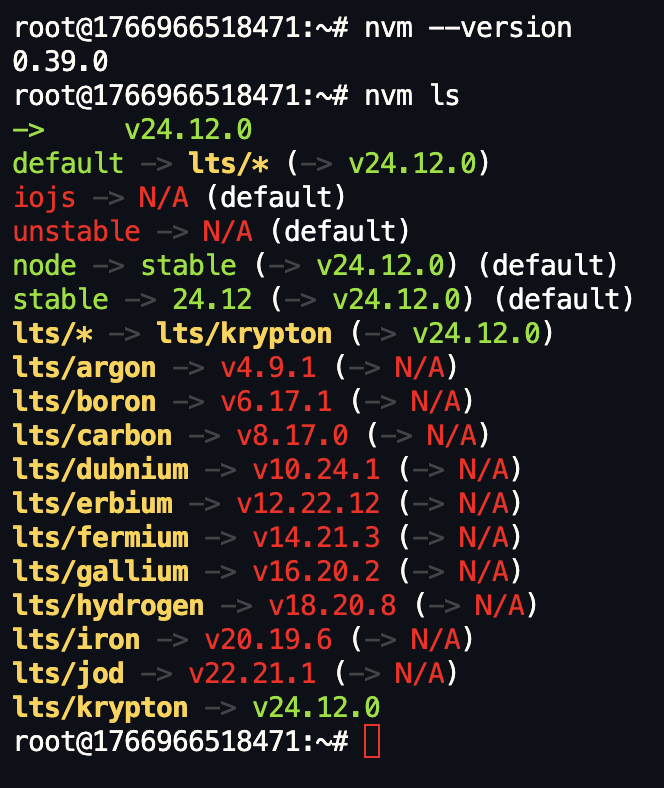
nvm –version
# 查看可安装的 Node.js 版本
nvm ls-remote
# 安装最新的 LTS 版本(推荐) 这里是 v24.12.0
nvm install –lts
# 查看
nvm ls
3. 使用 nvm 安装和管理 Node.js
nvm 常用命令
# 查看可安装的 Node.js 版本
nvm ls-remote
# 安装最新的 LTS 版本(推荐) 这里是 v24.12.0
nvm install –lts
# 安装特定版本
nvm install 18 # Node.js 18.x
nvm install 20 # Node.js 20.x
# 查看已安装的版本
nvm ls
# 切换使用特定版本
nvm use 18
# 设置默认版本
nvm alias default 18
# 验证 Node.js 和 npm 安装
node –version
npm –version
# 卸载指定版本
nvm uninstall 18 # Node.js 18.x
nvm uninstall 20 # Node.js 20.x
4. 安装 pnpm
个人习惯用 pnpm 替代 npm 包管理器, pnpm 相比 npm 的主要优势在于磁盘空间效率、安装速度、依赖管理和安全性。以下是详细对比:
| 磁盘存储 | ⭐ 全局存储 + 硬链接,相同包只存一份 | ❌ 每个项目都复制完整的依赖包 |
| 安装速度 | ⭐ 首次安装快(缓存机制) | ⚡ 较慢(需下载解压) |
| 依赖结构 | ⭐ 严格扁平化,防止幽灵依赖 | ❌ 扁平化导致依赖混乱 |
| Monorepo 支持 | ⭐ 内置、高效 | ⚡ 需 Lerna/TurboRepo 等工具 |
| 安全性 | ⭐ 默认锁定版本,防止意外依赖提升 | ⚡ 可能有依赖劫持风险 |
方法一:使用 npm 安装(推荐)
node 默认自带有 npm , 可以用 npm 安装 pnpm , 听上去就像从 外面 招聘一个人来把 自己 给干掉
# 使用 npm 全局安装 pnpm
npm install -g pnpm
# 验证安装
pnpm –version
方法二:使用独立脚本安装
# 使用 curl
curl -fsSL https://get.pnpm.io/install.sh | sh –
# 或使用 wget
wget -qO- https://get.pnpm.io/install.sh | sh –
配置 pnpm
最重要的就是配置 国内镜像源
因为在国内访问下载外国资源是很慢的, 推荐国内淘宝镜像 https://registry.npmmirror.com
# 查看 pnpm 配置
pnpm config list
# 设置淘宝镜像(可选,国内用户推荐)
pnpm config set registry https://registry.npmmirror.com
# 设置全局安装目录
pnpm config set global-dir ~/.pnpm-global
pnpm config set store-dir ~/.pnpm-store
# 添加到 PATH
echo 'export PATH="$HOME/.pnpm-global:$PATH"' >> ~/.bashrc
source ~/.bashrc
pnpm setup
source ~/.bashrc
5. 安装 Vue 开发环境
vue 是国内很流行的一款用于构建用户界面的 JavaScript 框架, 详细学习请参考 Vue 官方文档
安装 Vue CLI(传统方式)
# 使用 npm 安装 Vue CLI
npm install -g @vue/cli
# 或使用 pnpm
pnpm add -g @vue/cli
# 验证安装
vue –version
使用 create-vue(Vue 官方推荐)
# 创建新的 Vue 项目
npm create vue@latest
# 或
pnpm create vue@latest
# 按照提示进行项目配置
6. 用 vite 创建 Vue 项目示例
创建项目
# 创建一个新的 Vue 3 项目
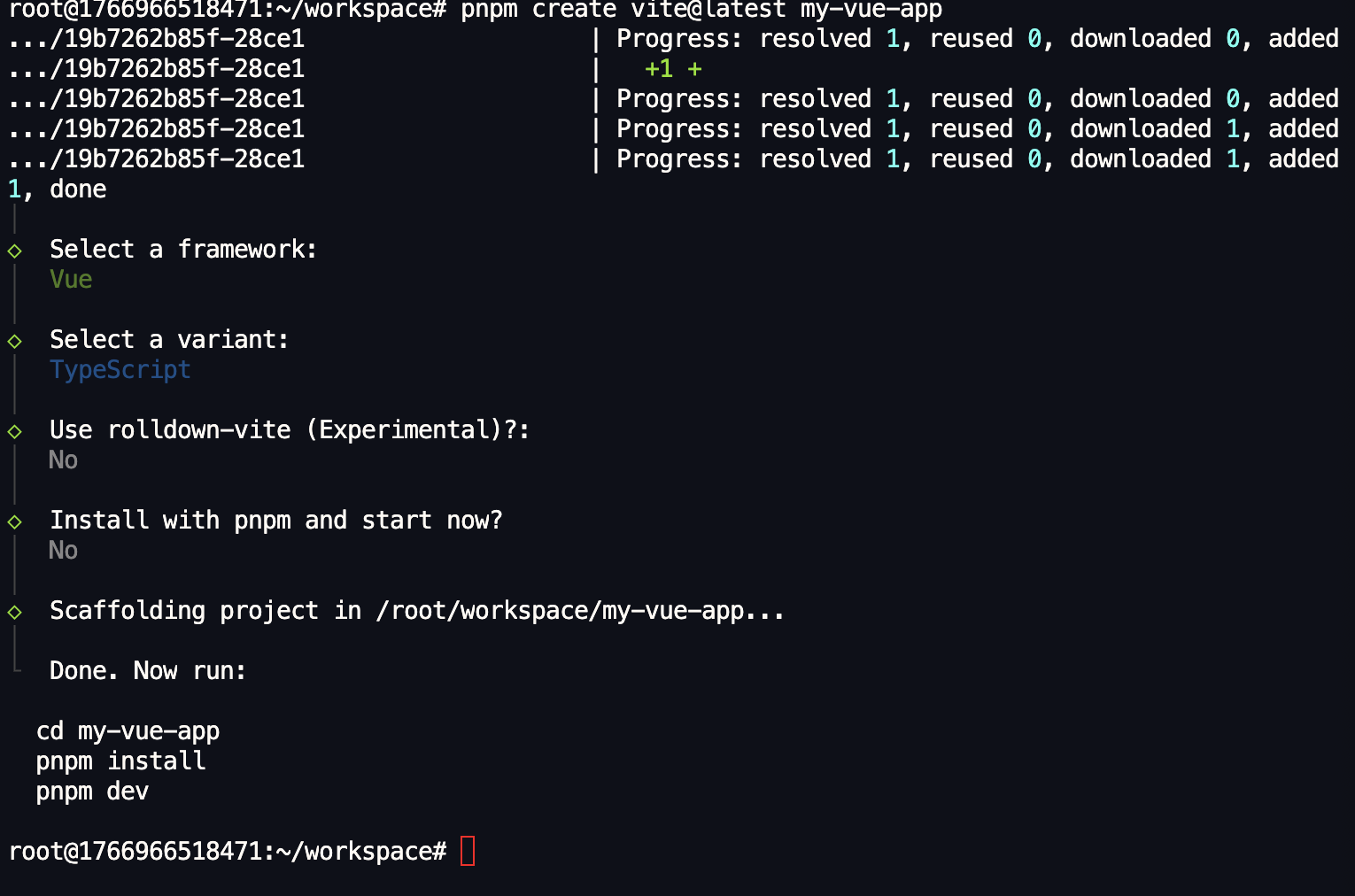
pnpm create vite@latest my-vue-app
项目结构
.
├── index.html
├── package.json
├── public
│ └── vite.svg
├── README.md
├── src
│ ├── App.vue
│ ├── assets
│ │ └── vue.svg
│ ├── components
│ │ └── HelloWorld.vue
│ ├── main.ts
│ └── style.css
├── tsconfig.app.json
├── tsconfig.json
├── tsconfig.node.json
└── vite.config.ts
运行
# 进入项目目录
cd my-vue-app
# 安装依赖
pnpm install
# 启动开发服务器
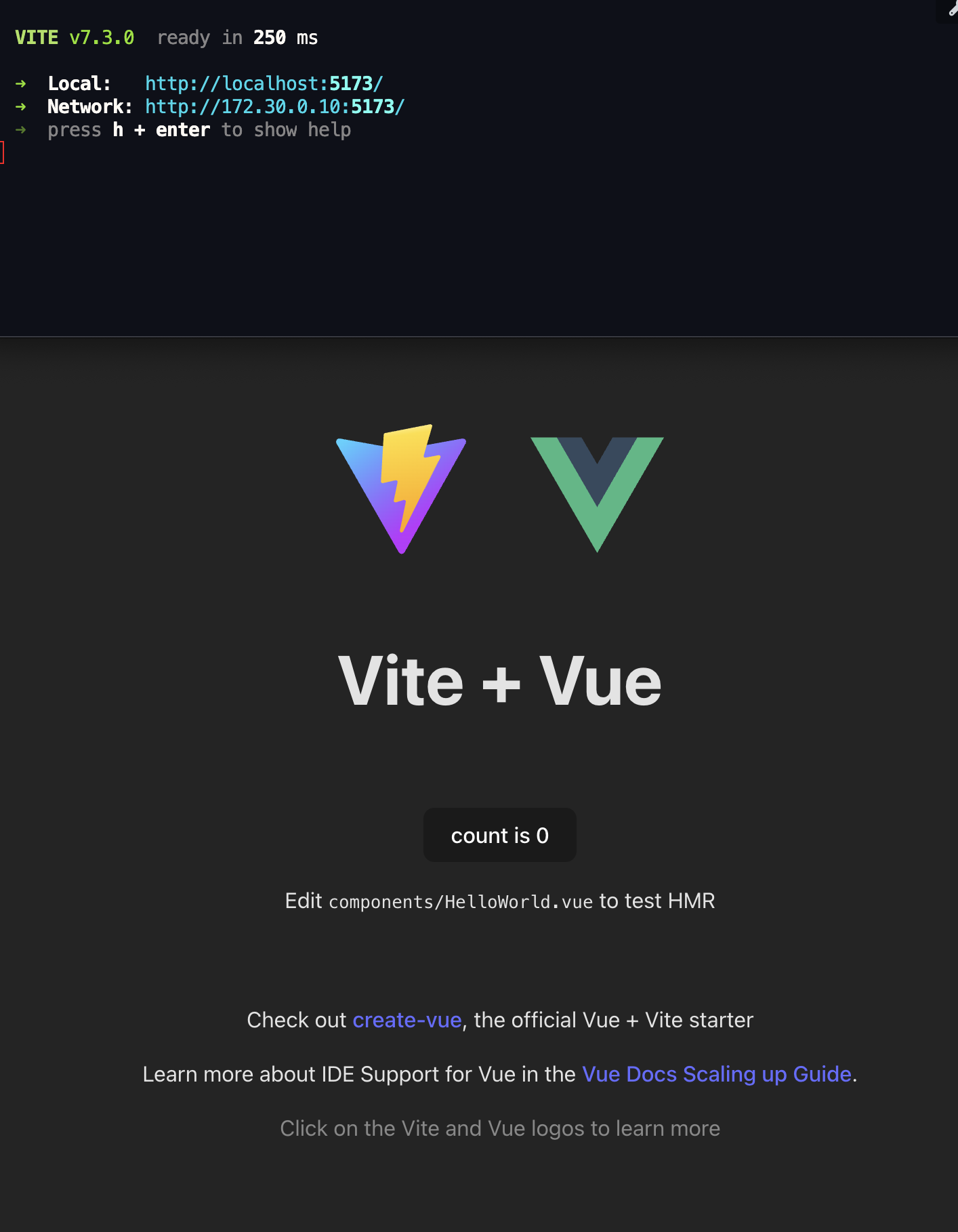
pnpm dev
运行之后访问地址, 例如 http://localhost:5173/
7. 常用命令和工具
nvm 常用命令
# 列出已安装的 Node.js 版本
nvm list
# 安装指定版本
nvm install 18.17.0
# 使用指定版本
nvm use 18.17.0
# 设置默认版本
nvm alias default 18.17.0
# 在当前版本运行命令
nvm run 18.17.0 app.js
pnpm 常用命令
# 安装依赖
pnpm install
pnpm add package-name # 添加到 dependencies
pnpm add -D package-name # 添加到 devDependencies
pnpm add -g package-name # 全局安装
# 运行脚本
pnpm run script-name
pnpm dev # 开发模式
pnpm build # 生产构建
# 清理
pnpm store prune # 清理 store
# 升级包
pnpm update
pnpm update package-name
Vue 相关命令
# 创建项目
vue create project-name
npm create vue@latest
pnpm create vue@latest
# 项目内常用命令
pnpm dev # 启动开发服务器
pnpm build # 构建生产版本
pnpm preview # 预览生产构建
pnpm test # 运行测试
8. 配置优化
创建 ~/.npmrc(可选)
# 创建或编辑 ~/.npmrc
nano ~/.npmrc
# 添加以下内容(国内用户建议)
registry=https://registry.npmmirror.com/
sass_binary_site=https://npmmirror.com/mirrors/node-sass/
electron_mirror=https://npmmirror.com/mirrors/electron/
配置 shell 自动补全
# 为 pnpm 启用自动补全
pnpm install-completion
# 按照提示选择你的 shell (bash, zsh, fish)
# 通常需要重启终端或重新加载配置
source ~/.bashrc
9. 验证安装
创建一个测试脚本验证所有组件:
# 创建测试文件
cat > test-env.js << 'EOF'
console.log('Node.js version:', process.version);
console.log('NPM version:', require('child_process').execSync('npm –version').toString().trim());
console.log('PNPM version:', require('child_process').execSync('pnpm –version').toString().trim());
try {
const vueVersion = require('child_process').execSync('vue –version').toString().trim();
console.log('Vue CLI version:', vueVersion);
} catch {
console.log('Vue CLI: Not installed or not in PATH');
}
EOF
# 运行测试
node test-env.js
10. 故障排除
nvm 命令找不到
# 重新加载 shell 配置
source ~/.bashrc
source ~/.profile
权限问题
# 修复 npm 全局安装权限
npm config set prefix ~/.npm-global
echo 'export PATH="$HOME/.npm-global/bin:$PATH"' >> ~/.bashrc
source ~/.bashrc
清理缓存
# 清理 npm 缓存
npm cache clean –force
# 清理 pnpm 缓存
pnpm store prune