文章目录
-
-
- 思路说明
- 流程图
- 完整代码实现
- ScanKit 支持的码类型
- 配合 enableMultiMode:识别一张图里的多个码
- Promise 风格的调用方式
- 注意:临时文件的清理
- 写在最后
-
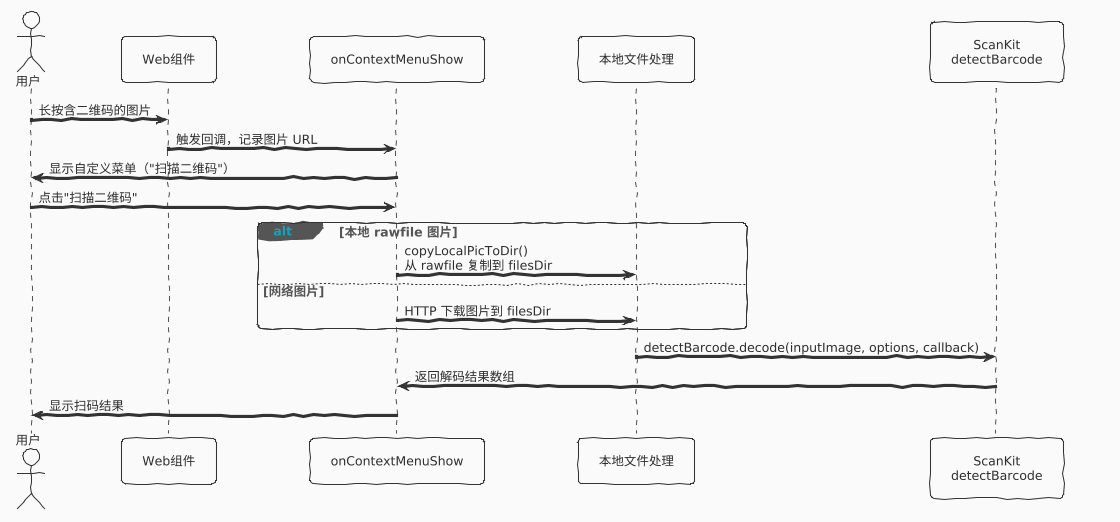
你有没有遇到这种需求:网页里有张图片是二维码,用户长按想扫描它——但系统相机无法识别网页截图,只能扫真实摄像头。ArkWeb + ScanKit 的组合可以优雅解决这个问题:长按图片,把图片下载到本地,然后调用 detectBarcode.decode 直接识别图片里的二维码,不需要打开摄像头。
思路说明
流程图
完整代码实现
import { webview } from '@kit.ArkWeb';
import { common } from '@kit.AbilityKit';
import { fileIo as fs } from '@kit.CoreFileKit';
import { systemDateTime } from '@kit.BasicServicesKit';
import { http } from '@kit.NetworkKit';
import { scanCore, scanBarcode, detectBarcode } from '@kit.ScanKit';
import { BusinessError } from '@kit.BasicServicesKit';
@Entry
@Component
struct WebScanQRCodeDemo {
// SaveButton 配置(用于其他功能,这里留一个标准配置)
saveButtonOptions: SaveButtonOptions = {
icon: SaveIconStyle.FULL_FILLED,
text: SaveDescription.SAVE_IMAGE,
buttonType: ButtonType.Capsule
};
controller: webview.WebviewController = new webview.WebviewController();
@State showMenu: boolean = false;
@State imgUrl: string = ''; // 当前长按图片的 URL
@State decodeResult: string = ''; // 扫码结果
context = this.getUIContext().getHostContext() as common.UIAbilityContext;
// ========== 复制 rawfile 图片到 filesDir ==========
copyLocalPicToDir(rawfilePath: string, newFileName: string): string {
const srcFileDes = this.context.resourceManager.getRawFdSync(rawfilePath);
const dstPath = this.context.filesDir + '/' + newFileName;
const dest: fs.File = fs.openSync(
dstPath,
fs.OpenMode.CREATE | fs.OpenMode.READ_WRITE
);
let bufSize = 4096;
const buf = new ArrayBuffer(bufSize);
let offset = 0;
let readLen = 0;
let len = 0;
while ((len = fs.readSync(srcFileDes.fd, buf, {
offset: srcFileDes.offset + offset,
length: bufSize
})) !== 0) {
readLen += len;
fs.writeSync(dest.fd, buf, { offset: offset, length: len });
offset += len;
if ((srcFileDes.length – readLen) < bufSize) {
bufSize = srcFileDes.length – readLen;
}
}
fs.close(dest.fd);
return dest.path;
}
// ========== 下载网络图片到 filesDir ==========
async copyUrlPicToDir(picUrl: string, newFileName: string): Promise<string> {
let uri = '';
const httpRequest = http.createHttp();
try {
const data: http.HttpResponse = await (
httpRequest.request(picUrl) as Promise<http.HttpResponse>
);
if (data?.responseCode === http.ResponseCode.OK) {
const dstPath = this.context.filesDir + '/' + newFileName;
const dest: fs.File = fs.openSync(
dstPath,
fs.OpenMode.CREATE | fs.OpenMode.READ_WRITE
);
fs.writeSync(dest.fd, data.result as ArrayBuffer);
fs.close(dest.fd);
uri = dstPath;
}
} finally {
httpRequest.destroy();
}
return uri;
}
// ========== 长按菜单 ==========
@Builder
MenuBuilder() {
Menu() {
MenuItem({ content: '扫描二维码' })
.width(200)
.height(50)
.onClick(async () => {
try {
let localFilePath = '';
// 处理图片来源
if (this.imgUrl.includes('rawfile')) {
// 本地 rawfile 图片
const rawFileName = this.imgUrl.substring(
this.imgUrl.lastIndexOf('/') + 1
);
localFilePath = this.copyLocalPicToDir(rawFileName, 'qrcode_temp.png');
} else if (
this.imgUrl.includes('http') ||
this.imgUrl.includes('https')
) {
// 网络图片:先下载
const timestamp = systemDateTime.getTime();
localFilePath = await this.copyUrlPicToDir(
this.imgUrl,
`qrcode_${timestamp}.png`
);
}
if (!localFilePath) {
this.decodeResult = '无法获取图片文件';
return;
}
// 配置扫码选项
const scanOptions: scanBarcode.ScanOptions = {
scanTypes: [scanCore.ScanType.ALL], // 识别所有码类型
enableMultiMode: true, // 支持多码识别
enableAlbum: true
};
// 构造输入图片
const inputImage: detectBarcode.InputImage = {
uri: localFilePath // 本地文件路径
};
// 调用识别接口(异步回调方式)
detectBarcode.decode(
inputImage,
scanOptions,
(error: BusinessError, results: Array<scanBarcode.ScanResult>) => {
if (error && error.code) {
console.error(`识别失败:${error.code}, ${error.message}`);
this.decodeResult = `识别失败(错误码:${error.code})`;
return;
}
if (results && results.length > 0) {
// 把所有识别结果拼接显示
this.decodeResult = results
.map((r, i) => `[${i + 1}] ${r.originalValue}`)
.join('\\n');
console.info('扫码结果:', JSON.stringify(results));
} else {
this.decodeResult = '未识别到二维码';
}
}
);
} catch (err) {
console.error(`扫码出错:${err.code}, ${err.message}`);
this.decodeResult = `出错:${err.message}`;
}
})
}
}
build() {
Column() {
Web({ src: $rawfile('index.html'), controller: this.controller })
.onContextMenuShow((event) => {
if (event) {
// 获取长按位置的图片信息
const hitValue = this.controller.getLastHitTest();
this.imgUrl = hitValue.extra;
}
this.showMenu = true;
return true;
})
.bindContextMenu(this.MenuBuilder, ResponseType.LongPress)
.fileAccess(true)
.javaScriptAccess(true)
.domStorageAccess(true)
.height('70%')
// 显示扫码结果
if (this.decodeResult) {
Text('识别结果:')
.fontSize(14)
.fontWeight(FontWeight.Bold)
.margin({ top: 12, left: 16 })
Text(this.decodeResult)
.fontSize(14)
.margin({ top: 4, left: 16, right: 16 })
.fontColor('#333')
.wordBreak(WordBreak.BREAK_ALL)
}
}
.width('100%')
.height('100%')
}
}
ScanKit 支持的码类型
scanCore.ScanType 枚举包含:
| ScanType.QR_CODE | 二维码(QR Code) |
| ScanType.DATA_MATRIX | Data Matrix 码 |
| ScanType.PDF417 | PDF417 条形码 |
| ScanType.AZTEC | Aztec 码 |
| ScanType.EAN_8 | EAN-8 条形码 |
| ScanType.EAN_13 | EAN-13 条形码 |
| ScanType.CODE_128 | Code 128 条形码 |
| ScanType.ALL | 所有类型 |
配合 enableMultiMode:识别一张图里的多个码
const scanOptions: scanBarcode.ScanOptions = {
scanTypes: [scanCore.ScanType.QR_CODE],
enableMultiMode: true, // 允许识别图片里的多个二维码
enableAlbum: true
};
enableMultiMode 开启后,一张图片里有多个二维码的话,results 数组会包含所有识别出来的码。
Promise 风格的调用方式
上面用了回调方式,也可以用 Promise:
try {
const results = await detectBarcode.decode(inputImage, scanOptions);
if (results.length > 0) {
this.decodeResult = results[0].originalValue ?? '空结果';
}
} catch (err) {
this.decodeResult = `识别失败:${err.message}`;
}
注意:临时文件的清理
每次扫码都会在 filesDir 里创建临时文件,用完最好删掉:
// 识别完成后清理临时文件
try {
fs.unlinkSync(localFilePath);
} catch {
// 删除失败不影响主流程
}
写在最后
网页扫码这个功能在电商、票务类 App 里很实用——商品页里有二维码,用户不需要截图再打开相机扫,直接长按就能识别。核心是把网页图片拿到本地,然后交给 ScanKit 处理,整个流程清晰不绕弯。
参考文章
- 《HarmonyOS ScanKit 扫码识别使用指南》
- 《长按图片保存到相册:SaveButton + photoAccessHelper 实战》
- 《detectBarcode.decode 图片识码 API 详解》