📋 MouseEngine Beta1.3 版本更新说明

MouseEngine Beta1.3 已发布,本次更新主要围绕上一版本中反馈的问题进行修复,同时加入了几个更偏实用性的功能优化。
相比 Beta1.2,这一版没有大幅改动整体使用逻辑,而是继续完善稳定性、兼容性和日常操作体验。对于已经在使用 MouseEngine 的用户来说,Beta1.3 更像是一次“补强版”更新:减少异常情况,让软件在后台运行时更安稳,也让用户在需要暂停功能时有更方便的控制入口。
项目地址:Github:MouseEngine
本次 Beta1.3 更新内容
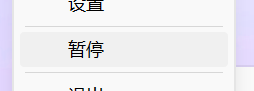
一、新增全局暂停功能
Beta1.3 新增了全局暂停功能。
在某些场景下,用户可能暂时不希望 MouseEngine 自动切换鼠标指针,例如:
- 正在运行游戏
- 正在使用全屏应用
- 正在调试某些程序
- 临时不想让光标跟随壁纸变化
现在可以通过全局暂停功能直接暂停 MouseEngine 的自动切换逻辑,避免频繁退出程序或手动修改配置。
这个功能对于长期后台运行的用户会更加方便,也更适合把 MouseEngine 当作桌面美化常驻工具使用。
二、系统托盘菜单加入更多内容
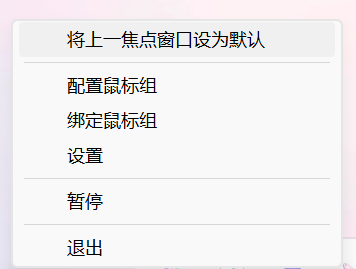
上一版已经将部分功能入口整合到了系统托盘菜单中,Beta1.3 在此基础上继续增强了托盘功能。
现在用户可以在托盘中更方便地找到常用操作,不需要频繁进入主界面,也能快速完成暂停、设置或其他基础控制。
对于 MouseEngine 这种偏后台运行的软件来说,系统托盘是非常重要的交互入口。Beta1.3 对托盘菜单的增强,可以让整体操作更加顺手。
三、一键导入功能增强
Beta1.3 对一键导入功能进行了优化,提升了对不同光标资源结构的兼容性。
在之前的版本中,部分光标包可能因为文件组织方式不同、配置内容格式不一致,导致一键导入时无法正确解析。Beta1.3 针对这一问题适配了更多解析方式,让程序在导入光标资源时更加稳定。
现在用户在导入光标包时,可以获得更顺畅的体验,减少手动整理文件、手动配置光标组的步骤。对于经常更换鼠标指针主题的用户来说,这个功能会明显提升使用效率。
简单来说,新版本的一键导入功能更“能认”、也更省事:
- 适配更多光标包结构
- 提高导入成功率
- 减少手动配置成本
- 让光标组创建流程更加顺滑
🐛 问题修复与体验优化
Beta1.3 修复了多个上一版本中可能影响使用体验的问题。
1. 优化版本号获取方式
新版本优化了程序获取版本号的方式,让版本信息读取更加稳定,也方便后续进行版本检测和问题定位。
2. 修复光标组无法删除问题
在部分情况下,用户可能会遇到光标组无法正常删除的问题。Beta1.3 已对此进行修复。
现在配置光标组时,删除操作会更加符合预期,用户可以更方便地整理自己的光标组。
3. 一键导入适配更多解析方式
Beta1.3 对一键导入功能进行了兼容性增强,使其能够适配更多解析方式。
这意味着在导入光标资源时,程序对不同格式、不同来源的光标配置会有更好的处理能力,减少导入失败或解析异常的情况。
4. 删除严格窗口判定
上一版本中存在较严格的窗口判定逻辑,但该逻辑在部分情况下会带来较高 CPU 占用。
Beta1.3 删除了严格窗口判定,以降低资源占用,让程序后台运行更加轻量。
5. 修复 log 空值问题
新版本修复了日志中可能出现空值的问题,方便后续排查 bug,也提升了程序运行时的稳定性。
6. 修复路径中包含空格引发的错误
如果程序路径、Wallpaper Engine 路径或相关资源路径中包含空格,旧版本可能会出现异常。
Beta1.3 修复了路径中包含空格时引发的问题,提升了对 Windows 常见安装路径的兼容性。
🚀 新版本完整快速使用指南
一、下载与解压
首先获取软件安装包:点击链接 MouseEngine进入releases板块,下载软件压缩包。下载完成后,将压缩包解压到你希望存放的位置。
二、首次启动核心程序
找到解压目录中的 MouseEngine.exe 并双击启动。
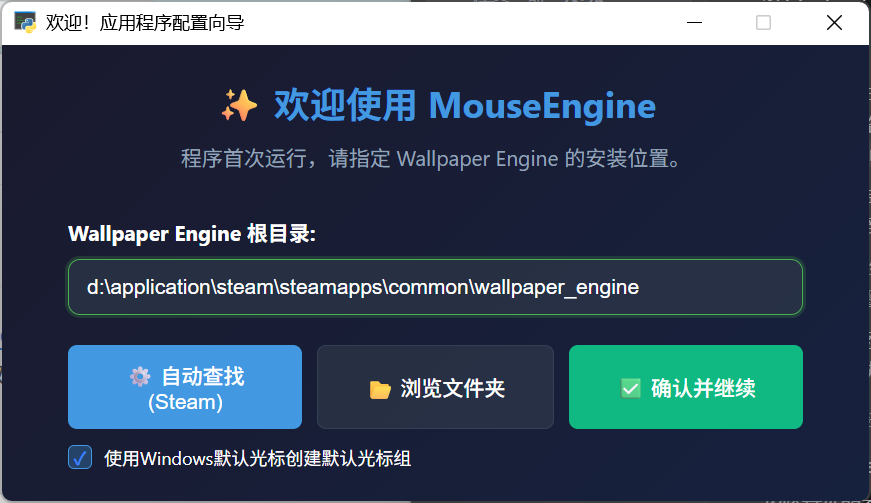
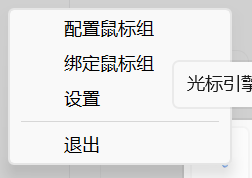
程序启动后会自动检测并获取电脑中 Wallpaper Engine 的安装路径,且自动填入对应输入框;确认路径无误后,点击“确认并继续”按钮,程序将进入静默运行状态(后台运行,无显性窗口,可在系统托盘中查看进程状态)。 接下来的操作将会在系统托盘中启动,右键 MouseEngine 程序图标即可看见以下菜单。
三、配置光标组
点击菜单 配置鼠标组 选项打开此界面
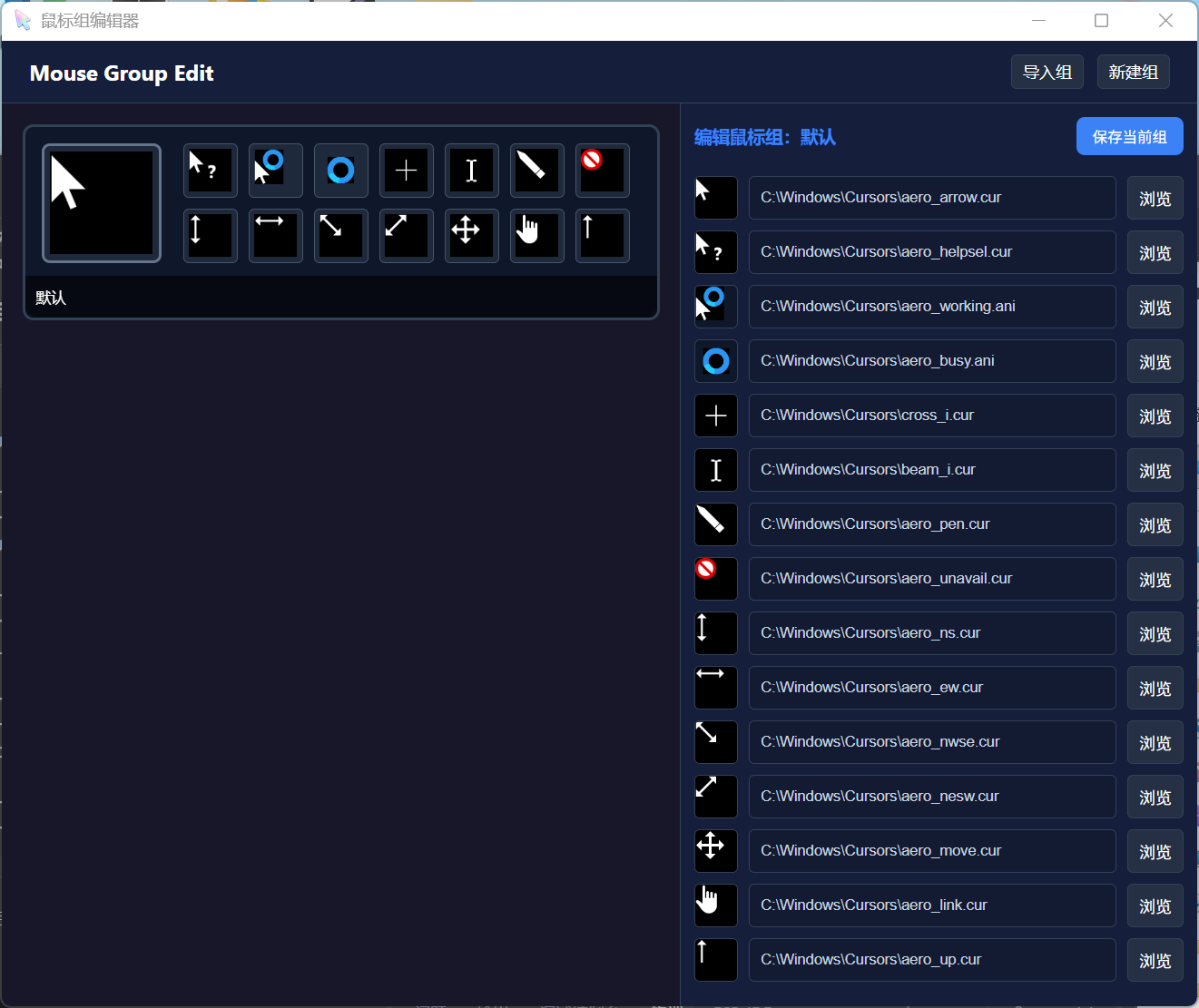
该工具用于快速配置光标组:
- 支持通过“导入组”选项,选择已有的光标组配置文件,快速添加光标组;
- 也可手动新建光标组,按需自定义光标样式、触发逻辑等参数。
四、绑定壁纸与光标组
点击菜单 绑定鼠标组 选项打开此界面
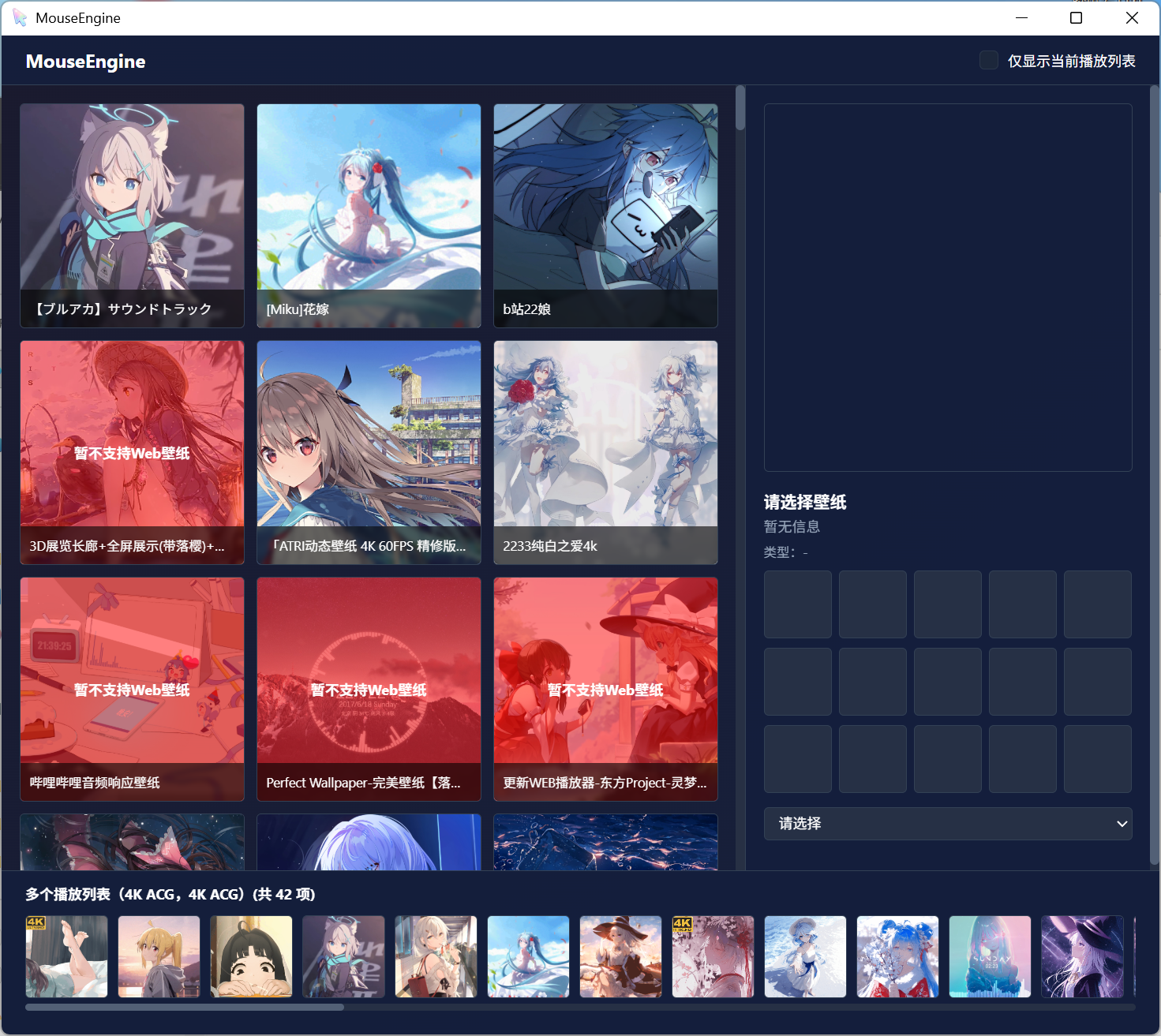
为壁纸绑定指定光标组:
五、程序基础设置
点击菜单 设置 选项打开此界面
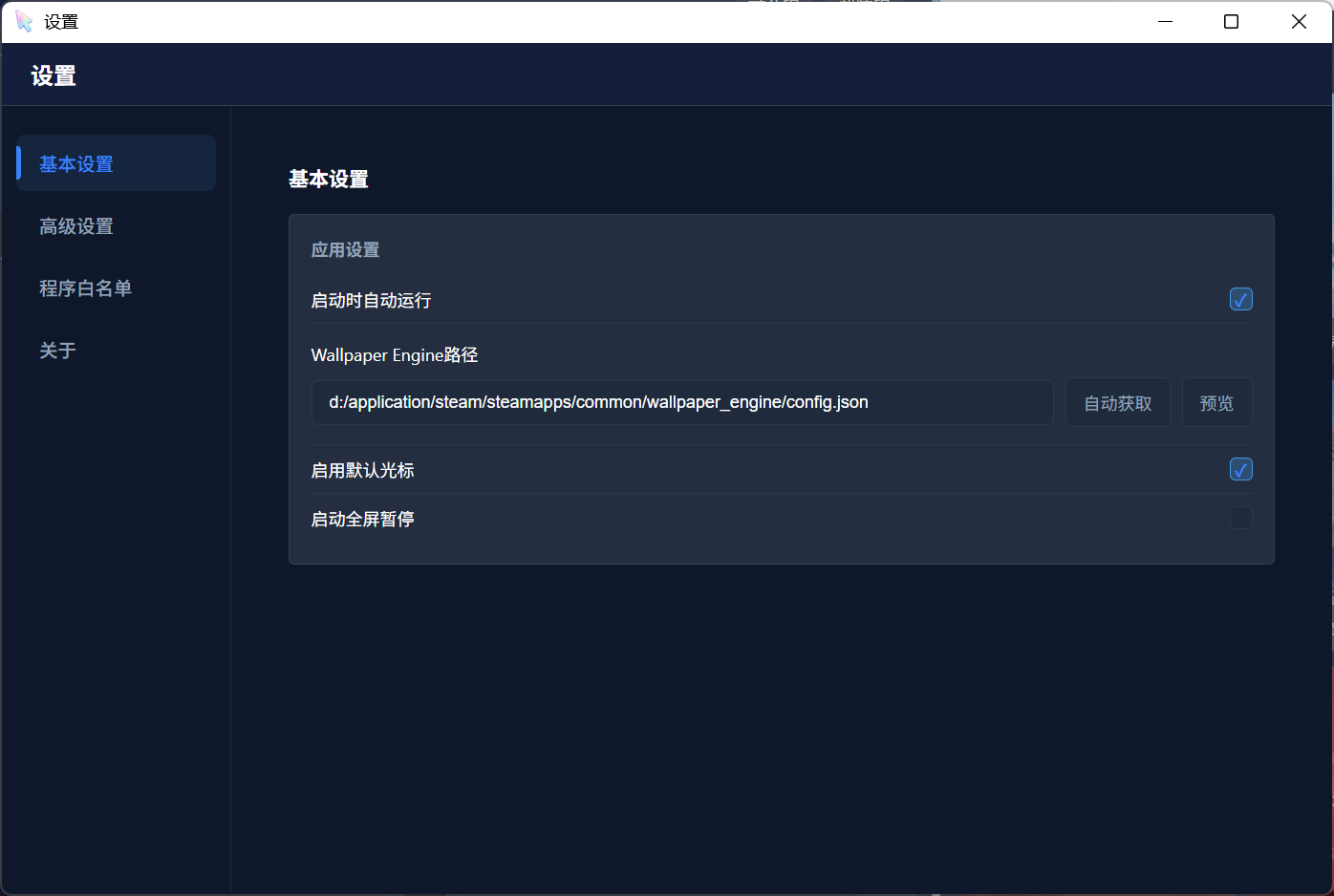
可进行程序运行相关配置,在这里可以为程序设置自启动,勾选对应选项后,程序将随系统开机自动运行。 可以在程序白名单中为指定程序绑定特定光标组。
⚙️ 版本说明与升级指南
⚠️ 版本注意事项
本次Beta1.2版本仍以功能验证和问题收集为主,虽完成多项优化,但仍可能存在少量稳定性、兼容性问题
旧版本升级步骤(Beta1.x→Beta1.3)
仅需两步,无缝升级保留原有配置:
下载Beta1.3版本压缩包并解压,建议路径无中文
将旧版本文件夹中的config.toml配置文件和mouses光标组文件夹,直接迁移至新版本解压文件夹,启动程序即可保留原有壁纸-光标绑定配置
重新开关自启动选项(可选)
全新安装步骤
下载Releases最新包解压后,依次完成启动工具→配置光标组→绑定壁纸与光标三步即可,具体操作可参考上一版本教程
三、下载与反馈
📌 项目地址:Wallpaper Engine 的 Windows 鼠标指针自动切换工具
如果觉得这款工具好用,欢迎去GitHub项目页面点个Star支持一下~ 要是用的时候遇到问题,或者有好的优化建议,直接在项目Issue板块留言就行,后续也会慢慢优化,让工具更好用。