海景美女图FLUX.1镜像免配置:自动依赖注入+WebUI自适应分辨率
1. 开篇:告别繁琐配置,三分钟开启你的AI艺术之旅
想象一下,你刚拿到一个功能强大的AI图像生成工具,满心欢喜准备创作,结果第一步就被各种环境配置、依赖安装、参数调整搞得晕头转向。下载Python包报错,调整分辨率界面错乱,好不容易跑起来,生成速度又慢得让人抓狂。
如果你也经历过这种“从入门到放弃”的折磨,那么今天介绍的这款工具,会让你彻底改变对AI图像生成的看法。
“海景美女图 – 一丹一世界FLUX.1”不是一个普通的AI图像生成服务。它最大的特点就是开箱即用——没有复杂的配置,没有恼人的依赖问题,甚至连Web界面都能自动适应你的屏幕。你只需要打开浏览器,输入文字,点击生成,一张高质量的海景美女图就在1-3分钟内呈现在你面前。
这篇文章不是技术说明书,而是一份“懒人专属”的快速上手指南。我会带你绕过所有技术坑,直接进入创作环节,让你在喝杯咖啡的时间里,就能掌握这个工具的核心用法。
2. 核心优势:为什么这个镜像值得一试?
在深入使用之前,我们先看看这个工具解决了哪些实际问题。市面上很多AI图像生成工具都需要一定的技术背景才能部署和使用,但这个镜像在设计之初就考虑到了普通用户的需求。
2.1 真正的免配置体验
传统的AI工具部署通常需要:
- 安装Python环境(版本还要匹配)
- 安装CUDA驱动和对应版本的PyTorch
- 下载模型文件(动辄几个GB)
- 解决各种依赖冲突
- 配置启动参数
而这个镜像把这些步骤全部打包好了。它采用了自动依赖注入技术,简单说就是“你需要什么,系统自动给你装什么”。你不需要关心底层用了哪些库,版本是否兼容,所有环境都已经预先配置好,并且能够自动适配你的硬件环境。
2.2 智能的WebUI自适应
另一个让人惊喜的功能是WebUI自适应分辨率。你有没有遇到过这种情况:在笔记本电脑上打开的Web界面,到了台式机大屏幕上就变得很小,或者在大屏幕上打开的界面,到了平板上就显示不全?
这个工具的Web界面会自动检测你的设备屏幕尺寸,然后调整布局和元素大小。无论是在15寸的笔记本上,还是在27寸的4K显示器上,或者在iPad平板上,界面都能以最合适的方式呈现。按钮大小合适,输入框清晰易用,生成的图片预览区域也会自动调整,确保你获得最佳的视觉体验。
2.3 专为海景美女主题优化
虽然这个工具基于通用的FLUX.1模型,但它针对“海景美女”这一特定主题进行了优化。这意味着在生成海滩、海洋、女性人物等元素时,效果会比通用模型更好。模型已经学习了大量高质量的海景和人物图像,能够理解“黄金时刻的光线”、“海浪的质感”、“女性服饰的飘逸感”等细节。
3. 三分钟快速上手:从零到第一张作品
理论说再多不如实际操作。我们现在就来生成第一张海景美女图,整个过程真的只需要三分钟。
3.1 第一步:访问Web界面
在你的浏览器地址栏输入:
http://你的服务器IP地址:7861
比如你的服务器IP是192.168.1.100,就输入http://192.168.1.100:7861。按回车后,你会看到一个简洁干净的界面。注意观察界面元素——它们应该已经根据你的屏幕尺寸自动调整了大小和布局。
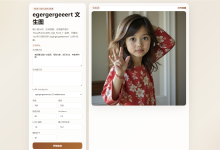
界面主要分为三个区域:
- 左侧是参数设置区(分辨率、步数等)
- 中间是提示词输入区和生成按钮
- 右侧是图片显示区
3.2 第二步:输入你的第一个提示词
在中间的“提示词 (Prompt)”输入框中,输入以下英文描述:
A beautiful woman walking on a tropical beach at sunset
这里有几个小技巧:
3.3 第三步:调整基本参数(可选)
如果你是第一次使用,建议先保持默认设置:
- 分辨率:768 x 768(平衡质量和速度)
- 生成步数:20步(效果足够好)
- 引导强度:3.5(不用改)
- 随机种子:-1(每次生成不同的图片)
这些默认值已经经过优化,适合大多数场景。等熟悉后再尝试调整。
3.4 第四步:点击生成并等待
点击那个显眼的“🎨 生成图像”按钮,然后耐心等待1-3分钟。期间你可以看到进度条在移动,系统正在将你的文字描述转化为图像。
生成时间取决于你选择的分辨率:
- 512×512:约1分钟
- 768×768:约2分钟
- 1024×1024:约3-5分钟
3.5 第五步:保存你的作品
图片生成后,会显示在右侧区域。保存方法很简单:
恭喜!你已经完成了第一次AI图像生成。整个过程是不是比想象中简单?
4. 提示词进阶:如何让AI画出你心中的画面
输入“a woman on beach”也能生成图片,但效果可能很普通。要让AI画出你想象中的精美画面,需要掌握一些提示词技巧。
4.1 基础结构:主体+环境+风格
一个好的提示词通常包含三个部分:
主体描述:你要画什么人物?
- 基础:a woman(一个女人)
- 更好:a beautiful young Asian woman(一个美丽的年轻亚洲女性)
- 优秀:an elegant woman in a flowing white summer dress(穿着飘逸白色夏季连衣裙的优雅女性)
环境描述:她在什么场景中?
- 基础:on beach(在沙滩上)
- 更好:on a tropical beach with palm trees(在有棕榈树的热带沙滩上)
- 优秀:on a secluded tropical beach at golden hour, with gentle ocean waves and a colorful sunset sky(在黄金时刻的僻静热带沙滩上,有轻柔的海浪和多彩的日落天空)
风格描述:想要什么画风?
- 基础:(不指定,默认写实)
- 更好:photorealistic(照片级真实)
- 优秀:cinematic lighting, 8k resolution, highly detailed, professional photography(电影感光线,8K分辨率,高细节,专业摄影)
4.2 实用提示词模板库
这里提供一些经过测试效果不错的提示词,你可以直接复制使用:
| 日落漫步 | A beautiful woman in an elegant white dress walking on a tropical beach during sunset, golden hour lighting, ocean waves, palm trees in background, photorealistic, 8k | 日落时分穿着白裙在热带沙滩漫步的女性,黄金时刻光线 |
| 岩石静坐 | A young woman sitting on a rock by the sea, wearing a flowing blue summer dress, ocean breeze blowing her hair, soft morning light, detailed eyes, serene expression | 清晨坐在海边岩石上的年轻女性,穿着蓝色夏裙,海风吹拂头发 |
| 沙滩肖像 | Portrait of a lovely woman standing on a sandy beach, clear blue sky, turquoise water, sunlight illuminating her face, smiling, detailed skin texture, professional photo | 沙滩上的女性肖像,蓝天碧水,阳光照亮脸庞 |
| 海边奔跑 | A girl in a floral dress running along the shoreline, barefoot, splashing water, joyful expression, motion blur, dynamic composition, vibrant colors | 穿着碎花裙沿着海岸线奔跑的女孩,赤脚溅起水花 |
| 黄昏码头 | Elegant woman posing on a wooden beach pier at dusk, wearing a red evening gown, city lights reflection on water, romantic atmosphere, cinematic | 黄昏时分在木质码头摆姿势的优雅女性,穿着红色晚礼服 |
4.3 避免常见错误
新手常犯的一些提示词错误:
过于简略
- ❌ woman beach(太简单,AI自由发挥空间太大)
- ✅ a beautiful woman walking on a clean sandy beach at sunset(具体描述)
矛盾描述
- ❌ a woman wearing winter coat on tropical beach(热带沙滩穿冬装?)
- ✅ a woman in summer dress on tropical beach(逻辑一致)
忽略光线
- ❌ a woman on beach(没指定光线,效果随机)
- ✅ a woman on beach at golden hour, warm sunlight(指定光线条件)
中文直接输入
- ❌ 一个美女在海边(虽然能识别,但效果不如英文)
- ✅ 先用中文想好,然后用翻译工具转为英文再输入
5. 参数详解:每个设置对效果的影响
界面左侧有几个重要参数,理解它们的作用能帮你更好地控制生成效果。
5.1 分辨率选择:质量与速度的平衡
分辨率直接影响图片的清晰度和生成时间:
| 512 x 512 | 快速测试想法,不追求质量 | ~1分钟 | 适合探索阶段,快速看效果 |
| 768 x 768 | 日常使用,平衡质量与速度 | ~2-3分钟 | 推荐默认设置,效果足够好 |
| 1024 x 1024 | 高质量输出,用于打印或展示 | ~3-5分钟 | 当你有满意的提示词时使用 |
实用建议:
5.2 生成步数:细节的精细程度
生成步数决定了AI“思考”的深度:
| 10-15步 | 快速但粗糙,细节少 | 只用于快速预览 |
| 15-25步 | 细节丰富,效果良好 | 推荐20步,性价比最高 |
| 25-30步 | 细节极致,但速度慢 | 当追求最高质量时使用 |
步数不是越高越好。超过一定步数后(通常是25-30步),质量提升就不明显了,但生成时间会显著增加。20步是一个甜点,能在合理时间内获得很好的效果。
5.3 引导强度:AI的“听话”程度
这个参数控制AI在多大程度上遵循你的提示词:
- 低值(如2.0-3.0):AI有更多创作自由,可能产生意外惊喜(或惊吓)
- 推荐值(3.5):平衡遵循提示和艺术发挥,建议保持默认
- 高值(如4.0-5.0):严格遵循提示词,但可能显得生硬
除非你有特殊需求,否则建议保持3.5不变。这个值经过大量测试,适合大多数场景。
5.4 随机种子:控制结果的可重复性
- 设置为-1:每次生成完全不同的图片,推荐日常使用
- 设置具体数字:每次生成相同的图片,适合调试
比如你发现某次生成的图片特别好看,可以记下当时的种子值,以后用同样的种子和提示词就能复现相似的效果。
6. 实战案例:从想法到成品的完整流程
让我们通过一个具体案例,看看如何从简单的想法开始,逐步优化,最终得到满意的作品。
6.1 初始想法:我想要一张日落海滩的女性照片
首先,我们从一个简单的描述开始:
woman on beach at sunset
生成结果可能还可以,但不够出彩。人物可能比较普通,背景也比较简单。
6.2 第一次优化:增加细节
我们让人物和场景更具体:
A young woman in a white dress standing on a tropical beach at sunset
现在人物有了年龄和服装信息,场景也指定了“热带沙滩”。效果应该会好一些。
6.3 第二次优化:加入光线和氛围
光线是照片的灵魂,我们加入光线描述:
A beautiful young woman in a flowing white dress standing on a tropical beach during golden hour, warm sunlight, long shadows, cinematic lighting
“黄金时刻”、“温暖阳光”、“长阴影”、“电影感光线”这些词会让画面更有氛围感。
6.4 第三次优化:指定画质和风格
最后,我们告诉AI我们想要的质量:
A beautiful young woman in a flowing white dress standing on a tropical beach during golden hour, warm sunlight, long shadows, cinematic lighting, photorealistic, 8k resolution, highly detailed, professional photography
加上“照片级真实”、“8K分辨率”、“高细节”、“专业摄影”这些质量描述词,AI会努力生成更精细的图片。
6.5 参数调整
配合提示词优化,我们调整参数:
- 分辨率:768×768 → 1024×1024(因为现在追求高质量)
- 步数:20 → 25(增加细节)
- 其他参数保持默认
等待3-5分钟后,你应该能得到一张相当不错的作品。如果还不满意,可以微调提示词中的某些词,或者尝试不同的随机种子。
7. 常见问题与解决方案
即使工具设计得很友好,使用时也可能遇到一些问题。这里列出最常见的问题和解决方法。
7.1 网页打不开怎么办?
如果无法访问http://IP:7861,可以按以下步骤排查:
检查服务状态 在服务器上运行:
supervisorctl status seaview-beauty
正常应该显示RUNNING。如果是STOPPED,需要启动服务:
supervisorctl start seaview-beauty
检查端口占用
netstat -tlnp | grep 7861
如果7861端口被其他程序占用,可以重启服务:
supervisorctl restart seaview-beauty
检查防火墙 如果是云服务器,可能需要开放7861端口。具体方法取决于你的服务器提供商,一般在安全组设置中添加TCP 7861端口规则。
7.2 生成失败或报错
显存不足错误 如果看到“CUDA out of memory”之类的错误,说明显存不够。解决方法:
生成速度太慢 正常生成时间参考:
- 512×512:1分钟左右
- 768×768:2-3分钟
- 1024×1024:3-5分钟
如果明显慢于这个时间:
7.3 图片质量不理想
如果生成的图片模糊、扭曲或不符预期:
提示词问题
- 描述不够具体:增加细节
- 描述矛盾:确保逻辑一致
- 语言问题:尽量用英文,避免生僻词
参数问题
- 分辨率太低:尝试768或1024
- 步数太少:增加到20-25步
- 引导强度不合适:保持在3.5左右
多次尝试 AI生成有一定随机性,同样的提示词生成10次,可能有2-3次很棒,5-6次一般,1-2次较差。不要因为一次失败就放弃,多试几次。
7.4 服务崩溃或异常
服务设计了自动重启机制,如果崩溃,通常会在10秒内自动恢复。你也可以手动重启:
supervisorctl restart seaview-beauty
查看日志了解具体错误:
tail -50 /root/seaview-beauty/seaview-beauty.log
8. 高级技巧与创意玩法
掌握了基础用法后,可以尝试一些进阶技巧,让你的创作更有趣。
8.1 批量生成与筛选
不要只生成一张图就定稿。更好的工作流程是:
这样能大大提高获得满意作品的概率。
8.2 固定种子微调
当你发现一张图的构图、色彩很喜欢,但某些细节不满意时:
这样新图会保持原图的整体风格和构图,只改变你指定的部分。
8.3 分辨率策略组合
不同分辨率适合不同阶段:
- 探索期:用512×512快速测试多个创意
- 发展期:用768×768深化有潜力的创意
- 定稿期:用1024×1024生成最终作品
8.4 创意提示词组合
尝试将不同元素组合,创造独特场景:
季节变化
- 同一海滩,不同季节:summer beach → autumn beach with fallen leaves → winter beach with snow
- 不同天气:sunny beach → rainy beach → foggy beach
时间变化
- 一天中的不同时间:sunrise → midday → sunset → night
- 不同光线条件:bright sunlight → overcast → golden hour → blue hour
风格融合
- 混合风格:photorealistic beach scene in the style of impressionist painting
- 时代融合:modern woman on ancient Greek beach
9. 移动端使用体验
这个工具的Web界面完全支持移动端访问。在手机或平板浏览器中输入服务器地址,界面会自动适配小屏幕。
移动端使用建议:
10. 总结:开始你的AI艺术创作
回顾一下,这个“海景美女图FLUX.1”镜像的核心价值在于它的易用性。你不需要是技术专家,不需要配置复杂环境,甚至不需要理解AI的工作原理。你只需要:
整个过程简单到难以置信,但背后是自动依赖注入、WebUI自适应分辨率、预训练模型优化等一系列技术的支撑。
给新手的最后建议:
- 第一次使用保持所有参数默认,只修改提示词
- 从简单的提示词开始,逐步增加细节
- 多用示例提示词作为起点,然后修改成你想要的
- 不要追求一次完美,多生成几次总能找到满意的
- 最重要的是享受创作过程,而不是纠结于技术细节
AI图像生成工具应该是创意的延伸,而不是技术的障碍。这个工具的设计理念就是降低技术门槛,让每个人都能轻松表达自己的视觉想象。
现在,打开浏览器,输入你的第一个提示词,开始创作吧。无论是为了艺术表达、内容创作,还是单纯体验AI的神奇,这个过程都值得尝试。谁知道呢,也许你的下一张作品,就会成为社交媒体上的亮点。
获取更多AI镜像
想探索更多AI镜像和应用场景?访问 CSDN星图镜像广场,提供丰富的预置镜像,覆盖大模型推理、图像生成、视频生成、模型微调等多个领域,支持一键部署。