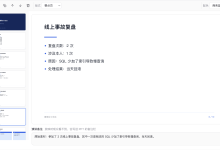
在日常工作中,你是否经常需要制作重复性的PPT?比如每月的业务报告、批量生成产品介绍、学生成绩单展示等。手动调整格式、输入数据不仅耗时,还容易出错。而 python-pptx 库的出现,让PPT制作进入了\”代码驱动\”时代——用几行代码就能自动生成结构规整、格式统一的PPT,大幅提升效率。
本文将从基础用法到实战场景,全方位讲解 python-pptx 的使用方法,让你彻底告别手动制作PPT的繁琐。
一、什么是 python-pptx?为什么需要它?
python-pptx 是一个用于创建和修改 Microsoft PowerPoint(.pptx)文件的Python库,它的核心优势在于:
-
自动化生成:通过代码批量创建幻灯片,避免重复劳动,尤其适合定期报告、批量文档等场景。
-
格式精准控制:精确设置字体、颜色、布局、位置等,确保PPT风格统一,比手动调整更规范。
-
数据联动:直接从Excel、数据库等数据源读取内容,动态生成图表和表格,数据更新时PPT可一键再生。
-
轻量易用:API设计简洁,无需了解PPT内部格式细节,初学者也能快速上手。
相比手动制作或VBA宏,python-pptx 更适合程序员和数据工作者,用代码将PPT制作流程自动化,让你专注于内容而非格式。
二、环境准备:2分钟安装完成
python-pptx 是纯Python库,无需依赖复杂环境,安装步骤如下:
# 用pip安装
pip install python-pptx
验证安装是否成功:
import pptx
print(pptx.__version__) # 输出版本号即成功(如 0.6.21)
三、核心基础:PPT制作的\”Hello World\”
在开始复杂案例前,我们先掌握 python-pptx 的核心概念和基础操作——创建演示文稿、添加幻灯片、插入文本和形状。
1. 新建演示文稿并添加幻灯片
from pptx import Presentation
# 创建一个空白演示文稿
prs = Presentation()
# 添加幻灯片(基于内置布局)
# 内置布局索引:0-标题页,1-标题和内容,2-节标题,3-两栏内容,4-仅标题,5-空白等
slide_layout = prs.slide_layouts[0] # 0:标题页布局
slide = prs.slides.add_slide(slide_layout)
# 获取标题页的占位符并填充内容
title = slide.shapes.title
subtitle = slide.placeholders[1] # 副标题占位符
title.text = \”Python自动化PPT演示\”
subtitle.text = \”使用 python-pptx 库\\n\” \\
\”生成时间:2023年10月\\n\” \\
\”作者:自动化办公达人\”
# 保存PPT
prs.save(\”first_ppt.pptx\”)
print(\”PPT已生成:first_ppt.pptx\”)
运行后会生成一个包含标题页的PPT,核心逻辑是:
Presentation() 创建文档 → slide_layouts 选择布局 → add_slide() 添加幻灯片 → 填充占位符内容 → save() 保存。
2. 插入文本、形状和图片
PPT不仅需要文字,还需要形状、图片等元素丰富内容。以下代码演示如何在空白幻灯片中自由添加这些元素:
from pptx import Presentation
from pptx.util import Inches, Pt # 用于设置尺寸(英寸)和字体大小
from pptx.enum.text import PP_ALIGN # 文本对齐方式
from pptx.dml.color import RGBColor # 颜色设置
prs = Presentation()
# 添加空白幻灯片(布局5为空白)
slide_layout = prs.slide_layouts[5]
slide = prs.slides.add_slide(slide_layout)
# 1. 添加文本框(自由位置)
left = Inches(1) # 左边距(1英寸)
top = Inches(1) # 上边距(1英寸)
width = Inches(6) # 宽度
height = Inches(1.5) # 高度
txBox = slide.shapes.add_textbox(left, top, width, height)
tf = txBox.text_frame # 获取文本框架
# 设置标题
p = tf.add_paragraph()
p.text = \”这是一个自由添加的文本框\”
p.font.size = Pt(24) # 字体大小
p.font.bold = True # 加粗
p.font.color.rgb = RGBColor(0, 0, 255) # 蓝色
p.alignment = PP_ALIGN.CENTER # 居中对齐
# 2. 添加形状(矩形)
left = Inches(1)
top = Inches(3)
width = Inches(4)
height = Inches(2)
shape = slide.shapes.add_shape(
autoshape_type_id=1 # 1:矩形(完整ID列表见官方文档)
, left=left
, top=top
, width=width
, height=height
)
# 设置形状填充色(浅灰色)
fill = shape.fill
fill.solid()
fill.fore_color.rgb = RGBColor(200, 200, 200)
# 形状内添加文字
tf = shape.text_frame
p = tf.add_paragraph()
p.text = \”这是矩形中的文字\”
p.font.size = Pt(14)
# 3. 添加图片
left = Inches(5.5)
top = Inches(3)
height = Inches(2.5) # 只设置高度,宽度会按比例自动计算
pic = slide.shapes.add_picture(
image_file=\”logo.png\” # 图片路径